
GIS项目环境配置总出错?Docker常用命令速查手册(附:地理数据处理脚本)

引言:如果你经常遇到“GIS项目环境配置总出错?Docker常用命令速查手册(附:地理数据处理脚本)”这类问题,通常不是你不会装软件,而是 GIS 项目依赖太复杂:GDAL、PROJ、GEOS、Python 包、PostGIS 客户端、系统库版本只要有一个不匹配,就可能导致脚本跑不起来。
本文给你一份面向 GIS 项目的 Docker 常用命令速查手册,并附一个可直接运行的地理数据处理脚本示例。目标很明确:把 GIS 环境配置从“反复踩坑”变成“可复制、可迁移、可恢复”。
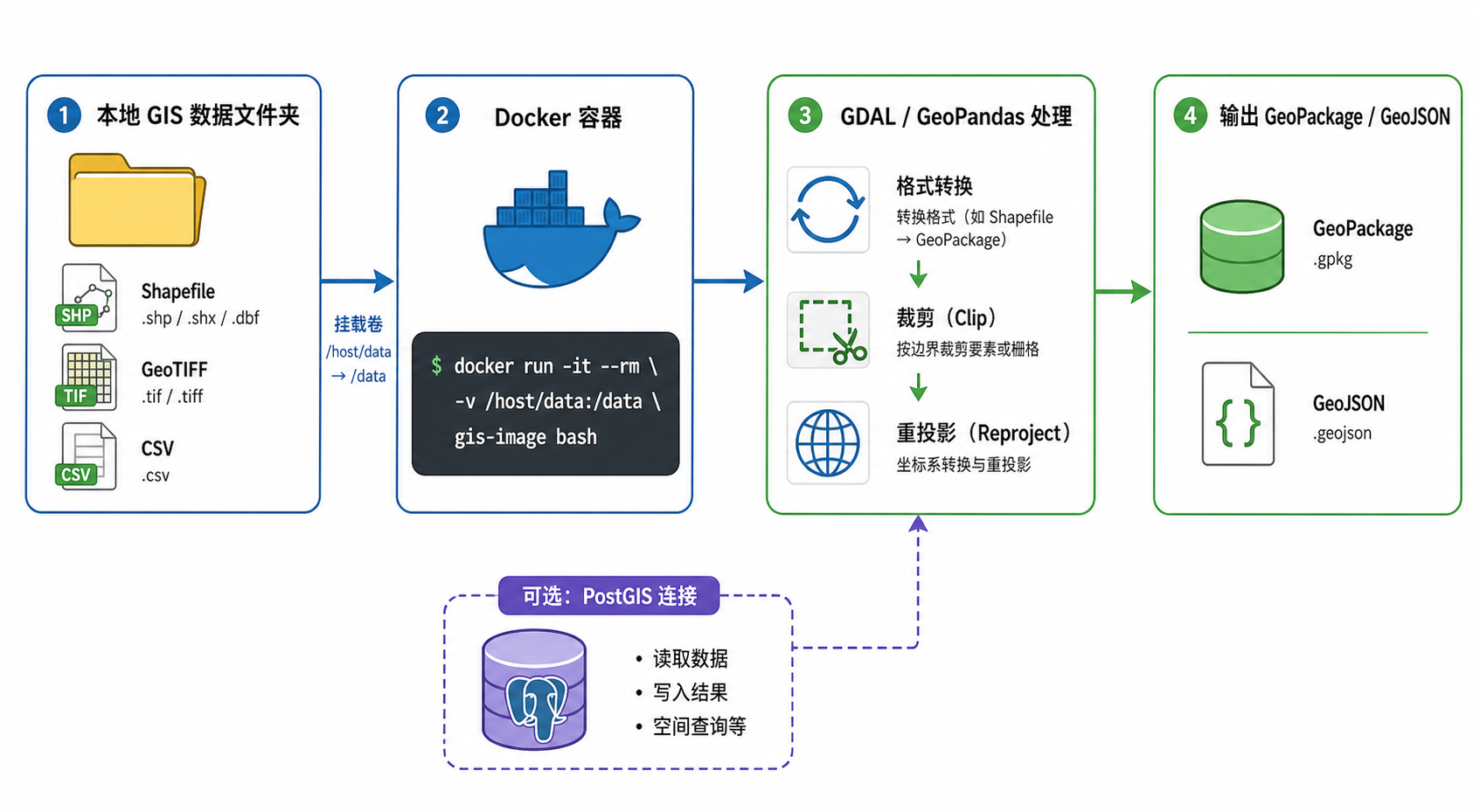
背景:为什么 GIS 项目环境配置总出错
GIS 项目比普通 Python 项目更容易出现环境问题,主要原因是它不仅依赖 Python 包,还依赖大量底层空间库。
- GDAL:负责读取 Shapefile、GeoPackage、GeoTIFF、GeoJSON 等空间数据格式。
- PROJ:负责坐标系转换和投影计算。
- GEOS:负责缓冲区、叠加分析、拓扑判断等几何运算。
- PostGIS:负责空间数据库存储和空间 SQL 查询。
- GeoPandas、Rasterio、Fiona、Shapely:Python GIS 常用库,往往需要匹配底层 C/C++ 库版本。
常见现象包括:
- 同一段 GeoPandas 脚本,在同事电脑上能跑,在你电脑上报错。
- 安装 Fiona、Rasterio、GDAL 时出现编译失败。
- QGIS 自带 Python、系统 Python、Conda Python 混在一起,路径混乱。
- PostGIS 连接正常,但脚本运行时找不到 libpq 或空间扩展。
- 坐标转换结果异常,原因是 PROJ 数据文件版本不一致。
Docker 的价值在于:把这些依赖封装到容器镜像里。你只需要管理镜像、容器、数据目录和脚本,而不是在每台电脑上重复配置复杂环境。
原理:用 Docker 管理 GIS 环境要理解的几个概念
在使用 Docker 处理 GIS 项目前,先理解几个核心概念。
镜像:固定好的 GIS 软件环境
镜像可以理解为一个只读的环境模板。例如一个镜像里可以预装 Python、GDAL、GeoPandas、Rasterio 和 PostGIS 客户端。你以后每次启动容器,都是从这个模板创建运行环境。
容器:正在运行的 GIS 工作空间
容器是镜像运行后的实例。你可以在容器里执行 Python 脚本、运行 ogr2ogr、连接 PostGIS,也可以执行批量数据转换任务。
数据卷挂载:让容器访问本地 GIS 数据
容器内部默认看不到你电脑上的文件。GIS 项目通常要把本地数据目录挂载到容器里,例如把本机的 D:/gis-data 或 /home/user/gis-data 映射到容器内的 /data。
Dockerfile:把环境配置写成可复现脚本
Dockerfile 是构建镜像的说明书。它能明确记录:使用哪个系统基础镜像、安装哪些系统库、安装哪些 Python 包、复制哪些脚本。这样团队成员不用靠口头说明配置环境。
步骤:GIS 项目 Docker 常用命令速查
1. 查看 Docker 是否安装成功
docker --version
docker info
如果 docker info 能正常输出服务信息,说明 Docker Engine 已经可用。Windows 用户还需要确认 Docker Desktop 已启动。
2. 拉取常用 GIS 镜像
如果你只想快速使用 GDAL 命令行工具,可以先使用 GDAL 官方相关镜像或社区常用镜像。不同镜像维护策略不同,生产项目建议固定版本号,不要长期使用 latest。
docker pull osgeo/gdal:ubuntu-small-latest如果你要使用 Python GIS 环境,可以基于 Python 镜像自己构建,后文会给出 Dockerfile 示例。
3. 查看本机已有镜像
docker images如果磁盘空间紧张,可以用这个命令检查哪些旧镜像已经不用。
4. 启动一个临时容器执行 GDAL 命令
docker run --rm osgeo/gdal:ubuntu-small-latest gdalinfo --version--rm 表示命令运行结束后自动删除容器,适合临时执行检查命令。
5. 挂载本地 GIS 数据目录
Linux 或 macOS 示例:
docker run --rm -it
  -v /home/user/gis-data:/data
  osgeo/gdal:ubuntu-small-latest
  ogrinfo /data/input.gpkg
Windows PowerShell 示例:
docker run --rm -it `
  -v ${PWD}:/data `
  osgeo/gdal:ubuntu-small-latest `
  ogrinfo /data/input.gpkg
这里的关键是 -v 本地路径:容器路径。GIS 数据通常体积较大,不建议复制进镜像,优先使用挂载。
6. 查看正在运行的容器
docker ps查看所有容器,包括已经退出的容器:
docker ps -a7. 进入正在运行的容器
docker exec -it 容器名称或容器ID bash如果镜像里没有 bash,可以尝试:
docker exec -it 容器名称或容器ID sh8. 停止和删除容器
docker stop 容器名称或容器ID
docker rm 容器名称或容器ID
如果容器是用 --rm 启动的,停止后会自动删除。
9. 删除不用的镜像
docker rmi 镜像ID或镜像名称清理悬空镜像、停止的容器和无用缓存:
docker system prune注意:清理前确认不要误删仍需使用的容器、网络和缓存。
10. 查看容器日志
docker logs 容器名称或容器ID如果 GIS 脚本在容器中定时运行,日志是排查路径错误、数据库连接失败、坐标系异常的重要入口。
步骤:构建一个可复现的 Python GIS Docker 环境
下面示例适合入门级 GIS 数据处理项目:读取 Shapefile 或 GeoPackage,统一坐标系,计算面积,并导出结果。
1. 项目目录建议
gis-docker-demo/
  Dockerfile
  requirements.txt
  scripts/
    process_vector.py
  data/
    input.gpkg
  output/
建议把代码、数据、输出结果分开。数据目录通过挂载进入容器,不要把原始数据直接打包进镜像。
2. requirements.txt 示例
geopandas
pyogrio
shapely
pyproj
fiona
如果你需要栅格处理,可以再加入:
rasterio3. Dockerfile 示例
FROM python:3.11-slim

ENV PYTHONUNBUFFERED=1

RUN apt-get update && apt-get install -y --no-install-recommends
    gdal-bin
    libgdal-dev
    proj-bin
    libproj-dev
    geos-bin
    libgeos-dev
    build-essential
    && rm -rf /var/lib/apt/lists/*

WORKDIR /app

COPY requirements.txt /app/requirements.txt

RUN pip install --no-cache-dir --upgrade pip
    && pip install --no-cache-dir -r /app/requirements.txt

COPY scripts /app/scripts

CMD ["python", "/app/scripts/process_vector.py"]
这个 Dockerfile 的思路是:先安装系统级 GIS 依赖,再安装 Python GIS 包,最后复制脚本。这样环境可复现,团队成员只要拿到同一套文件,就能构建一致的运行环境。
4. 构建镜像
docker build -t gisyxs-python-gis:1.0 .-t 用来给镜像命名和打标签。建议使用明确版本号,例如 1.0、2025-01,方便项目回溯。
5. 运行容器处理数据
Linux 或 macOS:
docker run --rm
  -v $(pwd)/data:/data
  -v $(pwd)/output:/output
  gisyxs-python-gis:1.0
Windows PowerShell:
docker run --rm `
  -v ${PWD}/data:/data `
  -v ${PWD}/output:/output `
  gisyxs-python-gis:1.0
脚本会在容器内读取 /data,并把结果写入 /output。这样容器可以删除,但结果文件仍保存在本地。
步骤:附一个地理数据处理脚本
下面的脚本演示一个常见 GIS 工作流:读取矢量数据,检查坐标系,统一投影,计算面积,并导出 GeoPackage。
import geopandas as gpd
from pathlib import Path

input_path = Path("/data/input.gpkg")
output_path = Path("/output/processed_area.gpkg")
target_crs = "EPSG:3857"

def main():
    if not input_path.exists():
        raise FileNotFoundError(f"找不到输入文件: {input_path}")

    gdf = gpd.read_file(input_path)

    if gdf.empty:
        raise ValueError("输入数据为空,请检查图层内容。")

    if gdf.crs is None:
        raise ValueError("输入数据缺少坐标系,请先在 QGIS 或 ArcGIS Pro 中定义 CRS。")

    print(f"输入要素数量: {len(gdf)}")
    print(f"原始坐标系: {gdf.crs}")

    gdf_projected = gdf.to_crs(target_crs)

    gdf_projected["area_m2"] = gdf_projected.geometry.area

    output_path.parent.mkdir(parents=True, exist_ok=True)
    gdf_projected.to_file(output_path, driver="GPKG", layer="processed_area")

    print(f"处理完成: {output_path}")
    print("新增字段: area_m2")

if __name__ == "__main__":
    main()
这个脚本刻意加入了几个检查:文件是否存在、数据是否为空、坐标系是否缺失。实际 GIS 项目中,这些检查比直接运行分析更重要,因为很多错误不是算法问题,而是输入数据质量问题。
常见坑:Docker 跑 GIS 项目时最容易错在哪里
1. 路径写成了本机路径
容器内不能直接访问 D:/data/input.gpkg 或 /Users/name/data/input.gpkg,除非你通过 -v 挂载。脚本里应使用容器内路径,例如 /data/input.gpkg。
2. 用 latest 导致环境不可复现
latest 会随着镜像维护者更新而变化。今天能跑的 GIS 脚本,下个月可能因为依赖变化报错。正式项目建议固定镜像标签,并保留 Dockerfile。
3. 把大型 GIS 数据复制进镜像
不要在 Dockerfile 里 COPY data /data 复制大量 Shapefile、GeoTIFF 或倾斜摄影数据。这样镜像会非常大,也不方便更新数据。GIS 数据更适合用数据卷挂载。
4. 忽略坐标系导致面积计算不准
经纬度坐标系下直接计算面积通常不符合预期。脚本中先使用 to_crs 转换到投影坐标系,再计算 geometry.area,这是为了让面积单位更可控。
5. 中文路径和空格路径导致挂载失败
部分环境下,包含中文、空格或特殊符号的路径可能让命令更难排查。建议 GIS Docker 项目路径使用英文、数字、下划线,例如 gis_project_2025。
6. 容器内缺少系统级 GDAL 依赖
只安装 pip install geopandas 不一定足够。Fiona、Rasterio、pyogrio 等库经常需要系统级 GDAL、PROJ、GEOS 支持。遇到安装失败时,优先检查系统库是否安装。
方法比较:Docker、Conda、系统 Python 怎么选
| 方法 | 适合场景 | 优点 | 注意事项 |
|---|---|---|---|
| Docker | 团队协作、部署任务、批处理脚本、可复现环境 | 环境隔离好,便于迁移,适合服务器运行 | 需要理解镜像、容器、挂载和网络 |
| Conda | 个人学习、桌面分析、Jupyter Notebook | 安装 GIS 科学计算包较方便 | 环境多了以后也可能出现依赖冲突 |
| 系统 Python | 简单脚本、小工具、无复杂 GIS 依赖项目 | 启动简单,学习成本低 | GDAL、Fiona、Rasterio 安装失败概率较高 |
| QGIS 自带 Python | QGIS 插件、PyQGIS 自动化 | 与 QGIS 桌面环境结合紧密 | 不建议与普通 Python 项目混用 |
如果你的目标是学习 GeoPandas,Conda 会更轻量;如果你的目标是让 GIS 脚本在同事电脑、测试服务器和生产服务器上稳定运行,Docker 更合适。
检查清单:GIS Docker 项目运行前逐项确认
- 是否固定了基础镜像版本,而不是只写
latest? - Dockerfile 是否记录了 GDAL、PROJ、GEOS 等系统依赖?
- Python GIS 包是否写入
requirements.txt? - 原始 GIS 数据是否通过
-v挂载,而不是复制进镜像? - 脚本里的输入输出路径是否使用容器内路径?
- 输入数据是否有明确 CRS?
- 面积、长度计算前是否转换到合适的投影坐标系?
- 输出目录是否挂载到本机,避免容器删除后结果丢失?
- 是否用
docker logs或终端输出保留处理日志? - 团队成员是否使用同一个 Dockerfile 和同一个镜像标签?
FAQ:GIS 项目使用 Docker 的常见问题
Docker 适合所有 GIS 软件环境吗?
不适合所有场景。Docker 很适合命令行工具、Python GIS 脚本、PostGIS 服务和 WebGIS 后端环境。对于 QGIS、ArcGIS Pro 这类重桌面软件,通常仍建议在本机安装。Docker 更适合作为数据处理、服务部署和批处理环境。
Docker 能解决 GDAL 安装失败吗?
Docker 不能神奇地消除依赖问题,但它能把依赖问题集中在 Dockerfile 中一次性解决。只要镜像构建成功,后续运行环境就更稳定,不需要每台电脑重新配置 GDAL。
GeoPandas 脚本在 Docker 里为什么找不到文件?
多数情况下是路径问题。容器内只能访问已挂载的目录。请检查 -v 参数是否正确,并确认脚本使用的是容器内路径,例如 /data/input.gpkg,而不是本机绝对路径。
在 Docker 里计算面积为什么结果还是不对?
Docker 只负责环境一致性,不会自动修正 GIS 方法错误。面积计算是否准确取决于数据坐标系、投影选择和几何质量。经纬度数据应先转换到合适的投影坐标系,再计算面积。
能不能在 Docker 里连接 PostGIS?
可以。你可以在容器里安装 psycopg、sqlalchemy、geopandas 等库,通过数据库连接字符串访问 PostGIS。需要注意容器网络、数据库主机名、端口映射和防火墙设置。
Shapefile 在 Docker 里中文字段乱码怎么办?
Shapefile 对编码支持较弱,常见原因是缺少正确的 .cpg 文件或编码识别错误。建议优先把数据转换为 GeoPackage。如果必须使用 Shapefile,可以在转换时明确指定编码,并在 QGIS 中检查属性表是否正常。
结论:把 GIS 环境配置写进 Docker,而不是写在记忆里
GIS 项目环境配置总出错,本质上是依赖复杂、版本不一致、路径不可控和数据质量检查不足共同造成的。Docker 的优势不是让 GIS 变简单,而是让环境变稳定、过程可复现。
建议你从一个小项目开始实践:用 Dockerfile 固定 GDAL 和 Python GIS 依赖,用 -v 挂载数据目录,用脚本完成一次坐标系检查、投影转换和面积计算。等这个流程跑通后,再扩展到 PostGIS、Rasterio、批量处理和 WebGIS 后端服务。
对 GIS 学生、初级 GIS 工程师和空间数据分析人员来说,掌握这套 Docker 常用命令,不只是为了“装环境”,更是为了让你的 GIS 数据处理流程可以交付、可以复现、可以长期维护。