
手机GitHub下载资源无法同步到本地?GIS项目代码版本管理怎么办?(附:Git手机端配置详解)

手机GitHub下载资源无法同步到本地?GIS项目代码版本管理怎么办?(附:Git手机端配置详解)这个问题,常见于 GIS 学生和工程师在手机上下载了 QGIS 插件、ArcPy 脚本、WebGIS 前端代码或 PostGIS SQL 文件,却发现这些资源没有像电脑端一样自动出现在本地项目目录里。
很多人把“GitHub 下载文件”和“Git 同步仓库”混在一起理解。实际上,手机浏览器或 GitHub App 下载的 ZIP、单个文件、Release 附件,通常只是一次性下载;而 Git 的版本管理依赖仓库、分支、提交、远程地址和同步命令。本文用 GIS 项目场景说明:手机端如何正确配置 Git,怎样把 GitHub 资源同步到本地,以及 GIS 项目代码版本管理应该怎么做。
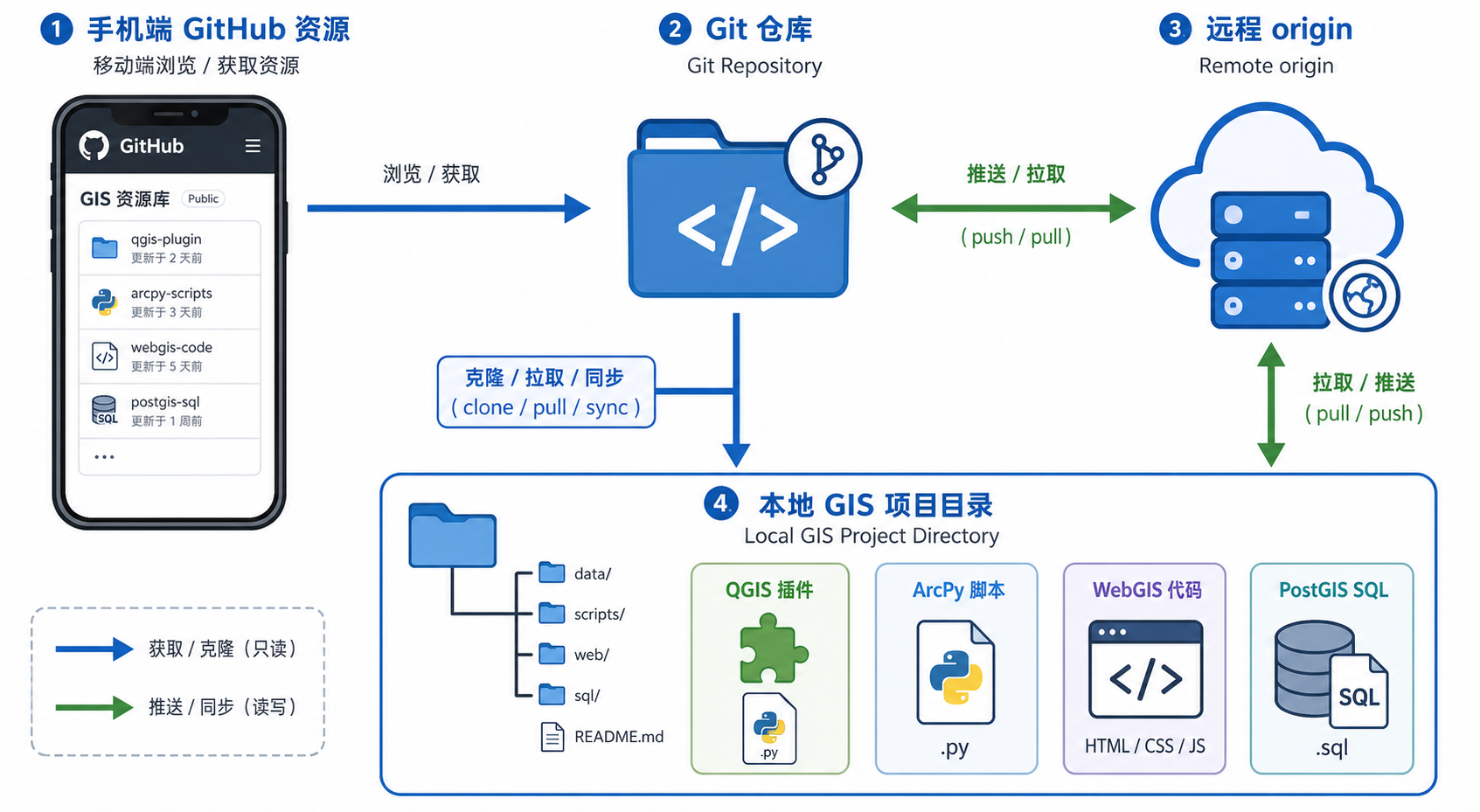
引言:手机GitHub下载资源为什么没有同步到本地GIS项目
在 GIS 学习和开发中,GitHub 经常用于保存和分享代码,例如 QGIS 插件源码、Python GIS 批处理脚本、Leaflet 或 OpenLayers 前端项目、PostGIS 建库 SQL、ArcPy 自动化工具箱脚本等。
问题通常出现在这几种场景:
- 在手机 GitHub App 里点了下载,但电脑上的本地项目没有变化。
- 在手机浏览器下载了 ZIP,解压后不是一个可同步的 Git 仓库。
- 手机端修改了脚本文件,但没有提交 commit,也没有推送 push。
- 本地 GIS 项目目录没有关联远程仓库 origin。
- 手机端和电脑端操作的是两个不同目录,实际没有同步关系。
要解决“手机GitHub下载资源无法同步到本地”这个问题,关键不是反复下载,而是先判断你需要的是“下载资源”还是“Git 版本管理”。如果是 GIS 项目代码版本管理,就应该使用 Git 仓库流程,而不是把 ZIP 文件当作长期项目目录。
背景:GIS项目代码版本管理到底管理什么
GIS 项目不只是一张地图或一个脚本,通常由多类文件组成。不同文件是否适合放进 Git,需要区别对待。
| 文件类型 | 示例 | 是否适合 Git 管理 | 建议 |
|---|---|---|---|
| 代码文件 | Python、JavaScript、HTML、SQL、Shell | 适合 | 必须纳入版本管理 |
| 配置文件 | QGIS 项目配置、环境变量模板、Docker Compose | 适合 | 注意隐藏密码和密钥 |
| 样式文件 | QML、SLD、Mapbox Style JSON | 适合 | 建议随项目提交 |
| 小型示例数据 | GeoJSON、CSV、测试 Shapefile | 视情况适合 | 控制体积,写清来源 |
| 大型空间数据 | 遥感影像、DEM、全国路网、GDB | 通常不适合 | 使用网盘、对象存储或数据目录说明 |
| 临时输出结果 | 裁剪结果、缓存瓦片、日志 | 不适合 | 加入 .gitignore |
对 GIS 项目来说,Git 的核心价值不是“下载一次代码”,而是记录项目如何变化。例如你修改了坐标转换脚本、修复了 WebGIS 图层加载错误、调整了 PostGIS 空间索引 SQL,都可以通过提交记录追踪。
原理:下载、克隆、拉取、推送不是一回事
理解下面四个概念,基本就能判断手机 GitHub 资源为什么不能同步到本地。
1. 下载 Download
下载通常指从 GitHub 页面保存 ZIP、单个文件或 Release 附件。它不会自动建立 Git 仓库关系,也不会让你的电脑项目自动更新。
如果你在手机上下载了一个 QGIS 插件 ZIP,它只是手机存储里的一个压缩包。除非你手动复制到电脑,或者通过云盘同步,否则电脑端本地项目不会知道它存在。
2. 克隆 Clone
克隆是把远程 GitHub 仓库完整复制到本地,并保留版本历史和远程地址。命令通常是:
git clone https://github.com/username/project-name.git如果你要长期维护一个 GIS 项目,正确起点应该是 clone,而不是 Download ZIP。
3. 拉取 Pull
拉取是把远程仓库的新提交同步到当前本地仓库:
git pull例如你在电脑上提交了新的 ArcPy 脚本并 push 到 GitHub,手机端仓库需要执行 pull,才能看到最新版本。
4. 推送 Push
推送是把本地提交上传到 GitHub:
git push注意,push 的前提是你已经执行过 add 和 commit。只修改文件但不提交,GitHub 上不会出现变化。
步骤:手机端配置Git并同步GIS项目代码
下面以 Android 手机为例说明配置思路。iPhone 也可以使用支持 Git 的代码编辑器或终端类应用,流程基本一致。不同应用界面会变化,但 Git 命令和逻辑不变。
步骤1:确认你要同步的是仓库,不是ZIP文件
先打开 GitHub 项目页面,确认你看到的是一个完整仓库。一般仓库地址类似:
https://github.com/username/gis-project.git如果你下载的是:
- Source code zip
- Release 附件
- 网页中的单个 Python 文件
- 某篇教程提供的压缩包
这些都不等于本地 Git 仓库。要做 GIS 项目代码版本管理,请优先使用 clone。
步骤2:在手机端安装支持Git的工具
常见选择有两类:
- 终端方式:如 Termux,适合熟悉命令行的用户。
- 图形化方式:如支持 Git 的移动端代码编辑器,适合只做轻量修改的用户。
如果你需要管理 Python GIS 脚本、WebGIS 前端项目、PostGIS SQL 文件,命令行方式更稳定,也更接近电脑端开发环境。
步骤3:配置Git用户名和邮箱
首次使用 Git,需要设置提交记录中的用户名和邮箱:
git config --global user.name "YourName"
git config --global user.email "your_email@example.com"
邮箱建议与 GitHub 账号中的邮箱一致,便于 GitHub 正确关联提交记录。如果不想公开真实邮箱,可以在 GitHub 账户设置中使用隐私邮箱。
步骤4:配置GitHub认证方式
现在 GitHub 通常不再支持直接用账号密码进行 Git HTTPS 推送。你需要使用以下方式之一:
- HTTPS 加个人访问令牌 Personal Access Token。
- SSH Key。
对初学者来说,HTTPS 加 Token 更容易理解。流程是:
- 在 GitHub 网页端进入账号设置。
- 创建 Personal Access Token。
- 勾选访问仓库所需权限。
- 执行 git push 时,用 GitHub 用户名和 Token 登录。
如果你使用 SSH,则需要在手机端生成密钥,并把公钥添加到 GitHub:
ssh-keygen -t ed25519 -C "your_email@example.com"然后查看公钥内容并复制到 GitHub SSH Keys:
cat ~/.ssh/id_ed25519.pub步骤5:克隆GIS项目仓库到手机本地
选择一个清晰的项目目录,例如:
mkdir -p ~/projects
cd ~/projects
git clone https://github.com/username/gis-project.git
cd gis-project
如果是 WebGIS 项目,目录中可能有 package.json、src、public 等文件。如果是 Python GIS 项目,可能有 scripts、requirements.txt、data_sample 等目录。如果是 PostGIS 项目,可能有 sql、schema、migration 等目录。
步骤6:查看当前分支和远程地址
执行:
git branch
git remote -v
git status
你应该看到当前分支,以及 origin 指向 GitHub 仓库地址。如果没有 origin,说明这个目录可能不是从 GitHub 正确克隆来的,或者只是一个普通文件夹。
步骤7:修改GIS项目文件并提交
例如你修改了一个 PostGIS 查询脚本:
sql/query_st_intersects.sql查看修改状态:
git status添加并提交:
git add sql/query_st_intersects.sql
git commit -m "优化ST_Intersects空间查询条件"
如果你修改的是多个文件,也可以按目录添加,但不建议一开始就使用过大的范围:
git add scripts/ sql/
git commit -m "更新GIS分析脚本和PostGIS SQL"
步骤8:推送到GitHub
提交完成后,执行:
git push如果提示没有上游分支,可以执行:
git push -u origin main如果你的分支叫 master,则使用:
git push -u origin master步骤9:在电脑端拉取最新代码
电脑端进入同一个 GIS 项目仓库目录:
cd path/to/gis-project
git pull
这一步才是真正把手机端提交过的内容同步到电脑本地。手机 GitHub 下载资源无法同步到本地,很多时候就是因为缺少 commit、push、pull 这个完整链路。
常见坑:手机GitHub下载资源无法同步到本地的排查点
坑1:把Download ZIP当成Git同步
Download ZIP 只是下载当前代码快照,不包含完整 Git 版本关系。解压后的目录通常不能直接 pull 和 push。要长期维护项目,请重新 clone 仓库。
坑2:只改了文件,没有commit
GitHub 不会自动读取你手机本地的文件变化。必须执行:
git add .
git commit -m "说明本次修改"
git push
其中 commit 是版本记录,push 是上传远程仓库,二者缺一不可。
坑3:手机端和电脑端不是同一个仓库
请在两端分别执行:
git remote -v确认 origin 指向同一个 GitHub 地址。如果一个是你自己的 fork,另一个是原作者仓库,也会出现“看起来没有同步”的情况。
坑4:分支不一致
手机端可能提交到了 main,电脑端却停留在 dev 分支。检查分支:
git branch
git branch -r
切换分支:
git checkout main或者拉取指定分支:
git pull origin main坑5:GIS大数据文件导致同步失败
GIS 项目常见的大型文件包括 TIFF、IMG、GDB、MBTiles、瓦片缓存、全国范围 Shapefile 等。这些文件体积大,不适合直接放入普通 Git 仓库。
建议把大文件加入 .gitignore,例如:
data/raw/
data/output/
cache/
*.tif
*.tiff
*.img
*.mbtiles
*.gpkg-journal
*.zip
如果确实需要管理大文件,可以考虑 Git LFS,但要注意存储额度、带宽限制和团队成员的配置一致性。
坑6:把账号密码当作GitHub登录凭证
推送代码时如果提示认证失败,通常不是密码输错,而是认证方式不对。请改用 Personal Access Token 或 SSH Key。
坑7:忽略了换行符和编码问题
手机端编辑 SQL、Python、QGIS 样式文件时,可能出现编码或换行符差异。建议统一使用 UTF-8,并避免在多个编辑器之间频繁来回修改同一文件。
方法比较:手机GitHub下载、Git同步、云盘同步怎么选
| 方法 | 适合场景 | 优点 | 限制 |
|---|---|---|---|
| GitHub Download ZIP | 临时查看教程代码、一次性下载示例 | 简单,不需要配置 Git | 不能自动同步,缺少版本管理 |
| Git Clone Pull Push | GIS项目代码版本管理、团队协作、长期维护 | 可追踪历史,可回滚,可多人协作 | 需要理解 Git 基本命令 |
| GitHub App | 查看 Issue、审查 Pull Request、轻量浏览代码 | 适合移动端管理项目状态 | 不等于完整本地开发环境 |
| 云盘同步 | 同步文档、成果图、小型附件 | 对非代码用户友好 | 不适合代码分支、冲突处理和版本追踪 |
| Git LFS | 必须随仓库管理的大型二进制文件 | 比普通 Git 更适合大文件 | 需要额外配置,有存储和带宽限制 |
对 GIS 读者来说,推荐的组合是:代码用 Git,原始大数据用对象存储或网盘,示例小数据可以随仓库提供,输出结果不要提交到仓库。
检查清单:GIS项目手机端Git配置是否正确
如果你仍然遇到手机GitHub下载资源无法同步到本地,可以按下面清单逐项检查。
- 是否使用 git clone,而不是只下载 ZIP?
- 手机端项目目录是否存在 .git 文件夹?
- git remote -v 是否指向正确的 GitHub 仓库?
- 手机端和电脑端是否在同一个分支?
- 修改后是否执行了 git add?
- 是否执行了 git commit?
- 是否执行了 git push?
- 电脑端是否执行了 git pull?
- GitHub 认证是否使用 Token 或 SSH Key?
- 是否把大型 GIS 数据误提交进仓库?
- .gitignore 是否排除了 data/output、cache、临时成果和影像数据?
- 是否有冲突文件需要手动解决?
一个最小可用的 GIS 项目目录可以这样设计:
gis-project/
  README.md
  .gitignore
  requirements.txt
  scripts/
    buffer_analysis.py
    batch_reproject.py
  sql/
    create_spatial_index.sql
    query_st_intersects.sql
  styles/
    qgis_layer_style.qml
  data_sample/
    study_area.geojson
  docs/
    workflow.md
其中 data_sample 只放小型示例数据,真实生产数据不要直接提交到 GitHub。
FAQ:手机GitHub下载资源与GIS项目版本管理常见问题
Q1:手机GitHub下载资源无法同步到电脑,是GitHub坏了吗?
通常不是。大多数情况是你只是下载了文件,并没有建立 Git 仓库同步关系。请使用 git clone 克隆仓库,并通过 commit、push、pull 完成同步。
Q2:GitHub App 能不能代替 Git 命令行?
GitHub App 适合查看仓库、Issue、Pull Request 和通知,但不适合完整替代本地 Git 开发环境。GIS 项目代码版本管理仍建议使用 Git 命令行或支持 Git 的代码编辑器。
Q3:手机端可以管理QGIS插件源码吗?
可以,但更适合轻量修改,例如改 README、修正一个 Python 函数、调整配置文件。QGIS 插件的完整调试仍建议在电脑端完成,因为需要 QGIS 桌面环境配合测试。
Q4:ArcPy脚本能直接在手机上运行吗?
通常不能。ArcPy 依赖 ArcGIS Pro 的 Python 环境,手机端不具备这个运行环境。手机端可以编辑和提交 ArcPy 脚本,但实际运行和调试应在安装 ArcGIS Pro 的电脑上完成。
Q5:WebGIS项目适合手机端修改吗?
可以做少量修改,例如改图层 URL、调整样式配置、修正文档。但如果涉及 npm install、打包构建、浏览器调试、地图交互测试,仍建议在电脑端完成。
Q6:PostGIS SQL文件适合放进Git吗?
适合。建表语句、空间索引、函数、视图、迁移脚本都很适合 Git 管理。不要把数据库导出的巨大 dump 文件直接提交到普通仓库。
Q7:手机端push失败提示权限不足怎么办?
先确认你是否有该仓库写入权限。如果是别人的仓库,需要 fork 后提交到自己的仓库,或通过 Pull Request 贡献代码。如果是自己的私有仓库,请检查 Token 权限或 SSH Key 配置。
Q8:GIS数据文件太大,GitHub传不上去怎么办?
不要强行提交大型影像、GDB、MBTiles 或瓦片缓存。建议把大数据放到网盘、对象存储、NAS 或数据服务器,在 README 中写明下载路径和数据组织方式。必要时再评估 Git LFS。
结论:用Git管理GIS代码,用合适方式管理GIS数据
手机GitHub下载资源无法同步到本地,本质上通常不是下载失败,而是把“下载文件”和“Git 仓库同步”混为一谈。下载 ZIP 只能得到一次性文件,不能自动同步到电脑,也不能形成可靠的 GIS 项目代码版本管理。
正确做法是:手机端或电脑端通过 git clone 获取仓库,修改后执行 add、commit、push,另一端再执行 pull。对于 QGIS 插件、ArcPy 脚本、Python GIS 工具、WebGIS 代码和 PostGIS SQL,Git 是非常适合的版本管理工具;对于大型空间数据、影像和缓存成果,则应使用 .gitignore、网盘、对象存储或 Git LFS 分开管理。
只要把代码、配置、示例数据和大型 GIS 数据分清楚,再按 Git 的同步流程操作,手机端也可以成为 GIS 项目版本管理中的一个辅助工作站,而不是一个孤立的下载入口。