
不会画线的GIS新手怎么破?三种GIS画线教程详解(附:精度对比表)

《不会画线的GIS新手怎么破?三种GIS画线教程详解(附:精度对比表)》这篇文章专门解决一个很基础但很常见的问题:刚接触 GIS 时,想把道路、河流、管线、巡查路线或边界辅助线画到地图上,却不知道该用哪种方法、精度够不够、结果能不能用于后续分析。
引言:GIS画线不是“随手画一条线”这么简单
很多 GIS 新手第一次画线,会直接打开软件,用鼠标沿着底图描一遍。这样做可以快速出图,但如果后面要量长度、做缓冲区、叠加分析、导入 WebGIS 或提交项目成果,就会遇到精度、坐标系、属性字段和数据格式的问题。
本文把常用的三种 GIS 画线方法拆开讲清楚:
- 方法一:在 QGIS 中手动数字化画线,适合新手练习和小范围线要素采集。
- 方法二:在 ArcGIS Pro 中创建线要素,适合工程化制图和规范数据编辑。
- 方法三:用坐标点或 GPS 轨迹生成线,适合有实测点、经纬度表或外业轨迹的场景。
读完后,你应该能判断:什么时候可以鼠标描线,什么时候必须用坐标点生成线,以及如何检查画出来的线是否可靠。
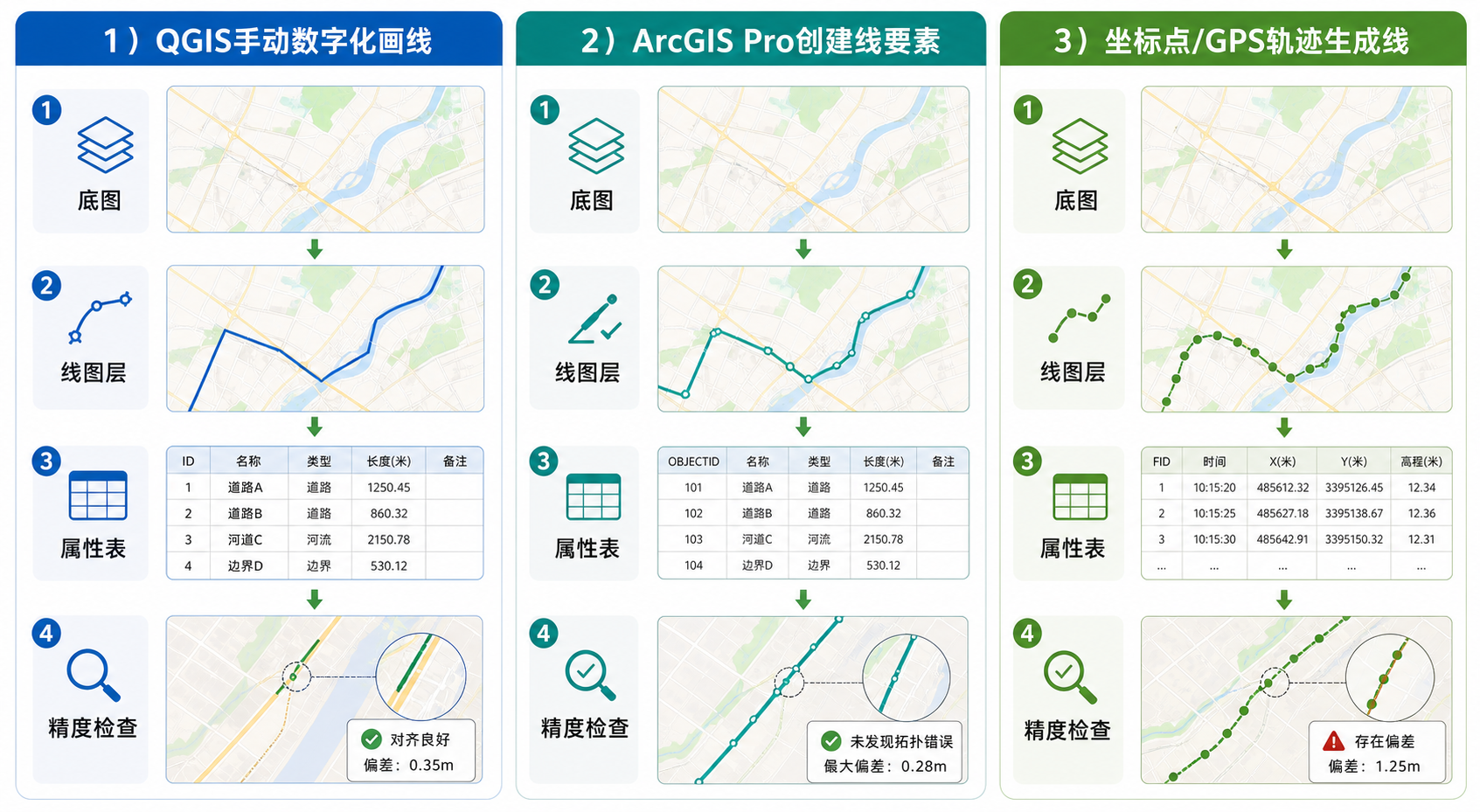
背景:新手画线常见的三类需求
在真实 GIS 工作中,“画线”通常不是单纯画图,而是创建一个可编辑、可分析、可导出的线要素图层。常见需求可以分成三类。
1. 沿着影像或底图描绘道路、河流、管线
这是最常见的 GIS 画线教程场景。你可能有一张卫星影像、在线底图或 CAD 参考图,需要把道路中心线、河道中心线、排水管线或巡查路线画出来。
这种场景的关键是:底图本身是否准确、坐标系是否正确、缩放比例是否合适。如果底图偏移,画得再认真也会整体偏移。
2. 按项目要求建立规范线图层
在工程项目里,线不仅要画出来,还要有字段,例如道路名称、道路等级、管径、材质、长度、采集人、更新时间等。此时更适合使用 ArcGIS Pro 或 QGIS 的编辑工具,先设计图层结构,再开始画线。
3. 根据坐标点、GPS轨迹或外业记录生成线
如果你手里有经纬度表、测量点、GPS 轨迹 GPX 文件,或者外业采集的点位序列,不建议用鼠标重新描线。更可靠的方法是按点的顺序自动连接成线。
这种方式通常比手动描线精度更高,但前提是点位坐标、顺序字段和坐标系必须正确。
原理:线要素、坐标系和精度之间是什么关系
GIS 中的线要素,本质上是由一串有顺序的坐标点组成的几何对象。两个点可以连成一段线,多个点可以组成折线。软件界面上看起来是“画线”,底层保存的是坐标序列。
线要素为什么需要坐标系
坐标系决定了线的位置和长度计算方式。常见坐标系包括:
- 地理坐标系:例如 WGS 84,经纬度单位是度。
- 投影坐标系:例如 UTM、高斯克吕格、CGCS2000 投影坐标,单位通常是米。
如果你在经纬度坐标系下直接计算长度,结果可能不符合实际工程需求。一般建议:画线时可以使用统一坐标系显示,但计算长度、面积或缓冲区时,最好使用适合当地的投影坐标系。
手动画线的精度由什么决定
手动数字化画线的精度主要受以下因素影响:
- 底图精度:影像或在线地图是否有偏移。
- 显示比例尺:缩得太小会漏掉弯曲细节,放得太大会受到影像分辨率限制。
- 鼠标点击密度:节点越少,曲线越粗糙;节点过多,编辑维护又会变麻烦。
- 吸附设置:是否能准确吸附到已有点、线或面边界。
- 坐标系设置:图层坐标系和项目坐标系是否一致。
坐标点生成线为什么通常更稳定
用坐标点生成线时,线的位置来自已有坐标,不依赖鼠标手感。如果点位来自 RTK、全站仪、外业 GPS 或规范采集表,精度通常比人工描线更可控。
但它也有风险:点顺序错了会连成交叉线,坐标字段经纬度填反会跑到错误位置,坐标系定义错了会整体偏移。
步骤:三种GIS画线教程详解
方法一:QGIS手动数字化画线
QGIS 适合学习 GIS 画线的基本流程。它免费、轻量,支持 Shapefile、GeoPackage、GeoJSON 等常用格式。
- 打开 QGIS,新建或加载一个项目。
- 确认项目坐标系。可在右下角查看 EPSG 编码,例如 EPSG:4326 或本地投影坐标系。
- 加载参考底图。可以使用本地影像、矢量底图,或通过 XYZ Tiles 加载在线底图。
- 新建线图层。建议选择 GeoPackage,几何类型选择“线”,坐标系与项目数据保持一致。
- 添加属性字段。例如 name、type、source、remark、length_m。
- 点击“切换编辑状态”,选择“添加线要素”。
- 沿道路、河流或管线位置逐点点击。双击结束线段。
- 填写属性信息,保存编辑。
- 使用“字段计算器”或“处理工具箱”计算长度。
QGIS 画线时,建议开启吸附工具。尤其是在画道路连接线、管网或河网时,端点没有吸附会导致后续拓扑分析失败,例如网络不连通、缓冲区断裂或相交分析结果异常。
QGIS画线的关键设置
- 在“项目属性”中确认坐标系。
- 在“捕捉选项”中开启顶点和线段吸附。
- 保存数据前检查图层是否仍处于编辑状态。
- 如果需要长度字段,优先在投影坐标系下计算。
- 如果线要素很多,建议使用 GeoPackage,而不是多个零散 Shapefile。
方法二:ArcGIS Pro创建线要素
ArcGIS Pro 更适合项目制、标准化和团队协作场景。它的创建要素、模板、属性规则、拓扑检查和地理数据库管理能力更完整。
- 打开 ArcGIS Pro,新建 Map 项目。
- 在 Catalog 中新建 File Geodatabase,或使用已有工程地理数据库。
- 新建 Feature Class,几何类型选择 Polyline。
- 设置坐标系,建议与项目成果要求一致。
- 设计字段,例如 route_id、road_name、class、material、length_m、update_time。
- 将线图层添加到地图中。
- 进入 Edit 选项卡,打开 Create Features 面板。
- 选择线要素模板,使用 Line、Trace 或 Freehand 工具画线。
- 编辑完成后点击 Save Edits 保存。
- 使用 Calculate Geometry Attributes 计算长度。
ArcGIS Pro 画线时,如果已有道路边界、管点或地块边界,可以使用 Trace 工具沿已有要素追踪。这样比手动逐点点击更稳定,也能减少缝隙和重叠。
ArcGIS Pro画线的关键设置
- 在编辑前设置好 Feature Class 坐标系。
- 使用 Snapping 控制端点、边、交点的吸附。
- 用编辑模板统一默认属性,减少漏填字段。
- 对管线、道路中心线等数据,建议配置拓扑规则。
- 成果入库前运行 Repair Geometry 或 Check Geometry。
方法三:用坐标点或GPS轨迹生成线
当你已有坐标点、经纬度表或 GPS 轨迹时,最推荐使用“点转线”方法。这类 GIS 画线教程的核心不是鼠标绘制,而是整理字段并按顺序连接。
一个常见的点表结构如下:
| route_id | seq | lon | lat | name |
|---|---|---|---|---|
| R001 | 1 | 116.3912 | 39.9075 | 巡查线A |
| R001 | 2 | 116.3948 | 39.9081 | 巡查线A |
| R001 | 3 | 116.3982 | 39.9090 | 巡查线A |
在 QGIS 中可以这样做:
- 准备 CSV 表,至少包含线路编号、顺序字段、X 坐标、Y 坐标。
- 通过“添加分隔文本图层”导入 CSV。
- X 字段选择 lon 或 east,Y 字段选择 lat 或 north。
- 正确指定坐标系,例如经纬度通常选择 EPSG:4326。
- 检查点位是否落在正确位置。
- 打开处理工具箱,搜索“点到路径”或“Points to path”。
- 分组字段选择 route_id,顺序字段选择 seq。
- 运行后得到线图层。
- 导出为 GeoPackage、Shapefile 或 GeoJSON。
在 ArcGIS Pro 中,可以使用 Points To Line 工具。关键参数同样是 Line Field 和 Sort Field。Line Field 控制哪些点属于同一条线,Sort Field 控制连接顺序。
常见坑:GIS新手画线最容易出错的地方
1. 只画了图形,没有保存为线图层
有些新手会使用软件里的临时标注、草图或制图元素,以为这就是 GIS 线数据。实际上,真正可分析的线应该是矢量线图层,例如 GeoPackage、Shapefile、File Geodatabase Feature Class 或 GeoJSON。
2. 图层坐标系和底图坐标系不一致
如果线画完后出现整体偏移,首先检查坐标系。不要只看“能叠上”,还要确认图层定义的坐标系是否正确。尤其是经纬度数据和投影坐标数据混用时,很容易出现位置异常。
3. 在经纬度坐标系下直接相信长度结果
经纬度单位是度,不是米。很多软件可以动态换算长度,但如果项目要求严格,建议先投影到合适的米制坐标系,再计算 length_m 字段。
4. 端点没有吸附,线网看起来连接但实际断开
道路网、管网、水系网络对连接关系非常敏感。两个端点在视觉上很近,不代表拓扑上相连。应开启吸附,并用拓扑检查或网络连通性检查验证。
5. 坐标点生成线时顺序字段错误
点转线最常见的问题是 seq 字段错误。例如 1、2、3、10、11 被当成文本排序时,可能变成 1、10、11、2、3。顺序字段最好使用整数类型。
6. Shapefile字段名和编码限制导致属性丢失
Shapefile 仍然常用,但字段名长度、编码和文件组成比较容易出问题。新项目建议优先使用 GeoPackage 或 File Geodatabase 保存工作数据。
方法比较:三种GIS画线方式怎么选
| 画线方法 | 适合场景 | 精度特点 | 优点 | 主要风险 |
|---|---|---|---|---|
| QGIS手动数字化画线 | 学习练习、小范围道路河流描绘、快速制图 | 中等,受底图和人工点击影响 | 免费、上手快、格式支持多 | 底图偏移、端点未吸附、长度计算坐标系不对 |
| ArcGIS Pro创建线要素 | 工程项目、数据库建库、标准化数据编辑 | 中到高,取决于数据源和编辑规范 | 编辑工具完整、拓扑和属性管理强 | 流程较重,坐标系和数据库结构需提前规划 |
| 坐标点或GPS轨迹生成线 | 外业采集、经纬度表、巡查轨迹、测量点连线 | 通常较高,取决于原始点精度 | 可重复、可批量、减少人工描绘误差 | 点顺序错误、坐标字段填反、坐标系定义错误 |
精度对比表:不同画线方式的可靠性判断
| 对比项 | 手动描线 | 专业编辑画线 | 坐标点生成线 |
|---|---|---|---|
| 位置精度 | 依赖底图精度和人工判断 | 依赖底图、吸附和编辑规范 | 依赖原始坐标点精度 |
| 长度计算可靠性 | 需投影坐标系校正 | 较容易规范控制 | 较高,但仍需投影后计算 |
| 可重复性 | 较弱,不同人画法可能不同 | 中等到较强 | 强,同一数据可重复生成 |
| 批量处理能力 | 弱 | 中等 | 强 |
| 适合新手程度 | 高 | 中等 | 中等,需要理解字段和顺序 |
| 推荐用途 | 学习、示意、小范围采集 | 项目成果、入库编辑 | 外业轨迹、测量成果、批量路线 |
简单判断:如果只是练习和小范围制图,用 QGIS 手动画线足够;如果是正式项目成果,用 ArcGIS Pro 或规范化数据库编辑更稳;如果已有坐标点或 GPS 轨迹,优先使用点转线,不要重新用鼠标描一遍。
检查清单:画线完成后一定要检查这几项
- 坐标系:线图层、底图、项目坐标系是否一致或正确转换。
- 位置:线是否落在正确道路、河道、管线或轨迹位置上。
- 属性:名称、类型、编号、来源、日期等字段是否填写完整。
- 长度:是否在合适的投影坐标系下计算,单位是否为米或项目要求单位。
- 端点:需要连通的线端点是否吸附到一起。
- 拓扑:是否有悬挂线、重复线、自相交、异常断裂。
- 格式:导出成果是否符合要求,例如 GeoPackage、Shapefile、GDB 或 GeoJSON。
- 编码:中文字段和属性导出后是否乱码。
- 备份:编辑前后是否保留原始数据和版本备份。
FAQ:GIS画线教程常见问题
Q1:GIS新手应该先学 QGIS画线 还是 ArcGIS Pro画线?
如果你是学生或刚入门,建议先学 QGIS 画线,因为安装和练习成本低,能快速理解线图层、编辑状态、字段和坐标系。如果你所在单位主要使用 ArcGIS Pro,则应尽快熟悉其地理数据库、编辑模板和拓扑检查流程。
Q2:为什么我画的线和在线底图有偏移?
常见原因有三个:线图层坐标系定义错误、底图本身存在偏移、数据从其他坐标系转换时参数不正确。建议加载权威控制点、已有矢量数据或本地测绘底图进行对比,不要只依赖单一在线地图判断。
Q3:QGIS画线后怎么计算长度?
可以使用字段计算器或处理工具计算长度。更推荐先把线图层转换到适合本地的投影坐标系,再计算长度字段。字段单位通常设置为米,例如 length_m。
Q4:坐标点生成线时为什么线会乱连?
通常是分组字段或顺序字段设置错误。分组字段决定哪些点属于同一条线,顺序字段决定连接先后。如果 seq 是文本类型,还可能出现排序异常,建议改为整数类型后再生成线。
Q5:画道路中心线时节点越多越好吗?
不是。节点太少会导致线形粗糙,节点太多会增加数据体积和编辑难度。一般原则是:直线段少放点,弯曲处适当加密,重要转折位置必须放点。
Q6:手动画线的数据能用于空间分析吗?
可以,但要看数据质量。如果坐标系正确、位置可靠、拓扑通过检查、属性完整,就可以用于缓冲区、叠加、长度统计和网络分析。否则只能作为示意数据使用。
Q7:WebGIS中画的线能导入 QGIS 或 ArcGIS Pro 吗?
可以,前提是导出为标准格式,例如 GeoJSON、WKT、Shapefile 或 GeoPackage。需要注意 WebGIS 常用 WGS 84 或 Web Mercator 坐标系,导入桌面 GIS 后应检查坐标系和位置是否正确。
结论:先选对方法,再谈画线精度
GIS画线教程的重点不是“鼠标怎么点”,而是根据数据来源和成果要求选择合适方法。手动数字化适合学习和小范围描绘,ArcGIS Pro 创建线要素适合规范项目,坐标点或 GPS 轨迹生成线适合外业数据和批量路线。
如果你是 GIS 新手,可以按这个顺序练习:先用 QGIS 画一条简单线,理解线图层和属性字段;再尝试 ArcGIS Pro 的编辑模板和吸附;最后用一张坐标点表生成线,并检查长度和拓扑。这样学到的就不只是“会画线”,而是能画出可检查、可分析、可交付的 GIS 线数据。