
QGIS中文界面怎么切换?GIS研习社使用手册附全套插件配置方案

《QGIS中文界面怎么切换?GIS研习社使用手册附全套插件配置方案》这篇手册,主要解决两个实际问题:一是 QGIS 安装后界面不是中文,菜单和工具名看不懂;二是刚开始做 GIS 数据处理、制图和空间分析时,不知道哪些插件该装、哪些设置该先配置。
如果你是 GIS 学生、刚入门的 GIS 工程师,或者正在从 ArcGIS 迁移到 QGIS,本篇会按“中文界面切换 → 基础设置 → 常用插件 → 验证方法 → 常见坑”的顺序,把 QGIS 中文界面和插件配置一次讲清楚。
引言:QGIS中文界面怎么切换,先看这条路径
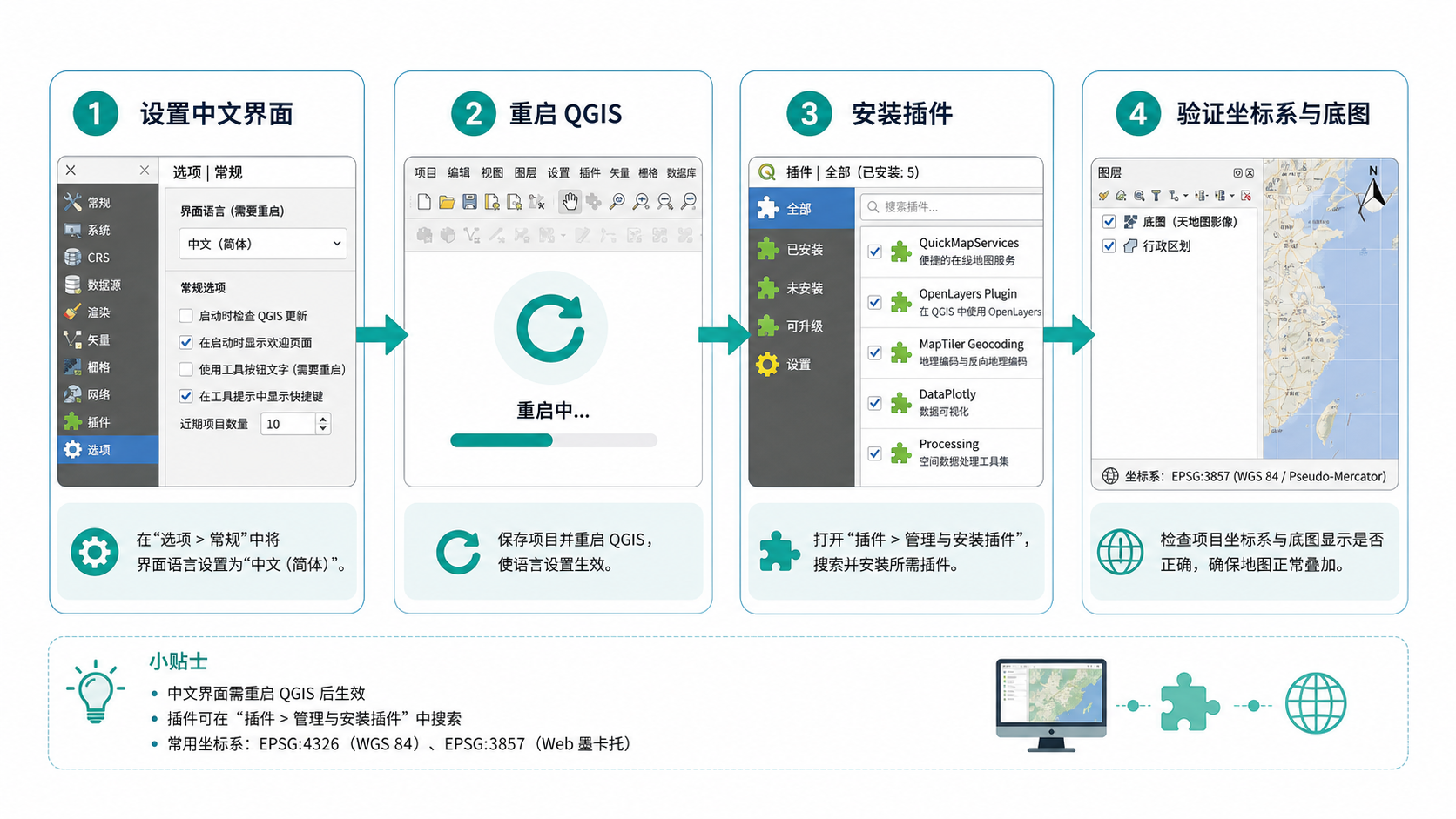
QGIS 中文界面切换通常不需要重新安装软件,只要在设置里修改界面语言即可。常用路径如下:
- 打开 QGIS。
- 点击顶部菜单 Settings。
- 选择 Options。
- 进入 General 页面。
- 找到 Locale 或 User interface translation 相关选项。
- 勾选覆盖系统语言设置。
- 语言选择 简体中文 或 Chinese Simplified。
- 点击 OK。
- 关闭并重新打开 QGIS。
重启后,如果菜单变成“工程、图层、设置、插件、矢量、栅格、处理”等中文名称,说明 QGIS 中文界面已经切换成功。
背景:为什么 QGIS 安装后不是中文界面
很多读者以为 QGIS 安装包分为中文版和英文版,其实 QGIS 是多语言软件,界面语言通常由系统区域、软件语言设置和翻译文件共同决定。
常见情况有三种:
- 系统语言是英文:QGIS 会自动跟随系统语言显示英文界面。
- 安装后没有重启:语言设置已经改了,但界面还停留在旧语言。
- 版本或环境异常:少数便携版、精简版或非官方安装包可能缺少完整语言文件。
对于 GIS 初学者来说,中文界面能降低入门成本,尤其是在使用字段计算器、处理工具箱、坐标参考系、插件管理器时,中文菜单更容易理解。但也要注意:很多教程、插件说明和报错信息仍然是英文,所以建议同时熟悉一些常见英文菜单名。
原理:QGIS中文界面切换背后的语言设置逻辑
QGIS 的界面语言由“区域设置”控制。区域设置不仅影响菜单语言,还可能影响数字格式、日期格式和小数点显示方式。
在 GIS 工作中,语言设置本身不会改变数据坐标、投影、属性表字段或空间分析结果。也就是说,切换 QGIS 中文界面不会导致图层偏移,也不会改变 Shapefile、GeoPackage、GeoJSON 或栅格数据的真实内容。
但语言设置会影响你的操作理解。例如英文界面里的 Processing Toolbox 在中文界面中通常显示为“处理工具箱”;Field Calculator 显示为“字段计算器”;Coordinate Reference System 显示为“坐标参考系”。理解这些对应关系,有助于你阅读中英文教程。
| 英文界面名称 | 中文界面名称 | 常见用途 |
|---|---|---|
| Project | 工程 | 新建工程、设置工程坐标系、保存项目 |
| Layer | 图层 | 添加矢量、栅格、数据库图层 |
| Settings | 设置 | 软件选项、样式管理、快捷键 |
| Plugins | 插件 | 安装和管理 QGIS 插件 |
| Processing Toolbox | 处理工具箱 | 缓冲区、叠加分析、栅格计算等工具 |
| Field Calculator | 字段计算器 | 计算面积、长度、字段值和表达式 |
步骤:QGIS中文界面切换完整操作
步骤一:打开 QGIS 选项设置
如果当前是英文界面,依次点击:
Settings → Options → General
如果当前已经是部分中文界面,路径通常是:
设置 → 选项 → 常规
不同 QGIS 版本的选项位置可能略有差异,但一般都在“设置”菜单下。
步骤二:找到语言或区域设置
在“常规”页面中,查找与语言相关的设置项。常见名称包括:
- Locale
- Override system locale
- User interface translation
- 区域设置
- 覆盖系统区域设置
- 用户界面翻译
如果有“覆盖系统区域设置”选项,建议勾选。这样 QGIS 不会完全跟随操作系统语言,而是按你在 QGIS 内部指定的语言显示。
步骤三:选择简体中文
在语言下拉框中选择:
- 简体中文
- Chinese Simplified
- zh_CN
有些版本会显示完整语言名称,有些版本显示语言代码。看到 zh_CN 一般就表示简体中文。
步骤四:保存设置并重启 QGIS
点击 OK 或“确定”后,关闭 QGIS,再重新打开。
这一步很关键。QGIS 中文界面切换通常不会立即刷新所有菜单,必须重启软件才能完全生效。
步骤五:验证中文界面是否生效
重启后检查以下位置:
- 顶部菜单是否显示“工程、编辑、视图、图层、设置、插件”。
- 右侧或左侧面板是否显示“浏览器”“图层”。
- 插件菜单是否显示“管理并安装插件”。
- 处理工具箱是否显示“矢量几何、矢量分析、栅格分析”等中文分类。
只要这些核心位置已经变为中文,就说明 QGIS 中文界面切换成功。个别插件仍显示英文是正常现象,因为插件翻译由插件作者维护,不一定随 QGIS 主程序同步。
步骤:GIS研习社推荐的 QGIS 基础配置
切换 QGIS 中文界面后,建议马上做几项基础配置。这样后续添加数据、做坐标转换、使用插件时会更稳定。
配置一:设置工程默认坐标参考系
打开:
设置 → 选项 → 坐标参考系
建议根据你的数据来源选择默认坐标系:
- 互联网地图、WebGIS、GeoJSON 常用:EPSG:4326 或 EPSG:3857
- 国内地方测绘数据:根据数据说明选择 CGCS2000、高斯投影分带等坐标系
- 教学练习数据:优先使用数据自带坐标系,不要随意指定
注意,“设置工程坐标系”和“定义图层坐标系”不是一回事。工程坐标系影响显示和地图画布,图层坐标系描述数据本身。如果数据本身坐标系错了,只改工程坐标系不能真正修复数据。
配置二:开启处理工具箱
很多 QGIS 空间分析工具都在处理工具箱中。如果你找不到缓冲区、裁剪、相交、融合等工具,先检查处理工具箱是否打开。
路径通常是:
处理 → 工具箱
打开后,可以在工具箱搜索框中输入:
- 缓冲区
- 裁剪
- 相交
- 融合
- 按位置选择
- 字段计算器
对于新手来说,处理工具箱比到处找菜单更高效,因为它支持直接搜索工具名称。
配置三:设置默认编码
如果你经常打开 Shapefile,遇到属性表中文乱码,建议检查数据源管理器和图层属性中的编码设置。
常见中文编码包括:
- UTF-8:推荐的新数据编码。
- GBK:很多老旧中文 Shapefile 常见编码。
- GB2312:部分早期数据可能使用。
如果属性表中文显示为乱码,可以右键图层,进入图层属性,尝试切换源数据编码。更推荐的做法是把数据转换为 GeoPackage,并统一使用 UTF-8 编码。
配置四:优先使用 GeoPackage 管理练习数据
QGIS 支持 Shapefile,但不建议把所有新项目都继续放在 Shapefile 中。Shapefile 有字段名长度限制、文件分散、编码容易混乱等问题。
对于教学练习和中小型项目,推荐使用:
- GeoPackage:单文件、多图层、支持中文字段和较完整的数据类型。
- GeoJSON:适合 WebGIS 交换,但大文件加载可能较慢。
- PostGIS:适合多人协作、空间数据库和服务端分析。
步骤:QGIS 全套常用插件配置方案
QGIS 插件不建议一次装太多。插件越多,启动越慢,冲突概率也越高。GIS研习社建议按工作场景安装,而不是看到推荐清单就全部启用。
插件安装入口
QGIS 插件安装路径:
插件 → 管理并安装插件
打开插件管理器后,可以搜索插件名称,点击安装。安装完成后,部分插件会出现在顶部菜单,部分插件会出现在工具栏或处理工具箱中。
推荐一:QuickMapServices,快速加载在线底图
QuickMapServices 常用于加载在线底图,例如 OpenStreetMap、影像底图和其他网络地图服务。它适合检查矢量数据位置是否正确,也适合制作简单参考图。
使用建议:
- 只把在线底图作为参考,不要直接替代正式测绘底图。
- 注意在线底图可能存在偏移、访问限制或加载失败。
- 如果项目对精度要求高,应使用权威底图或本地数据。
推荐二:DataPlotly,快速做属性统计图
DataPlotly 可以在 QGIS 中制作柱状图、散点图、箱线图等统计图,适合做空间数据探索分析。
适用场景包括:
- 查看不同区县的指标分布。
- 分析点数据属性值异常。
- 把地图和统计图结合起来做专题分析。
如果只是做简单制图,不一定必须安装 DataPlotly;如果你经常做空间数据分析,它会比较有用。
推荐三:MMQGIS,补充常用矢量处理工具
MMQGIS 提供了一些常见矢量数据处理功能,例如地理编码、格式转换、字段处理等。虽然 QGIS 原生处理工具箱已经很强,但 MMQGIS 对部分批处理任务仍然方便。
使用时要注意检查输出结果,不要默认认为插件处理结果一定正确。尤其是涉及坐标转换、字段连接和批量导出时,要抽查属性表和空间位置。
推荐四:qgis2web,快速发布 WebGIS 示例
qgis2web 可以把 QGIS 项目导出为 Leaflet 或 OpenLayers 网页地图,适合教学演示和简单 WebGIS 原型。
适用场景:
- 把 QGIS 制作的点线面图层导出为网页地图。
- 快速生成 Leaflet 或 OpenLayers 示例。
- 给学生展示 WebGIS 前端结构。
但 qgis2web 不适合替代正式 WebGIS 工程。数据量较大、需要权限控制、需要空间查询接口或高并发访问时,应该使用 PostGIS、GeoServer、矢量瓦片和前端框架进行完整设计。
推荐五:LAStools 或 PDAL 相关工具,用于点云处理
如果你处理 LiDAR 点云数据,可以关注 LAStools 或 PDAL 相关工具。它们适合点云过滤、分类、转换和生成栅格产品。
但点云工具对环境依赖比较明显,不建议新手一开始就安装。只有当你确实有 LAS、LAZ 点云处理需求时,再单独配置。
推荐六:Semi-Automatic Classification Plugin,用于遥感分类
Semi-Automatic Classification Plugin 常简称 SCP,主要用于遥感影像下载、预处理和监督分类等任务。
如果你的学习方向是遥感解译、土地利用分类、影像分类,可以安装并学习。如果你主要做矢量制图、坐标转换和空间分析,则不必优先安装。
常见坑:QGIS中文界面和插件配置最容易出错的地方
坑一:改了语言但没有重启
这是最常见的问题。QGIS 中文界面切换后需要重启软件,否则菜单可能仍然显示英文,或者只有部分界面变成中文。
坑二:只看到插件英文名,以为中文界面没成功
QGIS 主界面变成中文,并不代表所有插件都会中文化。插件是否有中文翻译,取决于插件作者和社区维护情况。
判断中文界面是否成功,应看主菜单和核心工具,而不是只看某一个插件。
坑三:安装太多插件导致 QGIS 启动变慢
插件会在 QGIS 启动或加载项目时执行部分初始化逻辑。安装和启用过多插件,可能导致启动慢、工具栏混乱,甚至插件之间冲突。
建议只启用当前项目需要的插件。长期不用的插件可以禁用,不一定要卸载。
坑四:在线底图加载出来就认为坐标没问题
在线底图能帮助你检查位置,但不能作为唯一判断标准。国内互联网地图、不同底图服务和测绘数据之间可能存在坐标偏移问题。
如果数据用于正式项目,应核对数据来源、坐标参考系、投影参数和控制点,不要只凭视觉叠加判断。
坑五:把“设置图层坐标系”当成“坐标转换”
这是 QGIS 入门阶段非常常见的错误。
- 设置图层坐标系:告诉 QGIS 这份数据原本是什么坐标系。
- 坐标转换:把数据从一个坐标系真正转换到另一个坐标系。
如果原始数据坐标系已经错了,随便指定一个坐标系可能会让图层显示到错误位置。正确做法是先确认数据真实坐标系,再使用“另存为”或处理工具进行转换。
坑六:中文路径和特殊字符导致插件异常
虽然新版 QGIS 对中文路径支持已经比较好,但部分插件、外部算法或 Python 依赖仍可能对中文路径、空格和特殊字符敏感。
如果插件运行失败,可以先把项目数据放到简单英文路径,例如:
D:gis_projectqgis_testdata避免使用过长路径、特殊符号和多层中文目录,有助于减少环境问题。
方法比较:QGIS中文界面、插件与其他 GIS 软件配置方式对比
| 项目 | QGIS | ArcGIS Pro | 适合人群 |
|---|---|---|---|
| 界面语言切换 | 通常在选项中切换语言,重启生效 | 与安装语言包和应用设置相关 | 需要多语言学习环境的用户 |
| 插件生态 | 插件丰富,社区驱动,安装方便 | 主要通过扩展、工具箱、Python 包和 Add-In 扩展 | 需要灵活扩展工具的用户 |
| 空间分析工具 | 处理工具箱集成 QGIS、GDAL、GRASS、SAGA 等工具 | 地理处理工具体系完整,企业项目常用 | 空间分析学习和生产用户 |
| WebGIS 原型 | 可借助 qgis2web 快速导出 | 常与 ArcGIS Online、Enterprise 配合 | WebGIS 学习者和快速演示用户 |
| 成本 | 开源免费 | 商业授权 | 学生、个人学习、开源项目团队 |
如果你的目标是学习 GIS 基础、空间分析、制图和开源 WebGIS,QGIS 是非常合适的入门工具。如果你的单位工作流已经围绕 ArcGIS Pro、企业地理数据库和 ArcGIS Enterprise 建立,则应优先遵守单位技术规范。
检查清单:完成 QGIS 中文界面和插件配置后逐项确认
完成配置后,建议按下面清单检查一遍,避免后续做分析时才发现环境问题。
- QGIS 主菜单是否已经显示为中文。
- 是否已经重启 QGIS。
- 处理工具箱是否可以正常打开。
- 插件管理器是否可以正常搜索插件。
- QuickMapServices 等常用插件是否可以正常加载。
- 测试图层是否能正常添加到地图画布。
- 属性表中文是否显示正常,没有乱码。
- 工程坐标系是否符合当前数据和项目需求。
- 图层是否与参考底图大致叠加正确。
- 插件数量是否控制在当前工作需要范围内。
- 项目路径是否尽量使用简单英文路径。
- 是否保存了一个干净的 QGIS 工程模板。
如果你是教学或培训场景,可以把这份清单发给学员,让每个人在正式上课前完成环境检查。
FAQ:QGIS中文界面怎么切换常见问题
1. QGIS中文界面怎么切换最快?
最快方法是进入 Settings → Options → General,在语言或区域设置中选择 Chinese Simplified 或 zh_CN,保存后重启 QGIS。重启是必须步骤。
2. 为什么我切换 QGIS 中文界面后,有些地方还是英文?
原因通常有两个:第一,部分界面需要重启后才会更新;第二,某些插件没有完整中文翻译。只要 QGIS 主菜单和核心工具已经显示中文,一般就不是主程序语言设置失败。
3. QGIS 中文界面会影响数据坐标吗?
不会。QGIS 中文界面只影响菜单、按钮和部分提示文字,不会改变图层坐标、投影、字段、几何形状或空间分析结果。坐标问题应从图层坐标参考系和工程坐标系入手排查。
4. QGIS 插件安装失败怎么办?
先检查网络连接和插件仓库是否可访问,再尝试重启 QGIS。如果仍然失败,可以换一个网络环境,或检查 QGIS 版本是否过旧。部分插件依赖 Python 包或外部程序,安装后还需要额外配置。
5. QGIS 新手必须安装哪些插件?
不建议新手一次安装太多插件。入门阶段可以优先考虑 QuickMapServices、DataPlotly、qgis2web,其他插件按任务需要再安装。QGIS 原生处理工具箱已经能完成大量空间分析任务。
6. QGIS 中文界面下还能看英文教程吗?
可以。建议记住常见中英文菜单对应关系,例如 Project 对应“工程”,Layer 对应“图层”,Processing Toolbox 对应“处理工具箱”,Field Calculator 对应“字段计算器”。这样阅读英文教程时不会迷路。
7. 插件越多是不是 QGIS 功能越强?
不一定。插件越多,维护成本越高,也可能导致启动慢、菜单混乱和兼容性问题。正确做法是按项目场景安装插件,并定期禁用长期不用的插件。
8. QGIS 中文乱码和中文界面是一回事吗?
不是。中文界面是软件菜单语言,中文乱码通常是数据编码问题,尤其常见于 Shapefile 属性表。遇到乱码时应检查图层编码,例如 UTF-8、GBK 或 GB2312。
结论:先切中文界面,再按任务配置插件
QGIS中文界面怎么切换并不复杂,核心就是进入选项设置,选择简体中文或 zh_CN,然后重启软件。真正影响后续学习效率的,是你是否同时完成了坐标参考系、处理工具箱、数据编码和常用插件配置。
GIS研习社建议新手采用“少量插件、稳定环境、明确任务”的配置思路。先把 QGIS 中文界面、基础坐标设置和常用数据格式搞清楚,再根据制图、空间分析、遥感、WebGIS 或点云处理需求逐步扩展插件。这样既能降低入门门槛,也能避免环境混乱带来的排错成本。