
空间数据处理效率低?Python空间分析实战指南(含:批量裁剪与拼接脚本)

空间数据处理效率低?Python空间分析实战指南(含:批量裁剪与拼接脚本)这篇文章面向经常处理矢量、栅格、行政区边界和遥感影像的 GIS 学生与工程师,重点解决一个具体问题:当 QGIS 或 ArcGIS Pro 手工操作太慢时,如何用 Python 把重复性的空间数据处理流程批量化。
本文会围绕 Python 空间分析、批量裁剪、栅格拼接、矢量裁剪和数据质量检查展开。你可以把它当作一个可复用的脚本模板:先确认坐标系,再批量读取数据,最后输出可检查、可追溯的结果。
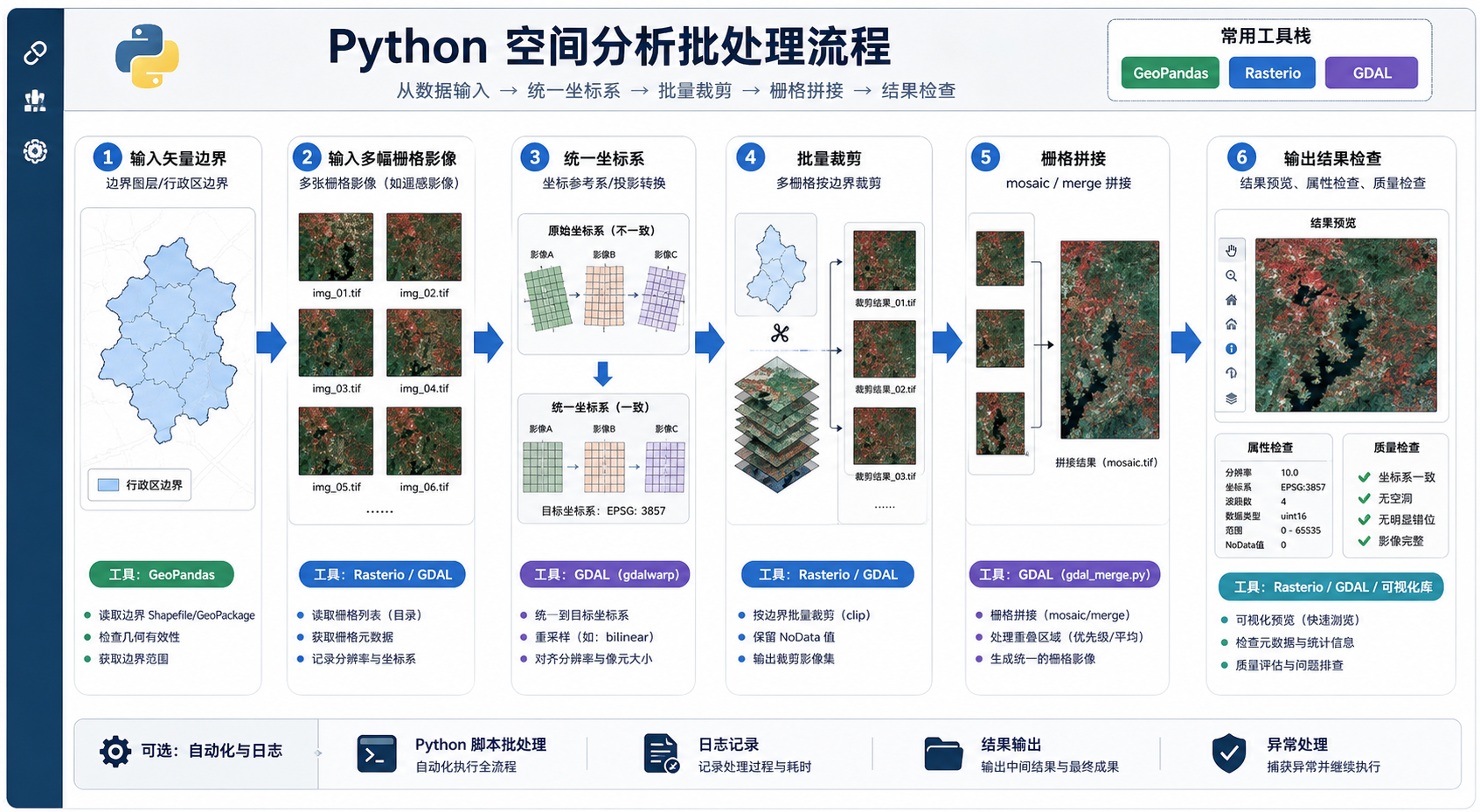
引言:为什么空间数据处理效率低
很多 GIS 项目并不是算法很难,而是数据处理步骤太多。比如一个县域生态评价项目,可能需要把几十幅遥感影像裁剪到研究区范围,再把裁剪结果拼接成一张完整影像;一个市级管线项目,可能需要按行政区批量裁剪道路、建筑、水系和管线图层。
如果这些步骤全部靠鼠标点工具,常见问题包括:
- 每个图层都要重复设置输入、裁剪范围和输出路径。
- 中途容易选错坐标系、图层或字段。
- 批量结果难以复查,不知道哪些文件成功、哪些失败。
- 数据量一大,软件界面卡顿,排错成本很高。
Python 空间分析的价值就在这里:把重复操作写成脚本,让计算机按固定规则执行。对于批量裁剪、批量投影、字段统计、栅格拼接这类任务,Python 往往比手工操作更稳定,也更容易复现。
背景:适合用 Python 处理的 GIS 场景
并不是所有空间分析都必须写代码。如果只是偶尔裁剪一个图层,QGIS 或 ArcGIS Pro 的图形界面更直观。但如果出现下面这些情况,就建议考虑 Python 空间分析流程。
- 同一个处理步骤要对 10 个以上文件重复执行。
- 需要定期更新数据,例如每月更新遥感影像或业务图层。
- 输出结果需要统一命名、统一坐标系、统一格式。
- 处理过程需要保留日志,方便项目验收和问题追踪。
- 矢量、栅格、表格数据之间需要组合处理。
本文示例主要使用三个常见 Python GIS 工具库:
| 工具 | 主要用途 | 适合场景 |
|---|---|---|
| GeoPandas | 读取、裁剪、叠加和导出矢量数据 | Shapefile、GeoPackage、GeoJSON 等矢量数据处理 |
| Rasterio | 读取、裁剪和写出栅格数据 | GeoTIFF、遥感影像、DEM 批处理 |
| GDAL | 底层栅格与矢量转换、拼接、重投影 | 大数据量、格式转换、工程级批处理 |
原理:批量裁剪与拼接为什么要先检查坐标系
在 Python 空间分析中,最容易导致结果错误的不是代码语法,而是空间参考不一致。空间参考通常包括坐标系、投影、单位和基准面。如果裁剪边界是 CGCS2000 地理坐标,而影像是 UTM 投影坐标,直接裁剪可能会出现空结果、范围偏移或面积统计错误。
批量裁剪的基本原理是:用一个边界几何对象作为掩膜,只保留输入数据中与该边界相交或位于边界内的部分。矢量裁剪通常处理点、线、面要素;栅格裁剪则是根据边界范围提取像元,并把边界外的像元设为 NoData 或直接裁掉。
栅格拼接的基本原理是:把多幅具有空间参考的栅格按照地理位置合并到同一个输出栅格中。拼接时需要重点检查:
- 所有输入栅格是否使用同一个坐标系。
- 像元大小是否一致。
- 波段数量和数据类型是否一致。
- NoData 值是否统一。
- 影像之间是否有重叠区域,重叠区域采用哪一幅影像的值。
所以,一个可靠的 Python 空间分析脚本不应该一上来就处理数据,而应该先做输入检查。检查越早,后面返工越少。
步骤:准备 Python 空间分析环境
建议使用 Conda 创建独立环境,避免不同 GIS 库之间依赖冲突。下面示例适合 Windows、macOS 和 Linux,前提是已经安装 Miniconda 或 Anaconda。
conda create -n py_gis python=3.11 -y
conda activate py_gis
conda install -c conda-forge geopandas rasterio gdal shapely pyproj fiona -y
安装完成后,可以用下面命令快速检查版本和导入情况:
python -c "import geopandas, rasterio, osgeo; print('GIS Python environment OK')"建议项目目录采用固定结构,后续脚本会按这个结构读取数据:
project/
  data/
    boundary/
      study_area.shp
    vector_input/
      roads.shp
      rivers.shp
      buildings.shp
    raster_input/
      tile_01.tif
      tile_02.tif
      tile_03.tif
  output/
    vector_clip/
    raster_clip/
    raster_mosaic/
  scripts/
    batch_vector_clip.py
    batch_raster_clip.py
    raster_mosaic.py
步骤:用 GeoPandas 批量裁剪矢量数据
下面脚本适合批量裁剪 Shapefile、GeoPackage 或 GeoJSON。示例中使用一个研究区边界裁剪多个矢量图层,例如道路、水系、建筑物等。
from pathlib import Path
import geopandas as gpd

boundary_path = Path("data/boundary/study_area.shp")
input_dir = Path("data/vector_input")
output_dir = Path("output/vector_clip")
output_dir.mkdir(parents=True, exist_ok=True)

boundary = gpd.read_file(boundary_path)

if boundary.empty:
    raise ValueError("裁剪边界为空,请检查 study_area.shp 是否有有效面要素。")

boundary = boundary.dissolve()

for vector_path in input_dir.glob("*.shp"):
    print(f"正在处理:{vector_path.name}")

    gdf = gpd.read_file(vector_path)

    if gdf.empty:
        print(f"跳过空图层:{vector_path.name}")
        continue

    if gdf.crs is None:
        print(f"跳过无坐标系图层:{vector_path.name}")
        continue

    if boundary.crs is None:
        raise ValueError("裁剪边界缺少坐标系,请先定义正确的 CRS。")

    if gdf.crs != boundary.crs:
        boundary_for_clip = boundary.to_crs(gdf.crs)
    else:
        boundary_for_clip = boundary

    clipped = gpd.clip(gdf, boundary_for_clip)

    if clipped.empty:
        print(f"裁剪结果为空:{vector_path.name}")
        continue

    output_path = output_dir / f"{vector_path.stem}_clip.shp"
    clipped.to_file(output_path, encoding="utf-8")
    print(f"已输出:{output_path}")
这段脚本的关键点不是 gpd.clip 本身,而是前面的检查逻辑。它会检查边界是否为空、输入图层是否为空、坐标系是否存在,并在坐标系不一致时把边界转换到输入图层的坐标系。
如果你的数据字段包含中文,Shapefile 可能出现字段名截断或编码问题。工程项目中更推荐输出 GeoPackage:
output_path = output_dir / f"{vector_path.stem}_clip.gpkg"
clipped.to_file(output_path, layer=vector_path.stem, driver="GPKG")
步骤:用 Rasterio 批量裁剪栅格影像
栅格批量裁剪常用于遥感影像、DEM、土地利用栅格和气象栅格。下面脚本用研究区边界批量裁剪一个文件夹中的 GeoTIFF。
from pathlib import Path
import geopandas as gpd
import rasterio
from rasterio.mask import mask

boundary_path = Path("data/boundary/study_area.shp")
input_dir = Path("data/raster_input")
output_dir = Path("output/raster_clip")
output_dir.mkdir(parents=True, exist_ok=True)

boundary = gpd.read_file(boundary_path)

if boundary.empty:
    raise ValueError("裁剪边界为空。")

for raster_path in input_dir.glob("*.tif"):
    print(f"正在裁剪:{raster_path.name}")

    with rasterio.open(raster_path) as src:
        if src.crs is None:
            print(f"跳过无坐标系栅格:{raster_path.name}")
            continue

        boundary_for_raster = boundary.to_crs(src.crs)
        geometries = [geom for geom in boundary_for_raster.geometry if geom is not None]

        if not geometries:
            print(f"边界几何无效,跳过:{raster_path.name}")
            continue

        try:
            out_image, out_transform = mask(
                src,
                geometries,
                crop=True,
                nodata=src.nodata
            )
        except ValueError:
            print(f"裁剪范围与栅格不相交:{raster_path.name}")
            continue

        out_meta = src.meta.copy()
        out_meta.update({
            "driver": "GTiff",
            "height": out_image.shape[1],
            "width": out_image.shape[2],
            "transform": out_transform,
            "crs": src.crs,
            "compress": "lzw"
        })

        output_path = output_dir / f"{raster_path.stem}_clip.tif"

        with rasterio.open(output_path, "w", **out_meta) as dest:
            dest.write(out_image)

        print(f"已输出:{output_path}")
这个批量裁剪脚本适合中小规模影像处理。如果单幅影像非常大,建议先用 GDAL 构建金字塔、切块或使用命令行工具分批处理,避免内存压力过大。
步骤:用 Python 拼接多幅栅格
栅格拼接可以使用 Rasterio 的 merge 方法。它适合把同一区域内相邻的 GeoTIFF 合并为一张完整影像。
from pathlib import Path
import rasterio
from rasterio.merge import merge

input_dir = Path("output/raster_clip")
output_dir = Path("output/raster_mosaic")
output_dir.mkdir(parents=True, exist_ok=True)

raster_files = sorted(input_dir.glob("*.tif"))

if not raster_files:
    raise FileNotFoundError("没有找到待拼接的 tif 文件。")

src_list = []

try:
    for raster_path in raster_files:
        src = rasterio.open(raster_path)
        src_list.append(src)

    base_crs = src_list[0].crs
    base_res = src_list[0].res
    base_count = src_list[0].count

    for src in src_list:
        if src.crs != base_crs:
            raise ValueError(f"坐标系不一致:{src.name}")
        if src.res != base_res:
            raise ValueError(f"像元大小不一致:{src.name}")
        if src.count != base_count:
            raise ValueError(f"波段数量不一致:{src.name}")

    mosaic, out_transform = merge(src_list)

    out_meta = src_list[0].meta.copy()
    out_meta.update({
        "driver": "GTiff",
        "height": mosaic.shape[1],
        "width": mosaic.shape[2],
        "transform": out_transform,
        "compress": "lzw"
    })

    output_path = output_dir / "study_area_mosaic.tif"

    with rasterio.open(output_path, "w", **out_meta) as dest:
        dest.write(mosaic)

    print(f"拼接完成:{output_path}")

finally:
    for src in src_list:
        src.close()
这段脚本在拼接前检查了坐标系、像元大小和波段数量。不要省略这些检查,因为很多拼接失败或拼接错位问题,都是由这些条件不一致导致的。
步骤:处理完成后如何验证结果
Python 空间分析的输出结果不能只看“脚本没有报错”。建议至少做四类验证。
- 坐标系验证:在 QGIS 或 ArcGIS Pro 中打开结果,确认 CRS 与项目要求一致。
- 空间范围验证:叠加研究区边界,看裁剪结果是否完整覆盖目标区域。
- 属性验证:检查矢量字段是否丢失、字段编码是否异常、记录数是否明显不合理。
- 栅格验证:检查 NoData、像元大小、波段数量、影像边缘是否出现异常黑边。
也可以用 Python 快速打印结果信息:
import rasterio
import geopandas as gpd

vector_path = "output/vector_clip/roads_clip.shp"
raster_path = "output/raster_mosaic/study_area_mosaic.tif"

gdf = gpd.read_file(vector_path)
print("矢量坐标系:", gdf.crs)
print("矢量要素数:", len(gdf))
print("矢量范围:", gdf.total_bounds)

with rasterio.open(raster_path) as src:
    print("栅格坐标系:", src.crs)
    print("栅格范围:", src.bounds)
    print("像元大小:", src.res)
    print("波段数:", src.count)
    print("NoData:", src.nodata)
常见坑:Python 空间分析批处理最容易出错的地方
坐标系看起来一样,实际 EPSG 不一致
有些数据在软件中显示名称相似,但 EPSG 编码、中央经线或单位并不完全一致。尤其是地方坐标系、投影带和自定义投影,不能只看名称。建议用 QGIS 的图层属性或 Python 打印 CRS 详细信息进行确认。
裁剪结果为空
裁剪结果为空通常有三类原因:输入数据与边界确实没有重叠;坐标系定义错误;边界几何无效。遇到这种情况,不要马上修改代码,先把输入图层和边界同时加载到 GIS 软件中看是否重合。
Shapefile 字段名被截断
Shapefile 对字段名长度和编码支持有限。批量输出时,如果字段很多或包含中文字段,建议改用 GeoPackage。GeoPackage 更适合保存复杂属性和多个图层。
栅格拼接后出现黑边
黑边通常与 NoData 设置有关。部分影像把 0 当作背景值,但元数据里没有正确写入 NoData。拼接前应确认背景值是否需要设置为 NoData,否则后续统计、渲染和分析都会受到影响。
内存不足或处理速度很慢
大范围高分辨率影像可能无法一次性读入内存。可以考虑先按瓦片处理、降低分辨率、使用 GDAL 命令行,或者把流程拆成多个阶段。不要把所有数据一次性加载到内存中。
方法比较:Python、QGIS、ArcGIS Pro 该怎么选
| 方法 | 优点 | 限制 | 适合任务 |
|---|---|---|---|
| Python 空间分析 | 可批量、可复现、适合自动化 | 需要脚本基础,环境配置有门槛 | 批量裁剪、拼接、定期数据处理、流程固化 |
| QGIS 图形界面 | 免费、直观、插件丰富 | 大量重复操作效率较低 | 单次处理、结果检查、快速制图 |
| ArcGIS Pro | 工具体系完整,模型构建器友好 | 授权成本较高,自动化通常依赖 ArcPy 环境 | 企业级流程、地理处理模型、与 ArcGIS 平台集成 |
| GDAL 命令行 | 稳定、高效、适合大栅格 | 参数较多,学习曲线偏陡 | 格式转换、重投影、栅格拼接、影像预处理 |
实际项目中并不需要只选一种工具。更推荐的方式是:用 QGIS 或 ArcGIS Pro 检查数据和确认参数,用 Python 固化批处理流程,用 GDAL 处理大规模栅格转换和拼接。
检查清单:运行批量裁剪与拼接脚本前先确认这些项
- 输入数据是否已经备份,脚本是否只写入 output 目录。
- 研究区边界是否为有效面要素,是否存在空几何。
- 所有输入数据是否有正确坐标系,而不是只在软件中“看起来重合”。
- 输出格式是否合适:矢量优先考虑 GeoPackage,栅格优先考虑 GeoTIFF。
- 栅格的像元大小、波段数量、数据类型是否一致。
- NoData 值是否明确,是否会影响拼接和统计。
- 输出文件命名是否能追溯来源数据。
- 脚本是否对空结果、无坐标系、范围不相交等情况给出提示。
- 处理完成后是否在 GIS 软件中叠加检查过结果。
FAQ:Python 空间分析常见问题
Python 空间分析一定比 QGIS 快吗?
不一定。单个小任务用 QGIS 可能更快,因为不用写代码。但当任务需要重复执行、批量处理或定期更新时,Python 空间分析的效率优势会明显体现出来。
批量裁剪矢量数据时,边界需要 dissolve 吗?
如果裁剪边界由多个行政区面组成,并且你只关心整体研究区范围,建议先 dissolve。这样可以减少边界内部线对裁剪结果的影响,也让逻辑更清晰。如果你需要按每个行政区分别输出结果,就不应该简单 dissolve,而应按行政区字段循环处理。
栅格拼接前必须重投影吗?
如果输入栅格坐标系不一致,必须先重投影到统一坐标系再拼接。否则拼接结果可能错位,或者脚本直接报错。重投影时还要统一像元大小和重采样方法。
为什么裁剪后的栅格边缘有锯齿?
栅格由像元组成,边界再精细也需要落到像元网格上,所以边缘出现阶梯状是正常现象。如果边缘用于制图,可以叠加矢量边界改善视觉效果;如果用于统计,应重点关注像元大小和分析尺度是否匹配。
GeoPandas 可以处理很大的矢量数据吗?
GeoPandas 适合中小规模矢量数据。对于上百万要素或复杂叠加分析,可能出现内存和速度问题。可以考虑使用 PostGIS、DuckDB Spatial、Dask GeoPandas,或先按空间范围分块处理。
批量脚本应该保存日志吗?
建议保存。至少记录输入文件名、输出文件名、处理状态、错误信息和处理时间。项目数据量变大后,日志可以帮助你快速定位失败文件,而不是重新逐个打开检查。
结论:把重复性 GIS 操作变成可复用流程
空间数据处理效率低,通常不是因为工具不够强,而是重复步骤太多、参数检查不够系统。通过 Python 空间分析,可以把批量裁剪、栅格拼接、坐标系检查和结果验证整合成稳定流程。
本文给出的矢量批量裁剪、栅格批量裁剪和栅格拼接脚本,可以作为日常 GIS 项目的基础模板。真正落地时,请优先检查坐标系、空间范围、NoData 和输出格式。只要这些基础条件处理好,Python 就能显著减少手工操作,提高空间数据处理的可复现性和可靠性。