
QGIS如何使用才能高效制图?新手必备操作技巧与数据集(附:下载链接)

很多刚接触 QGIS 的同学会问:QGIS如何使用才能高效制图?新手必备操作技巧与数据集(附:下载链接)。这篇文章不讲空泛概念,而是围绕“从数据整理到地图出图”的完整流程,帮你建立一套可复用的 QGIS 制图方法。
如果你已经安装了 QGIS,但经常遇到图层混乱、符号不好看、标注重叠、版面输出不清晰、坐标系不一致等问题,可以按本文的步骤练习一遍。建议使用一套行政区、道路、水系、兴趣点和栅格底图数据进行练习,这样更接近真实 GIS 制图工作。
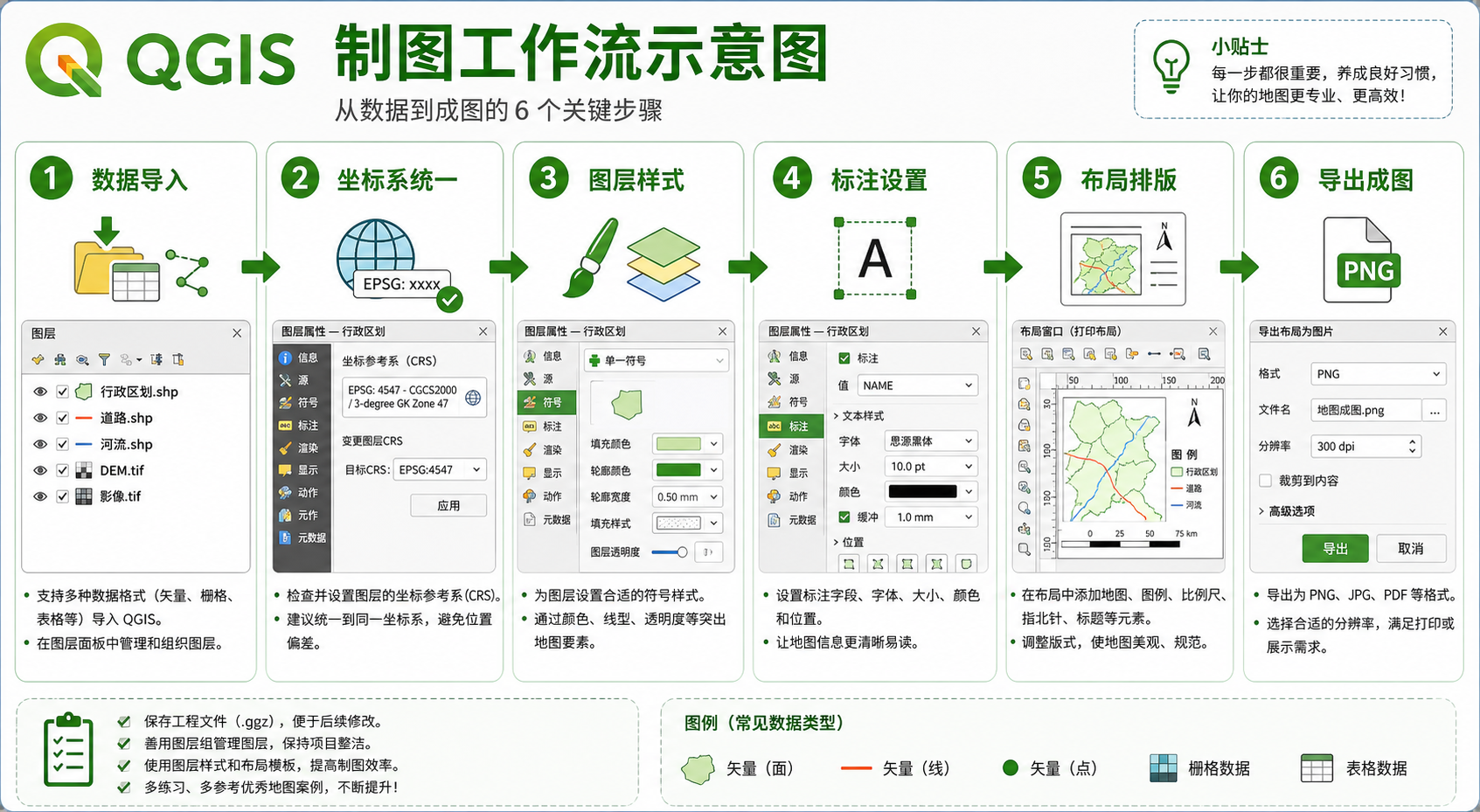
引言:QGIS高效制图不是只会点工具
QGIS 是一款开源 GIS 软件,适合用于空间数据浏览、编辑、分析和地图制图。对新手来说,真正影响制图效率的不是某一个按钮,而是是否有稳定的工作流程。
一张合格的 GIS 地图通常至少要解决这些问题:
- 数据来源是否可靠;
- 坐标系是否统一;
- 图层顺序是否合理;
- 符号颜色是否清晰;
- 标注是否可读;
- 比例尺、图例、指北针、标题是否完整;
- 导出的图片或 PDF 是否清晰。
本文以 QGIS 新手制图为主线,整理一套适合练习和项目复用的操作技巧,并给出常用数据集下载入口建议。
背景:新手用QGIS制图效率低的常见原因
很多初学者觉得 QGIS 制图慢,通常不是软件本身慢,而是前期数据和项目组织没有做好。
常见问题包括:
- 图层命名混乱:导入多个 shp、geojson 或 gpkg 后,不知道每个图层代表什么。
- 坐标系不一致:有的图层是 WGS 84,有的是 CGCS2000,有的是投影坐标,叠加后位置不对。
- 符号随机设置:没有先确定地图主题,导致颜色、线宽、透明度互相冲突。
- 标注直接开启:没有设置比例尺可见范围、避让规则和字体层级,结果地图上文字挤成一团。
- 布局最后才想:地图窗口里看着还行,但导出到 A4 或高清图片后发现比例、图例和文字都不合适。
因此,QGIS 高效制图的关键是:先把数据工程化,再把样式模板化,最后把输出流程标准化。
原理:QGIS制图的核心逻辑
QGIS 制图可以理解为三个层次:数据层、表达层和输出层。
1. 数据层:地图是否准确
数据层决定地图的空间位置和属性信息。常见数据格式包括 Shapefile、GeoPackage、GeoJSON、CSV、GeoTIFF 等。
新手建议优先使用 GeoPackage 保存练习数据。它是一个单文件数据库格式,可以同时存放多个矢量图层,比一组零散的 Shapefile 文件更容易管理。
2. 表达层:地图是否清楚
表达层包括图层顺序、符号样式、颜色、透明度、标注、过滤条件和比例尺控制。
比如行政区面图层通常放在底层,道路和水系放在中间,兴趣点和标注放在上层。这样才能保证地图信息层次清楚。
3. 输出层:地图是否能交付
输出层对应 QGIS 的布局管理器。你需要在布局中设置纸张尺寸、地图框、比例尺、图例、指北针、标题、数据来源说明,并导出为 PNG、TIFF、PDF 或 SVG。
如果只是截屏,地图很难满足正式汇报、论文插图或项目交付要求。
步骤:QGIS如何使用才能高效制图
步骤一:建立项目文件夹
不要把数据、工程文件和导出图片随意放在桌面。建议按下面结构建立文件夹:
qgis_mapping_project/
├── data_raw/        原始数据
├── data_clean/      清洗后的数据
├── qgis_project/    QGIS工程文件
├── style/           样式文件
├── layout/          布局模板
└── export/          导出成果
这样做的好处是:后期换电脑、发给同事、重新导出地图时不容易丢文件。
步骤二:导入数据并检查坐标系
打开 QGIS 后,可以通过“图层”菜单导入矢量或栅格数据。导入后第一件事不是改颜色,而是检查坐标系。
- 右键图层,打开“属性”。
- 查看“源”或“信息”中的坐标参考系统。
- 检查项目右下角的项目 CRS。
- 确保主要图层在同一个空间参考体系下工作。
如果数据只是显示叠加正常,但坐标系并不一致,后续量算面积、距离或空间分析时可能出错。制图项目可以使用动态投影显示,但分析项目应尽量统一数据坐标系。
步骤三:清理字段和图层名称
高效制图很依赖清晰的图层管理。建议把图层改成中文或易读名称,例如:
- 行政区边界;
- 主干道路;
- 河流水系;
- 居民点;
- 研究区范围;
- DEM 阴影图。
字段也要适当整理。用于标注、分类和筛选的字段要保留,不需要展示的临时字段可以隐藏或删除副本中的字段。
步骤四:按地图主题设置图层顺序
图层顺序可以参考下面原则:
| 图层类型 | 建议位置 | 制图要点 |
|---|---|---|
| 栅格底图、DEM、影像 | 最底层 | 降低饱和度或透明度,避免抢占主题信息 |
| 行政区、研究区面 | 底层或中下层 | 填充色要浅,边界线要清晰 |
| 水系、道路、轨道 | 中层 | 线宽随等级变化,颜色保持统一体系 |
| 点状要素 | 上层 | 符号大小与地图比例尺匹配 |
| 标注 | 最上层 | 开启避让、缓冲和比例尺可见范围 |
步骤五:使用分类符号而不是手动改颜色
如果道路有等级字段,行政区有类型字段,土地利用有分类编码,不要一个个手动设置颜色。应使用 QGIS 的“分类符号”或“渐变符号”。
- 右键图层,打开“属性”。
- 进入“符号系统”。
- 选择“分类”或“渐变”。
- 选择分类字段或数值字段。
- 点击“分类”生成符号。
- 再微调颜色、线宽和透明度。
这样做的好处是后续数据更新时,样式仍然可以复用。
步骤六:设置标注规则
QGIS 标注功能很强,但新手常犯的错误是直接开启所有标注。正确做法是按图层重要性设置标注优先级。
- 行政区名称:字体较大,适合放在面中心。
- 道路名称:沿线标注,必要时只显示主干道路。
- 兴趣点名称:只在大比例尺下显示。
- 河流名称:使用蓝色或灰蓝色,避免太抢眼。
建议打开标注缓冲,例如白色缓冲 0.8 到 1.5 个单位,让文字在复杂底图上更容易阅读。
步骤七:用规则和比例尺控制减少杂乱
一张地图不需要在所有比例尺下显示全部信息。可以为图层设置比例尺可见范围。
例如:
- 全国尺度:只显示省界、省会和主要河流。
- 城市尺度:显示区县界、主次干道、轨道交通。
- 街区尺度:显示兴趣点、小路、建筑物轮廓。
在 QGIS 中,可以在图层属性中设置“依赖比例尺的可见性”。这对复杂项目特别有用。
步骤八:保存样式文件和项目模板
当你完成一个图层的符号和标注设置后,可以右键图层保存样式。常见格式包括 QML 和 SLD。
建议保存这些样式:
- 行政区边界样式;
- 道路等级样式;
- 水系样式;
- 兴趣点样式;
- 专题图渐变色样式。
下一次做相似地图时,直接加载样式即可,大幅减少重复操作。
步骤九:使用布局管理器正式出图
制图成果不要依赖截图。QGIS 的“布局管理器”适合制作正式地图。
- 点击“项目”中的“新建打印布局”。
- 设置纸张大小,例如 A4 横向或 A3 纵向。
- 插入地图框。
- 锁定地图比例尺和范围。
- 添加标题、图例、比例尺、指北针。
- 添加数据来源、制图人和制图日期。
- 导出为 PDF 或高分辨率 PNG。
如果用于论文和报告,建议导出 PDF 或 300 DPI 以上的 PNG。若后续还要在 Illustrator 或 Inkscape 中精修,可以导出 SVG,但要注意复杂符号可能出现兼容问题。
步骤十:准备练习数据集与下载入口
为了练习 QGIS 高效制图,可以准备以下类型的数据:
- 行政区边界数据:用于练习面符号、边界线和区域标注。
- 道路数据:用于练习线符号分级和道路名称标注。
- 水系数据:用于练习线状水系和面状水域表达。
- 兴趣点数据:用于练习点符号和分类显示。
- DEM 或影像数据:用于练习地形背景和透明度叠加。
常见公开数据下载入口包括:
- Natural Earth:适合全球尺度的行政区、河流、道路和地理底图练习。
- OpenStreetMap:适合道路、建筑物、兴趣点等城市尺度数据练习。
- NASA Earthdata:适合获取部分遥感和地形相关数据。
- USGS EarthExplorer:适合查找 Landsat、DEM 等数据。
- 国家或地方自然资源、统计、开放数据平台:适合获取本地行政区、专题数据或统计边界。
如果你只是学习 QGIS 制图,不建议一开始就下载特别大的全国级 OSM 数据。可以先选一个城市或一个区县范围,数据量更小,练习效率更高。
常见坑:QGIS新手制图最容易出错的地方
1. 图层能叠上,不代表坐标系没有问题
QGIS 支持动态投影,很多图层即使坐标系不同也能显示到一起。但如果要量算距离、面积或做空间分析,仍然需要确认数据本身的坐标系是否正确。
2. Shapefile字段名被截断
Shapefile 对字段名长度有限制,中文字段和长字段名容易出问题。练习和项目管理时,建议优先使用 GeoPackage。
3. 标注太多导致地图不可读
地图不是信息越多越好。标注应根据比例尺和主题筛选,只显示对读图有帮助的信息。
4. 颜色太鲜艳导致主题不突出
底图、行政区填充和背景图层应使用低饱和度颜色。真正需要强调的专题图层再使用高对比颜色。
5. 导出图片模糊
如果用于打印或报告插图,不要直接截图。应在布局管理器中设置分辨率,并导出高质量 PNG、TIFF 或 PDF。
6. 没有记录数据来源
正式地图必须注明数据来源、时间和制图说明。否则在论文、报告或项目验收中容易出现合规问题。
方法比较:QGIS常用制图方式怎么选
| 方法 | 适合场景 | 优点 | 注意事项 |
|---|---|---|---|
| 地图窗口直接调整样式 | 快速浏览和临时展示 | 操作快,适合探索数据 | 不适合最终出图,容易遗漏比例尺和图例 |
| 布局管理器出图 | 报告、论文、项目交付 | 版面完整,可导出高质量成果 | 需要提前设计纸张、比例尺和图例 |
| 样式文件复用 | 多项目、多区域制图 | 效率高,风格统一 | 字段名和分类值要保持一致 |
| 地图集功能 | 批量输出多个区县或图幅 | 适合批量制图 | 需要准备索引图层和统一模板 |
| QGIS加插件辅助 | 底图加载、数据下载、专题分析 | 扩展能力强 | 插件来源和版本兼容性要检查 |
对新手来说,推荐路线是:先掌握地图窗口样式设置,再学习布局管理器,最后再使用地图集和样式模板批量制图。
检查清单:完成一张QGIS地图前必须确认
- 项目文件、数据文件和导出文件是否分类存放;
- 图层名称是否清晰;
- 主要数据坐标系是否正确;
- 需要量算的图层是否使用合适的投影坐标系;
- 图层顺序是否符合读图逻辑;
- 符号颜色是否有主次关系;
- 标注是否重叠过多;
- 是否设置了比例尺可见范围;
- 图例名称是否易懂;
- 比例尺、指北针、标题是否完整;
- 是否注明数据来源和制图日期;
- 导出分辨率是否满足使用场景;
- 是否保存 QGIS 工程文件和样式文件。
FAQ:QGIS高效制图常见问题
QGIS适合新手学习GIS制图吗?
适合。QGIS 免费开源,支持常见 GIS 数据格式,也有完整的符号、标注和布局输出功能。新手可以用它学习 GIS 制图的完整流程。
QGIS制图用Shapefile还是GeoPackage?
如果只是简单查看,Shapefile 可以使用。但如果要长期管理项目,建议使用 GeoPackage。它能在一个文件中存放多个图层,字段支持更友好,也不容易因为缺少附属文件而损坏。
QGIS地图导出模糊怎么办?
不要使用截图。应在布局管理器中导出地图,并设置合适分辨率。用于报告插图可以选择 300 DPI 以上,用于屏幕展示可以根据页面尺寸导出 PNG。
QGIS标注重叠怎么处理?
可以从四个方面处理:减少标注对象、设置比例尺可见范围、开启标注避让、给文字增加缓冲。对于道路和河流,还可以使用沿线标注。
QGIS如何提高重复制图效率?
建议保存图层样式文件、建立项目模板、统一数据字段命名,并使用布局模板。相同类型地图可以直接复用样式和版面。
QGIS可以加载在线底图吗?
可以。QGIS 可以通过 XYZ Tiles 或相关插件加载在线底图。但正式制图时要注意底图版权、网络稳定性和输出授权问题。
练习QGIS制图需要哪些数据?
建议至少准备行政区、道路、水系、兴趣点和 DEM 或影像底图。这样可以同时练习面、线、点、栅格和标注设置。
结论:把QGIS制图流程固定下来,效率自然会提高
QGIS 高效制图的重点不是记住所有工具,而是形成稳定流程:整理数据、检查坐标系、设置图层顺序、设计符号、控制标注、使用布局管理器导出。
对新手来说,最值得养成的习惯有三个:第一,项目文件夹要规范;第二,样式和模板要保存;第三,最终地图必须通过布局管理器输出。
当你用同一套数据集反复练习几次后,就会发现 QGIS 制图并不复杂。真正的效率来自可复用的项目结构、清晰的数据管理和稳定的制图标准。