
QGIS学习卡壳?新手安装配置避坑指南(附:环境检测工具)

如果你正在经历“QGIS学习卡壳?新手安装配置避坑指南(附:环境检测工具)”这种典型问题:软件装好了却打不开、中文路径报错、插件安装失败、坐标系显示不对、教程里的菜单和你电脑上不一样,那么这篇文章就是给你做一次系统排查用的。
很多新手以为 QGIS 学习卡壳是“软件太难”,其实相当一部分问题发生在安装配置阶段。QGIS 本身是成熟的开源 GIS 软件,但它依赖 GDAL、PROJ、Python、Qt、插件仓库、系统区域设置等多个组件。只要其中一个环节配置不稳,后面的数据加载、投影转换、空间分析和制图都会出现连锁问题。
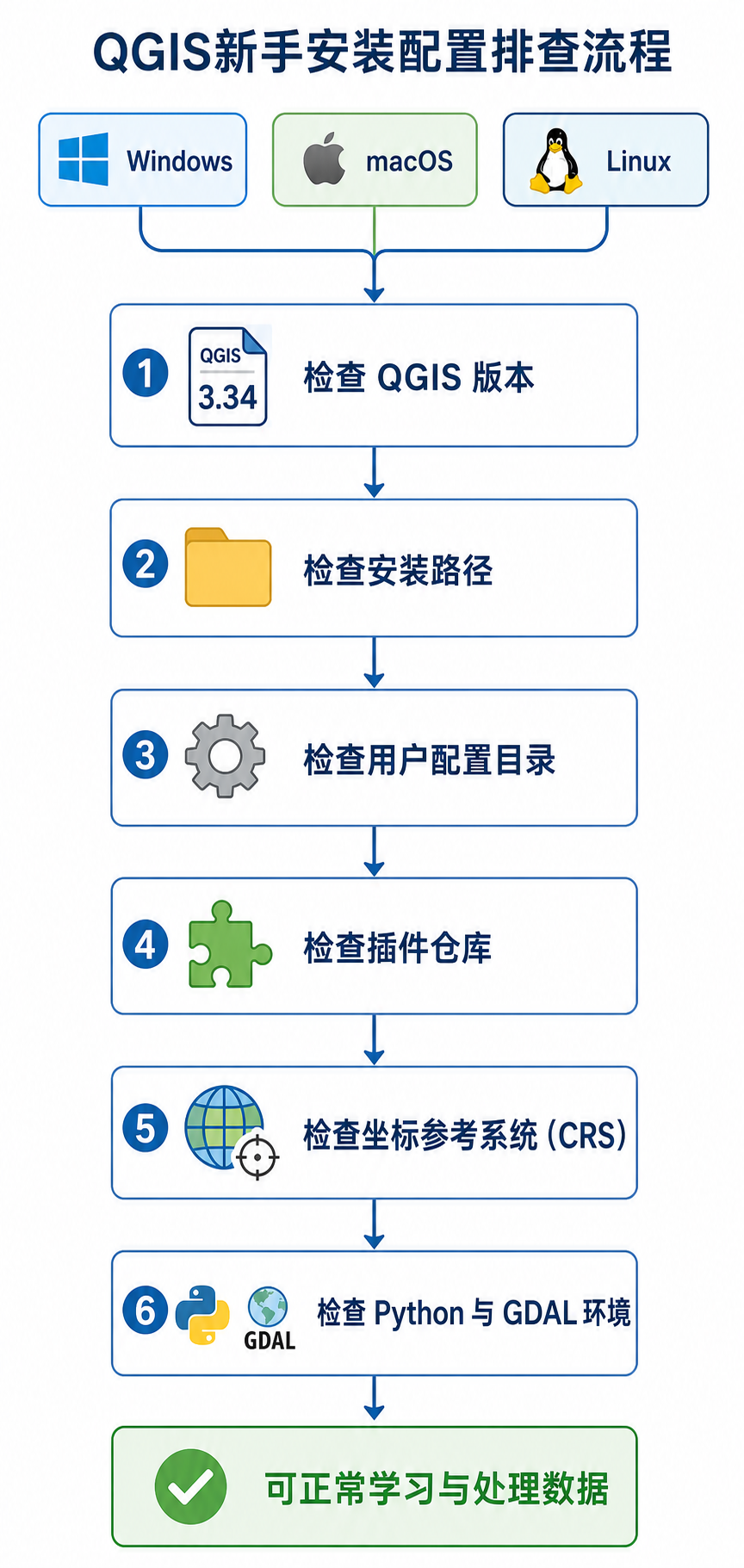
引言:QGIS学习卡壳通常不是从工具按钮开始的
新手第一次学习 QGIS,最容易卡在这些地方:
- 安装完成后 QGIS 启动慢,甚至直接闪退。
- 教程里能打开的 Shapefile、GeoPackage、GeoTIFF,自己电脑上打不开。
- 插件搜索不到,或者安装插件时提示网络错误。
- 图层加载后位置明显偏移,怀疑数据坏了。
- 字段计算器、处理工具箱、Python 控制台行为和教程不一致。
- 换一台电脑后,同一份数据结果不同。
这些问题不一定是你操作错了,而是 QGIS 安装配置、系统环境和数据路径没有先整理好。本文会按“能否启动、能否加载数据、能否安装插件、能否正确投影、能否运行处理工具”的顺序,带你做一次可复现的环境检查。
背景:为什么新手安装 QGIS 容易踩坑
QGIS 是桌面 GIS 软件,但它不是一个孤立程序。它背后调用了多个关键组件:
- GDAL/OGR:负责读取和转换栅格、矢量数据格式,例如 Shapefile、GeoPackage、GeoTIFF、CSV。
- PROJ:负责坐标参考系统和投影转换。
- Python:支撑 QGIS 插件、处理模型、PyQGIS 脚本。
- Qt:负责软件界面显示。
- QGIS 用户配置目录:保存插件、样式、处理历史、界面设置和个人配置。
所以,QGIS 学习卡壳往往不是一个单点错误,而是以下几类问题叠加:
- 安装了不适合新手的开发版或测试版。
- 安装路径包含中文、特殊符号或过深目录。
- 旧版本配置没有清理,导致新版本继承错误设置。
- 系统代理、防火墙或网络限制导致插件仓库连接失败。
- 数据坐标系未定义,误以为 QGIS 投影转换出错。
- 把 Python、OSGeo4W、Anaconda、独立版 QGIS 的环境混在一起使用。
原理:先分清“软件环境问题”和“数据问题”
排查 QGIS 新手安装配置问题时,最重要的一点是先判断:问题来自软件环境,还是来自数据本身。
| 现象 | 更可能的原因 | 优先检查项 |
|---|---|---|
| QGIS 无法启动或闪退 | 软件安装、用户配置、显卡驱动、插件冲突 | 版本、配置目录、日志、插件禁用 |
| 所有数据都打不开 | GDAL/OGR 环境异常或安装损坏 | 安装包来源、处理工具箱、GDAL 版本 |
| 只有某个文件打不开 | 数据损坏、路径过长、编码或格式问题 | 文件完整性、中文路径、同目录附属文件 |
| 图层位置偏移 | 坐标系定义错误或未定义 | 图层 CRS、项目 CRS、是否“定义投影”还是“重投影” |
| 插件安装失败 | 网络、代理、插件仓库或 Python 依赖问题 | 插件源、网络代理、QGIS 版本兼容性 |
新手常见误区是看到地图位置不对就反复“另存为”,看到插件失败就重装系统。正确做法是先用一个最小测试环境验证:QGIS 能否启动、能否加载官方示例数据、能否创建新 GeoPackage、能否运行一个基础处理工具。
步骤:QGIS新手安装配置避坑流程
步骤一:选择稳定版本,不要一开始就追新版
新手建议优先安装 QGIS 官方长期版本,也就是 LTR 版本。LTR 的含义是 Long Term Release,通常更适合教学、生产和长期项目使用。
安装前建议确认:
- 从 QGIS 官方网站或可信镜像下载。
- Windows 用户优先使用官方独立安装包,除非你明确需要 OSGeo4W 高级环境。
- 课堂、项目组、实验室尽量统一 QGIS 主版本,避免教程截图和菜单差异过大。
- 不要在学习初期同时安装多个版本并频繁切换。
如果你只是学习矢量编辑、坐标系、制图、空间分析和插件基础,稳定版本比最新版更重要。
步骤二:安装路径保持简单
QGIS 安装配置避坑的第一条经验:路径越简单,排查越容易。
推荐路径示例:
C:Program FilesQGIS 3.x
D:GISQGIS
D:GISDataqgis_test
不推荐路径示例:
D:我的GIS课程第一阶段软件安装包QGIS测试版###
C:Users中文用户名Desktop临时数据新建文件夹(2)实验数据最终版
不是说 QGIS 一定不能处理中文路径,而是新手排错时应尽量减少变量。尤其是 Shapefile、插件缓存、Python 脚本和批处理工具,路径中的中文、空格、括号、特殊符号都可能增加不确定性。
步骤三:第一次启动后先检查用户配置目录
QGIS 会在用户目录下保存个人配置。很多“重装无效”的问题,其实是因为卸载软件后,旧的用户配置目录仍然保留。
你可以在 QGIS 中依次打开:
- 设置。
- 用户配置。
- 打开活动配置文件夹。
如果你遇到启动异常、界面错乱、插件冲突,可以先尝试新建一个干净配置文件,而不是马上重装软件。
推荐做法:
- 保留原配置,不要直接删除。
- 新建一个名为 test 或 clean 的配置文件。
- 在干净配置下测试能否正常加载数据和打开处理工具箱。
- 如果干净配置正常,说明问题大概率来自旧插件或旧设置。
步骤四:用最小数据集测试 QGIS 是否正常
安装完成后,不要一上来就打开几十 GB 的项目数据。先做一个小测试:
- 新建一个空白 QGIS 项目。
- 创建一个 GeoPackage 文件。
- 新建一个点图层,添加两个测试点。
- 保存编辑。
- 打开属性表,新增一个文本字段。
- 运行“缓冲区”工具,给点生成一个简单缓冲区。
如果这套流程能完成,说明 QGIS 基础安装、数据写入、处理工具箱基本可用。后续如果某个外部数据打不开,就应优先怀疑数据格式、路径、编码、坐标系或文件损坏,而不是先怀疑 QGIS 软件本身。
步骤五:检查插件仓库和网络代理
QGIS 插件安装失败是新手学习卡壳的高频问题。常见表现包括搜索不到插件、安装按钮灰色、下载超时、提示无法连接插件仓库。
排查顺序如下:
- 打开插件管理器,确认启用了官方插件仓库。
- 检查系统是否使用代理、校园网认证或公司防火墙。
- 在 QGIS 网络设置里确认代理配置是否与系统一致。
- 先安装一个常见插件测试,例如 QuickMapServices。
- 如果所有插件都失败,优先排查网络;如果只有一个插件失败,检查插件是否兼容当前 QGIS 版本。
不要随意下载来历不明的插件压缩包手动安装。插件可以执行 Python 代码,安全性和版本兼容性都要注意。
步骤六:检查坐标参考系统设置
很多新手把“图层位置不对”归因于 QGIS 安装错误,但坐标系问题通常来自数据本身。这里要分清两个概念:
- 定义坐标系:告诉软件这份数据原本是什么坐标系。
- 重投影:把数据从一个坐标系转换到另一个坐标系。
如果数据原始坐标系未知,你直接重投影并不能解决问题,反而可能让错误更复杂。正确排查方式是:
- 查看图层属性中的 CRS。
- 查看项目右下角项目 CRS。
- 确认数据坐标值范围,例如经纬度通常在经度 -180 到 180、纬度 -90 到 90 之间。
- 如果是投影坐标,检查单位是否为米。
- 确认数据来源是否提供了 prj 文件、元数据或坐标系说明。
对新手来说,QGIS 坐标系显示不对时,不要连续尝试多个 EPSG 编码碰运气。先问清数据来源,再判断是“未定义坐标系”还是“需要重投影”。
步骤七:使用环境检测工具快速记录状态
为了避免排错时信息混乱,你可以用下面这个简单的环境检测思路记录 QGIS 当前状态。它不是替代官方诊断工具,而是帮助新手把问题说清楚。
建议记录以下内容:
- 操作系统版本。
- QGIS 版本和安装来源。
- 是否为 LTR 版本。
- 安装路径。
- 用户配置目录。
- Python 版本。
- GDAL 版本。
- PROJ 版本。
- 插件是否能连接官方仓库。
- 测试 GeoPackage 是否能创建和编辑。
你可以在 QGIS Python 控制台中运行以下代码,快速查看部分核心环境信息:
import sys
from qgis.core import Qgis, QgsApplication

print("QGIS version:", Qgis.QGIS_VERSION)
print("Python version:", sys.version)
print("QGIS prefix path:", QgsApplication.prefixPath())
print("QGIS plugin path:", QgsApplication.pluginPath())
print("QGIS settings dir:", QgsApplication.qgisSettingsDirPath())
如果需要查看 GDAL 版本,可以在 QGIS Python 控制台继续尝试:
from osgeo import gdal, ogr, osr

print("GDAL version:", gdal.VersionInfo("--version"))
print("OGR driver count:", ogr.GetDriverCount())
srs = osr.SpatialReference()
srs.ImportFromEPSG(4326)
print("EPSG:4326 loaded:", srs.ExportToPrettyWkt()[:80])
如果这段代码报错,说明你的 QGIS Python 环境、GDAL 绑定或安装完整性可能存在问题。此时不要急着安装第三方 Python 包,先确认 QGIS 自带环境是否正常。
常见坑:新手最容易误判的 QGIS 安装配置问题
坑一:把 Anaconda Python 和 QGIS Python 混用
QGIS 自带 Python 环境。很多新手在电脑里已经安装了 Anaconda,于是尝试把 GeoPandas、Rasterio、PyQGIS 混在一个解释器里使用。这样很容易出现依赖冲突。
建议:
- 学习 QGIS 桌面操作时,优先使用 QGIS 自带 Python 控制台。
- 学习独立 Python GIS 脚本时,再单独配置 Conda 环境。
- 不要随意修改系统 PATH,把多个 GDAL、PROJ、Python 路径混在一起。
坑二:重装 QGIS 但不清理旧配置
有些插件或界面设置会保存在用户配置目录里。卸载 QGIS 后,这些配置可能仍然存在。你重新安装后,错误配置又被加载,看起来就像“重装没用”。
正确做法是先用新的用户配置文件测试。如果新配置正常,再逐步迁移插件和样式。
坑三:把坐标系错误当成软件错误
图层偏移、底图对不上、坐标数字很大或很小,通常是 CRS 问题。QGIS 安装配置正常也会显示错误数据的错误位置。
排查时优先确认:
- 图层 CRS 是否正确。
- 项目 CRS 是否符合制图目标。
- 是否把“定义投影”和“重投影”混淆。
- 数据是否缺少 prj 文件或元数据说明。
坑四:用 Shapefile 测试所有能力
Shapefile 是常见格式,但它有字段名长度、编码、文件组成、几何类型等限制。新手做学习项目时,更推荐使用 GeoPackage 作为练习数据格式。
GeoPackage 通常更适合新手练习,因为它是单文件,支持多个图层,编码问题更少,也更方便保存样式和中间结果。
坑五:插件越多越好
插件能增强 QGIS,但插件太多会增加启动慢、菜单混乱、版本冲突的概率。新手建议只安装当前课程或项目真正需要的插件。
推荐原则:
- 先掌握 QGIS 自带功能。
- 一个任务只安装必要插件。
- 遇到启动异常,先禁用最近安装的插件。
- 定期清理不用的实验性插件。
方法比较:独立安装包、OSGeo4W、Conda 环境怎么选
| 安装方式 | 适合人群 | 优点 | 注意事项 |
|---|---|---|---|
| QGIS 官方独立安装包 | GIS 新手、课程学习、常规制图分析 | 安装简单,组件相对完整,排错成本低 | 不要频繁叠加多个版本;优先选择稳定版或 LTR |
| OSGeo4W | 进阶用户、需要多个 OSGeo 工具的人 | 组件选择灵活,适合 GDAL、GRASS、SAGA 等组合使用 | 选包和环境变量更复杂,新手容易装乱 |
| Conda 环境 | Python GIS 开发者、数据分析用户 | 适合 GeoPandas、Rasterio、Jupyter 等 Python 工作流 | 不建议直接替代 QGIS 桌面环境;注意 GDAL/PROJ 版本兼容 |
| 便携版或非官方整合包 | 临时演示、受限电脑环境 | 可能免安装,迁移方便 | 来源、更新、安全和插件兼容性需要谨慎确认 |
如果你的目标是“先把 QGIS 学起来”,建议从官方独立安装包开始。等你理解坐标系、数据格式、处理工具箱和插件机制后,再考虑 OSGeo4W 或 Conda 的组合环境。
检查清单:QGIS学习卡壳时按这份表排查
遇到 QGIS 学习卡壳,不要凭感觉反复重装。可以按下面清单逐项确认:
- 版本:是否安装了稳定版或 LTR?是否和教程版本差距过大?
- 来源:安装包是否来自 QGIS 官方网站或可信渠道?
- 路径:安装路径和数据路径是否尽量简单?是否包含特殊符号?
- 配置:是否尝试过新建干净用户配置文件?
- 数据:是否用 GeoPackage 做过最小测试?
- 插件:是否能连接官方插件仓库?最近是否安装过新插件?
- 坐标系:图层 CRS 和项目 CRS 是否明确?是否混淆定义投影和重投影?
- 处理工具箱:缓冲区、裁剪、相交等基础工具是否能正常运行?
- Python:QGIS Python 控制台是否能输出版本信息?是否混用了多个 Python 环境?
- 日志:是否查看过 QGIS 消息日志,而不是只看弹窗?
排错原则:先用干净配置和小数据证明 QGIS 本身可用,再回到你的真实项目数据中定位问题。
FAQ:QGIS新手安装配置常见问题
QGIS 安装后打不开,应该先重装吗?
不建议第一步就重装。先尝试使用新的用户配置文件启动,或者临时禁用插件。如果 QGIS 曾经能正常打开,后来突然打不开,插件冲突或配置损坏的可能性较高。
QGIS 插件安装失败是不是软件版本太旧?
不一定。QGIS 插件安装失败更常见的原因是网络、代理、插件仓库连接异常,或者插件本身不兼容当前版本。先测试官方插件仓库连接,再判断是否需要换版本。
QGIS 图层偏移是不是安装配置出错?
多数情况下不是。图层偏移通常是坐标参考系统问题。请先检查图层 CRS、项目 CRS、数据是否缺少 prj 文件,以及是否把定义坐标系当成重投影使用。
新手应该用 Shapefile 还是 GeoPackage?
学习阶段建议优先使用 GeoPackage。Shapefile 仍然常见,但它对字段名、编码、多文件组成有不少限制。GeoPackage 更适合保存练习数据、中间结果和多个图层。
为什么教程里的 QGIS 菜单和我的不一样?
常见原因包括 QGIS 版本不同、界面语言不同、插件是否安装、处理工具箱是否启用,以及使用的是 LTR 还是最新版。学习时尽量和教程保持相近版本。
可以把 QGIS 和 Anaconda 配在一起吗?
可以,但不建议新手一开始就混合配置。QGIS 桌面软件自带 Python 环境,Anaconda 更适合独立 Python GIS 数据分析。两套环境混用时要特别注意 GDAL、PROJ、Python 版本兼容。
QGIS 运行慢是不是电脑配置太低?
可能有关,但也可能是插件过多、项目文件太复杂、数据过大、网络底图加载慢或符号渲染过重。先用空白项目和小数据测试,如果小数据正常,再优化项目和数据。
结论:把环境理顺,QGIS学习会顺很多
QGIS学习卡壳并不一定说明你不适合学 GIS。对新手来说,真正关键的是先建立一套稳定、可检查、可复现的安装配置环境。
建议你按本文顺序完成三件事:第一,安装稳定版本并保持路径简单;第二,用干净配置和小数据集验证 QGIS 基础功能;第三,记录 QGIS、Python、GDAL、插件和坐标系状态。这样再遇到插件失败、数据打不开或图层偏移时,你就能快速判断是软件环境问题、网络问题,还是数据本身的问题。
把这些基础排查做好后,后续学习 QGIS 坐标系、空间分析、制图表达、插件扩展和 PyQGIS 脚本,都会少走很多弯路。