
QGIS入门如何选版本?手把手教你安装避坑(附:插件清单)

很多刚接触开源 GIS 的同学,第一步就卡在“QGIS入门如何选版本?手把手教你安装避坑(附:插件清单)”这个问题上:官网有 LTR、Latest、Standalone、OSGeo4W,多数教程又没有说明适合新手的选择。本文按入门学习、课程作业、日常制图和插件扩展几个场景,讲清楚 QGIS 版本怎么选、怎么安装,以及哪些插件值得先装。
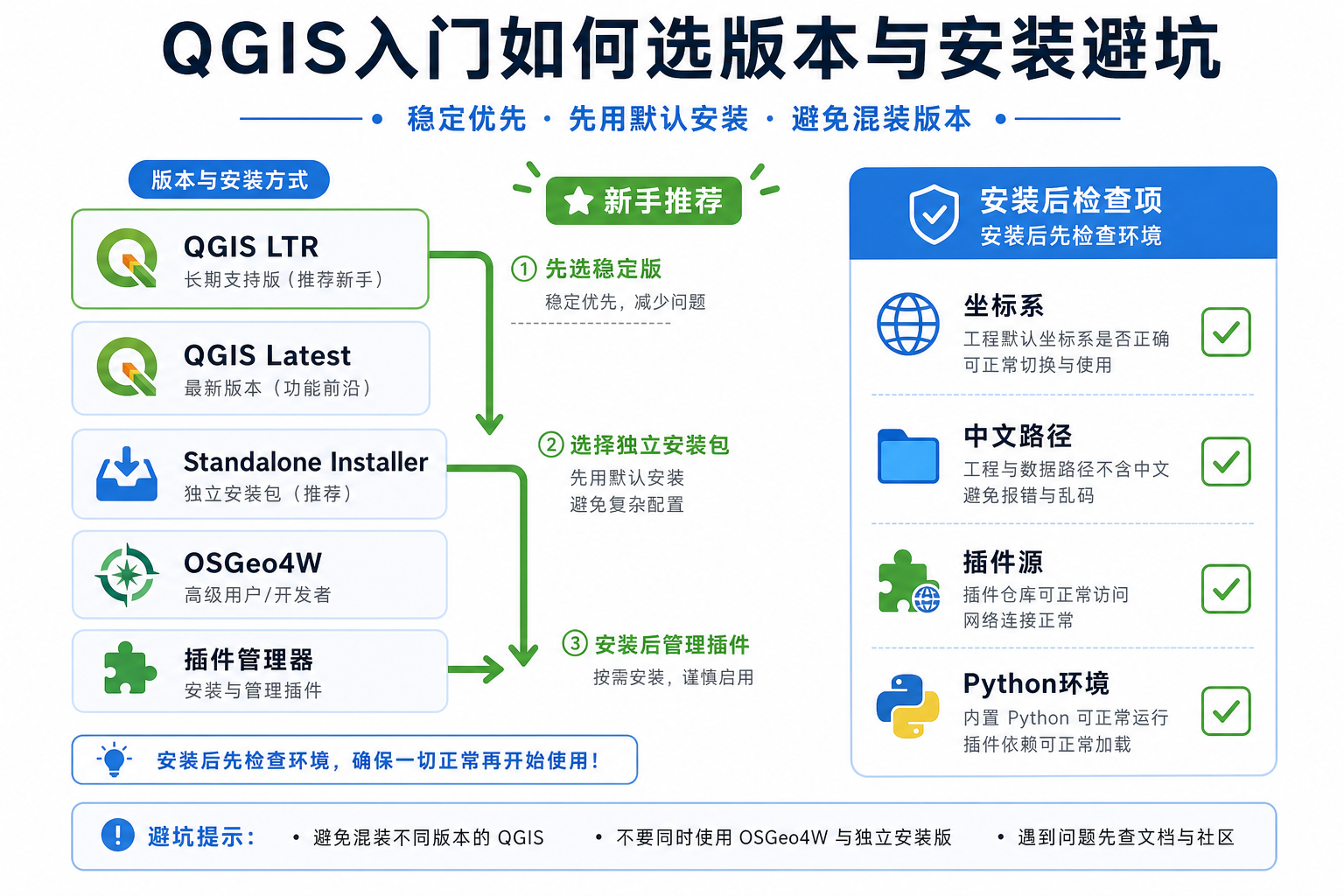
引言:QGIS入门为什么不要随便选版本
QGIS 是一款常用的开源桌面 GIS 软件,适合做矢量编辑、栅格处理、空间分析、专题制图和数据格式转换。它的功能很强,但新手安装时经常会遇到三个问题:版本不知道选哪个、插件安装失败、中文路径或环境变量导致工具报错。
如果你只是想学习 QGIS 基础操作,不建议一上来追求最新版本。更稳妥的做法是选择长期维护版本,也就是 LTR 版本。它通常比最新版本更稳定,适合课堂学习、项目入门和日常制图。
本文的目标不是罗列所有安装选项,而是给出一条新手可复现的路线:优先选择 QGIS LTR,使用独立安装包安装,安装后配置插件源,再补充常用插件。
背景:QGIS版本类型到底有什么区别
打开 QGIS 下载页面时,常见会看到几类安装选项。新手最容易混淆的是 LTR、Latest、Standalone Installer 和 OSGeo4W。
| 名称 | 含义 | 适合人群 | 新手建议 |
|---|---|---|---|
| LTR | Long Term Release,长期维护版本 | 入门学习、教学、稳定项目 | 优先选择 |
| Latest | 最新功能版本 | 想体验新功能的用户 | 不建议新手首选 |
| Standalone Installer | 独立安装包,包含常用依赖 | 大多数 Windows 用户 | 优先选择 |
| OSGeo4W | OSGeo 软件包管理安装器 | 需要 GDAL、GRASS、SAGA 等多软件环境的用户 | 有经验后再用 |
简单理解:LTR 解决“版本稳不稳”的问题,Standalone Installer 解决“安装麻不麻烦”的问题。对于 QGIS 入门用户,组合起来就是:QGIS LTR + Standalone Installer。
原理:为什么推荐新手安装 QGIS LTR 独立安装包
QGIS 本身并不是一个孤立的软件。它依赖 GDAL、PROJ、Python、Qt、插件系统等组件。很多安装报错并不是 QGIS 主程序坏了,而是依赖库、插件环境或路径编码出了问题。
LTR 版本的优势在于:核心功能相对稳定,插件兼容性更好,教程截图和菜单位置变化较少。对刚入门的 GIS 学生来说,稳定比新功能更重要。
独立安装包的优势在于:安装过程更接近普通软件,不需要自己手动选择一堆依赖包。它会把 QGIS 常用组件一起装好,降低环境配置门槛。
OSGeo4W 并不是不好,而是更适合已经理解 GIS 软件栈的用户。例如你需要同时管理多个 GDAL 版本、用命令行批处理数据、配置 GRASS GIS 或 SAGA 工具链时,OSGeo4W 会更灵活。但新手用它,容易在包选择和环境变量上绕进去。
步骤:QGIS入门安装推荐流程
步骤一:确认你的系统和安装需求
安装前先做三个确认:
- 系统是 Windows、macOS 还是 Linux。
- 电脑是 64 位系统还是较旧的特殊环境。
- 主要用途是学习制图、矢量编辑、空间分析,还是需要 Python GIS 开发。
如果你使用的是普通 Windows 电脑,并且主要用于 QGIS 入门学习,直接选择 Windows 版 QGIS LTR 独立安装包即可。
步骤二:下载 QGIS LTR 版本
- 进入 QGIS 官方下载页面。
- 找到适合当前系统的下载区域。
- 优先选择带有 LTR 标识的版本。
- Windows 用户优先下载 Standalone Installer。
- 下载完成后,不要把安装包放在包含特殊符号的路径中。
这里要注意,QGIS 官网页面会随版本更新调整文字和布局,但核心判断不变:看到 LTR,就优先考虑;看到 Standalone Installer,就适合大多数新手。
步骤三:安装路径尽量使用英文目录
安装 QGIS 时,建议使用默认路径,或者使用类似下面的英文路径:
C:Program FilesQGIS LTR不建议安装到如下路径:
D:软件地理信息系统QGIS最新版中文路径在很多现代软件中已经不是绝对问题,但 QGIS 会调用 Python、GDAL、处理工具和第三方插件。某些插件或外部算法对路径编码处理不好,就可能出现“工具运行失败”“文件找不到”“插件无法加载”等问题。
步骤四:首次启动后检查界面语言和坐标系设置
安装完成后,第一次打开 QGIS,先检查两个地方:
- 界面语言是否正常显示中文。
- 新建项目后,右下角项目坐标系是否符合你的数据。
很多 QGIS 入门问题其实不是安装错误,而是坐标系没有正确设置。例如经纬度数据用 EPSG:4326,投影坐标数据可能用 CGCS2000 高斯克吕格、Web Mercator 或地方坐标系。不要看到图层显示出来就默认它是正确的。
步骤五:测试一个最小工作流
安装是否成功,不建议只看软件能不能打开。你可以用一个最小工作流测试:
- 新建一个空白项目。
- 加载一个 Shapefile、GeoPackage 或 GeoJSON 数据。
- 右键图层打开属性表。
- 新建一个临时缓冲区分析。
- 导出结果为 GeoPackage。
- 重新加载导出的结果,检查几何和属性是否正常。
如果这些步骤都能完成,说明 QGIS 主程序、基础数据读取、处理工具和导出功能基本可用。
常见坑:QGIS安装和入门配置最容易出错的地方
坑一:看到 Latest 就直接安装
最新版本功能更多,但也可能出现插件尚未适配、菜单位置变化、教程不一致等问题。新手学习 QGIS 时,建议先用 LTR。等你熟悉图层、坐标系、字段计算器、处理工具箱之后,再考虑体验 Latest。
坑二:安装目录和数据目录包含复杂中文路径
建议把练习数据放在简单路径下,例如:
D:gis_dataqgis_practice如果路径包含中文、空格、括号、特殊符号,某些插件或批处理工具可能会失败。尤其是调用 GDAL、SAGA、GRASS 或 Python 脚本时,这类问题更常见。
坑三:插件安装失败就怀疑软件坏了
QGIS 插件安装失败,常见原因包括网络访问不稳定、插件源连接失败、插件版本不兼容、Python 依赖缺失。先检查插件管理器中的官方插件库是否能正常访问,再判断是否需要离线安装。
坑四:忽略处理工具箱中的外部算法
QGIS 处理工具箱中有些算法来自 QGIS 自身,有些可能来自 GDAL、GRASS 或 SAGA。不同算法依赖不同组件。如果某个算法不能运行,不代表整个 QGIS 安装失败,需要看错误日志中具体是哪一个 provider 出问题。
坑五:混装多个版本后路径混乱
如果电脑上同时装了多个 QGIS 版本,插件目录、用户配置目录和环境变量可能会变复杂。新手阶段建议只保留一个主力版本。确实需要多版本共存时,要明确每个版本的安装目录和用户配置目录。
方法比较:LTR、Latest、Standalone、OSGeo4W怎么选
| 使用场景 | 推荐选择 | 原因 |
|---|---|---|
| GIS 课程作业 | QGIS LTR 独立安装包 | 稳定、教程匹配度高、安装简单 |
| 自学 QGIS 基础 | QGIS LTR 独立安装包 | 减少环境问题,把精力放在操作和概念上 |
| 体验新功能 | Latest | 可以更早使用新工具,但插件兼容性需自查 |
| 命令行 GIS 和多工具链 | OSGeo4W | 适合统一管理 GDAL、GRASS、QGIS 等组件 |
| 单位项目生产环境 | 优先 LTR,统一版本 | 便于团队协作、减少版本差异导致的问题 |
如果你不知道怎么选,就按最保守的方案来:QGIS LTR 独立安装包。等你能熟练完成数据加载、坐标系设置、字段计算、空间分析和制图输出,再根据需求切换其他安装方式。
步骤:QGIS入门推荐插件清单
QGIS 的插件系统非常丰富,但新手不要一次装太多。插件越多,界面越复杂,也越容易遇到兼容性问题。下面这份清单适合 QGIS 入门阶段逐步安装。
1. QuickMapServices:快速加载在线底图
QuickMapServices 常用于加载在线底图服务,适合做数据检查、空间位置参照和制图背景。安装后可以在菜单中添加常见底图来源。
注意:在线底图受网络、服务政策、坐标系和访问限制影响。如果底图加载慢或空白,不一定是 QGIS 安装问题。
2. Lat Lon Tools:经纬度坐标处理
Lat Lon Tools 适合处理经纬度坐标、坐标格式转换和点位定位。对于刚学习 EPSG:4326、经纬度字段、GPS 点数据的用户比较实用。
3. Data Plotly:属性数据可视化
Data Plotly 可以在 QGIS 中制作图表,适合做属性数据探索。比如对人口、面积、道路长度、用地类型统计结果进行可视化检查。
4. Profile Tool:剖面线分析
如果你会用 DEM 栅格数据,Profile Tool 可以帮助生成高程剖面。它适合地形分析入门,但要注意输入 DEM 的坐标系和单位。
5. Mergin Maps 或 QFieldSync:外业采集协同
如果你需要把 QGIS 项目带到手机端采集,可以了解 Mergin Maps 或 QFieldSync。它们适合外业调查、点位采集和移动端数据回传。
6. Processing R Provider 或相关分析插件
如果你后续需要统计建模或调用外部分析环境,可以再考虑安装 R 相关插件。但这类插件依赖额外环境,不建议一开始就装。
检查清单:安装完成后逐项确认
安装 QGIS 后,建议按下面清单检查。它比“软件能打开”更能判断环境是否可用。
- 是否安装的是 QGIS LTR,或者你明确知道自己为什么选择 Latest。
- 安装目录是否简单,尽量避免复杂中文路径和特殊符号。
- 练习数据目录是否使用英文路径,例如 D:gis_data。
- 能否正常加载 Shapefile、GeoPackage、GeoJSON。
- 能否打开属性表并进行字段计算。
- 能否使用处理工具箱运行缓冲区、裁剪、相交等基础工具。
- 能否正常导出 GeoPackage 或 Shapefile。
- 插件管理器是否能连接官方插件库。
- QuickMapServices 等常用插件是否能安装并启用。
- 项目坐标系是否与数据坐标系匹配。
如果其中某一项失败,不要急着重装。先看错误信息属于数据问题、坐标系问题、插件问题,还是环境依赖问题。重装只能解决一部分安装损坏问题,不能解决所有配置和数据问题。
FAQ:QGIS入门安装常见问题
QGIS入门应该选 LTR 还是 Latest?
建议选 LTR。QGIS 入门阶段最重要的是稳定学习图层、坐标系、属性表、处理工具箱和制图输出。Latest 更适合已经熟悉 QGIS,并且愿意接受插件兼容性变化的用户。
QGIS安装包选 Standalone 还是 OSGeo4W?
Windows 新手优先选 Standalone Installer。OSGeo4W 更适合需要统一管理多个 OSGeo 工具、使用命令行 GIS 或配置复杂开发环境的用户。
QGIS可以和 ArcGIS Pro 一起安装吗?
可以。QGIS 和 ArcGIS Pro 是不同软件,一般可以共存。但不要混用它们的 Python 环境,也不要随意修改系统环境变量。数据层面建议使用 GeoPackage、GeoJSON、Shapefile、File Geodatabase 等常见格式进行交换。
QGIS插件安装失败怎么办?
先检查网络和插件管理器是否能访问官方插件库。然后确认插件是否支持当前 QGIS 版本。如果是单位或校园网络,可能需要配置代理或使用离线安装。不要一开始就删除整个 QGIS。
为什么 QGIS 能打开,但处理工具运行失败?
这通常与处理工具依赖有关。部分算法会调用 GDAL、GRASS、SAGA 或 Python 组件。建议查看处理结果窗口和日志信息,确认具体失败的是哪个算法、哪个路径或哪个输入数据。
QGIS入门必须安装很多插件吗?
不需要。QGIS 自带功能已经能完成大多数入门任务,包括数据加载、编辑、投影、空间分析和制图。插件建议按需求逐步安装,避免界面混乱和兼容性问题。
中文路径一定不能用吗?
不是绝对不能用,但新手阶段建议尽量避免。因为一些外部工具、老插件或脚本对中文路径支持不稳定。为了减少排错成本,建议安装目录和练习数据目录都使用英文路径。
结论:新手安装 QGIS 的最稳方案
如果你正在入门 QGIS,最推荐的安装路线是:选择 QGIS LTR,下载独立安装包,使用简单英文路径安装,首次启动后检查坐标系、数据加载、处理工具箱和插件管理器。
插件方面,不要一次装满。先安装 QuickMapServices、Lat Lon Tools、Data Plotly 等确实能帮助学习和检查数据的插件,再根据外业采集、栅格分析或统计建模需求逐步扩展。
记住一个原则:QGIS 入门阶段,稳定环境比追新版本更重要。先把数据加载、坐标系、字段计算、空间分析和制图输出跑通,再谈更复杂的插件和工具链,学习效率会高很多。