
ArcPy批量处理数据卡顿?优化脚本运行效率的实战技巧(附:代码模板)

ArcPy批量处理数据卡顿?优化脚本运行效率的实战技巧(附:代码模板)是很多 GIS 工程师在处理 Shapefile、File Geodatabase、栅格数据或批量空间分析时都会遇到的问题:脚本能跑,但越跑越慢,甚至 ArcGIS Pro 看起来像“假死”。本文从真实批处理场景出发,讲清楚 ArcPy 批量处理数据卡顿的常见原因,并给出可直接改造到项目中的优化思路和代码模板。
引言:ArcPy批量处理数据卡顿通常不是电脑太差
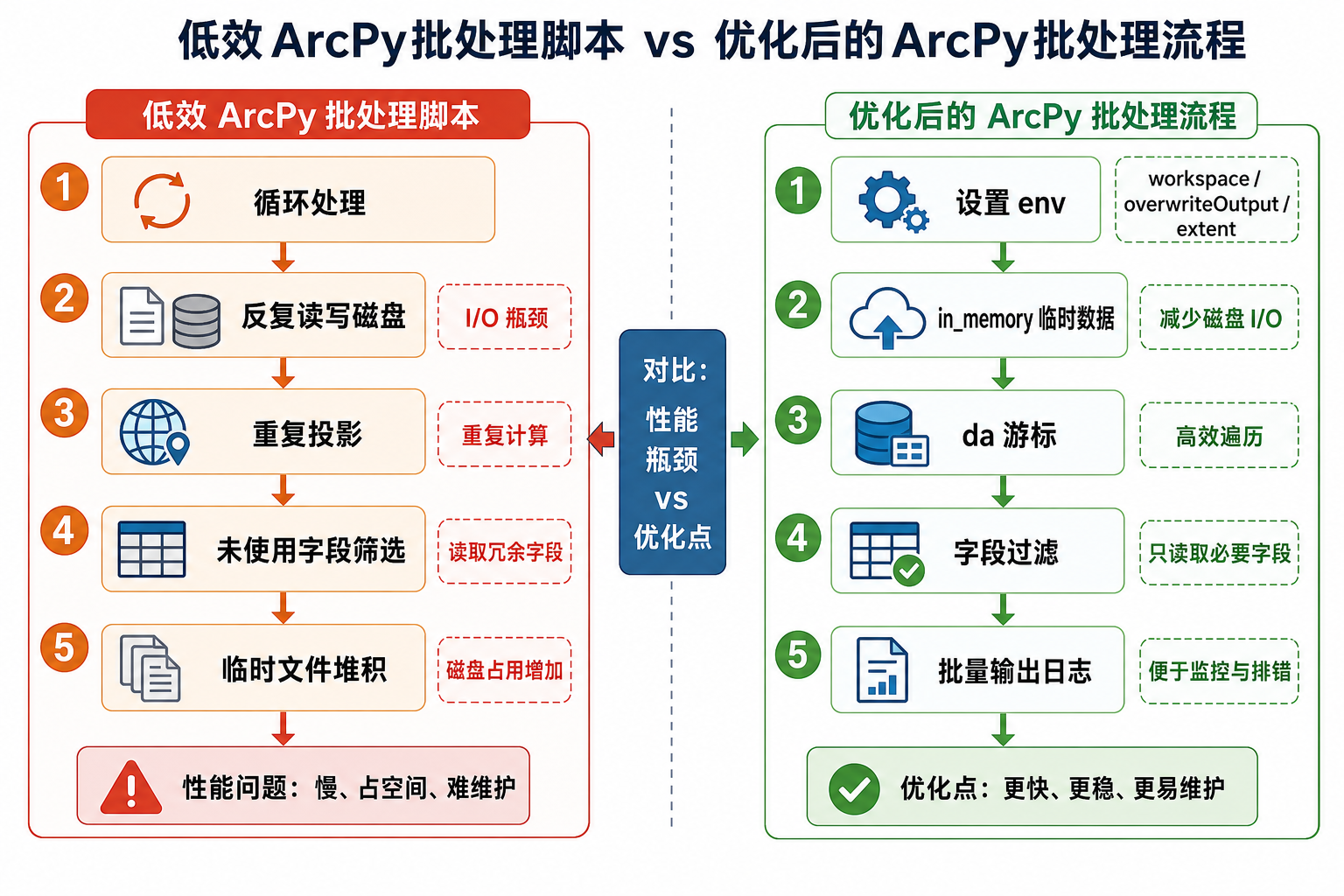
很多人第一次遇到 ArcPy 批量处理数据卡顿,会先怀疑电脑配置、ArcGIS Pro 版本或数据量太大。实际项目里,性能瓶颈往往来自脚本写法:反复读写磁盘、频繁创建临时数据、游标使用不当、没有利用内存工作空间、循环里重复做投影和空间查询。
如果只是处理十几个图层,问题可能不明显;一旦变成几百个要素类、几十万条记录或批量叠加分析,低效写法就会被放大。优化 ArcPy 脚本运行效率的核心,不是把所有代码写得更复杂,而是减少不必要的 I/O、减少重复计算、控制中间数据,并让 ArcGIS 的地理处理工具在合适的环境下运行。
背景:哪些场景最容易出现ArcPy脚本运行慢
ArcPy 批量处理数据卡顿,常见于以下几类工作:
- 批量裁剪、相交、融合、缓冲区、空间连接等矢量地理处理。
- 批量遍历 File Geodatabase 中的要素类并计算字段。
- 批量读取 Shapefile,并转换为地理数据库要素类。
- 根据行政区、图斑、网格逐个分组导出数据。
- 循环中反复执行投影、选择、复制、追加等工具。
- 用普通 SearchCursor 或 UpdateCursor 逐行处理大量属性记录。
- 中间结果全部写到机械硬盘或网络共享目录。
这些任务本身并不一定“重”,但如果脚本结构不合理,就会出现执行时间指数级上升。例如,在循环里每次都新建一个临时图层、复制一个临时要素类、再删除一个临时文件,看似步骤清楚,实际上大量时间都消耗在磁盘读写和地理数据库锁等待上。
原理:ArcPy批量处理数据卡顿的核心原因
1. 磁盘读写比计算更容易成为瓶颈
ArcPy 调用的很多地理处理工具都需要读取输入数据、生成中间数据、写入输出数据。如果循环中不断把临时结果写入磁盘,尤其是写入网络盘、移动硬盘或 Shapefile 文件夹,脚本会明显变慢。
优化原则是:能在内存中完成的临时步骤,尽量使用 memory 或 in_memory 工作空间;必须落盘的结果,再写入 File Geodatabase。
2. Shapefile不适合大量中间处理
Shapefile 兼容性好,但字段名长度、编码、索引、文件数量和写入性能都有局限。ArcPy 批量处理数据卡顿时,如果输入输出全是 Shapefile,建议先转换到 File Geodatabase,再进行批处理。
3. 游标写法会直接影响处理速度
在属性更新、字段计算、条件筛选等场景中,推荐使用 arcpy.da 模块下的 SearchCursor、UpdateCursor 和 InsertCursor。它们比早期游标更快,也更适合大数据量循环。
4. 重复投影和重复空间查询会拖慢脚本
如果每个循环都执行一次 Project、SelectLayerByLocation 或 Intersect,脚本容易卡顿。更好的做法是先统一坐标系,提前建立空间索引,并尽量把循环内的重复操作移到循环外。
5. 没有清理锁和临时图层
ArcPy 运行中会产生数据锁。脚本中变量未释放、临时图层未删除、游标对象未关闭,都可能导致后续工具等待锁释放,表现为运行缓慢或报错。
步骤:优化ArcPy批量处理脚本运行效率
步骤一:先设置地理处理环境
优化 ArcPy 脚本运行效率,第一步是统一环境参数。不要在脚本中随意使用相对路径和默认工作空间。
import arcpy
import os
import time

arcpy.env.overwriteOutput = True
arcpy.env.workspace = r"D:gis_projectinput.gdb"
arcpy.env.scratchWorkspace = r"D:gis_projectscratch.gdb"

input_gdb = r"D:gis_projectinput.gdb"
output_gdb = r"D:gis_projectoutput.gdb"

if not arcpy.Exists(output_gdb):
    arcpy.management.CreateFileGDB(os.path.dirname(output_gdb), os.path.basename(output_gdb))

start_time = time.time()
print("开始批量处理...")
建议把输入、输出、临时工作空间分开。临时工作空间不要放在网络共享目录,尽量使用本地 SSD。
步骤二:优先使用File Geodatabase而不是Shapefile作为处理中间格式
如果原始数据是 Shapefile,可以先批量导入 File Geodatabase。这样后续处理更稳定,字段、索引和空间处理性能也更适合批量任务。
import arcpy
import os

shp_folder = r"D:gis_projectshp_input"
work_gdb = r"D:gis_projectwork.gdb"

if not arcpy.Exists(work_gdb):
    arcpy.management.CreateFileGDB(os.path.dirname(work_gdb), os.path.basename(work_gdb))

arcpy.env.workspace = shp_folder
shp_list = arcpy.ListFeatureClasses("*.shp")

for shp in shp_list:
    name = os.path.splitext(shp)[0]
    out_fc = os.path.join(work_gdb, name)
    if not arcpy.Exists(out_fc):
        arcpy.conversion.FeatureClassToFeatureClass(shp, work_gdb, name)
        print("已导入:", name)
这一步不是必须,但在数据量较大时非常值得做。不要在每个工具步骤之间都生成 Shapefile 中间结果。
步骤三:用arcpy.da游标替代低效逐行处理
当任务只是更新字段或读取属性,不一定要调用地理处理工具。使用 arcpy.da.UpdateCursor 通常更直接。
import arcpy

fc = r"D:gis_projectwork.gdbparcel"
fields = ["AREA_M2", "LEVEL"]

with arcpy.da.UpdateCursor(fc, fields) as cursor:
    for row in cursor:
        area = row[0]
        if area is None:
            row[1] = "未知"
        elif area >= 10000:
            row[1] = "大地块"
        elif area >= 1000:
            row[1] = "中地块"
        else:
            row[1] = "小地块"
        cursor.updateRow(row)
使用 with 可以确保游标及时关闭,减少数据锁问题。字段列表也要尽量精简,不要用 * 读取所有字段。
步骤四:把循环内的重复操作移到循环外
低效写法通常是每处理一个图层,就重复做一次投影、建索引、复制数据。更合理的做法是先统一数据条件,再进入批量分析。
import arcpy
import os

input_gdb = r"D:gis_projectinput.gdb"
projected_gdb = r"D:gis_projectprojected.gdb"
target_sr = arcpy.SpatialReference(4547)

if not arcpy.Exists(projected_gdb):
    arcpy.management.CreateFileGDB(os.path.dirname(projected_gdb), os.path.basename(projected_gdb))

arcpy.env.workspace = input_gdb
feature_classes = arcpy.ListFeatureClasses()

for fc in feature_classes:
    out_fc = os.path.join(projected_gdb, fc)
    desc = arcpy.Describe(fc)

    if desc.spatialReference.factoryCode != target_sr.factoryCode:
        arcpy.management.Project(fc, out_fc, target_sr)
        print("已投影:", fc)
    else:
        arcpy.management.CopyFeatures(fc, out_fc)
        print("坐标系一致,已复制:", fc)
坐标系统一后,再执行空间叠加、空间连接或裁剪,通常会更稳定,也能减少因坐标系不一致导致的错误结果。
步骤五:使用memory或in_memory存放临时结果
对于中间结果,可以使用内存工作空间。ArcGIS Pro 中推荐使用 memory,部分旧脚本中常见 in_memory。如果中间数据特别大,内存不足时反而会变慢,此时应改用本地 File Geodatabase。
import arcpy
import os

input_fc = r"D:gis_projectwork.gdbparcel"
clip_fc = r"D:gis_projectwork.gdbstudy_area"
output_fc = r"D:gis_projectoutput.gdbparcel_clip"

temp_layer = "parcel_layer"
temp_clip = r"memoryparcel_clip_temp"

arcpy.management.MakeFeatureLayer(input_fc, temp_layer, "STATUS = '有效'")
arcpy.analysis.Clip(temp_layer, clip_fc, temp_clip)
arcpy.management.CopyFeatures(temp_clip, output_fc)

arcpy.management.Delete(temp_layer)
arcpy.management.Delete(temp_clip)

print("裁剪完成:", output_fc)
如果脚本在内存步骤卡住,先检查数据量是否过大、几何是否复杂、内存是否不足。内存工作空间适合临时小中型结果,不适合无节制堆积。
步骤六:给频繁查询的数据建立空间索引和属性索引
如果脚本中大量执行空间选择、空间连接、相交分析,应检查输入数据是否有空间索引。对于经常按字段查询的数据,也可以增加属性索引。
import arcpy

fc = r"D:gis_projectwork.gdbparcel"

arcpy.management.AddSpatialIndex(fc)

arcpy.management.AddIndex(
    in_table=fc,
    fields="XZQDM",
    index_name="idx_xzqdm",
    unique="NON_UNIQUE",
    ascending="ASCENDING"
)

print("索引创建完成")
索引不是万能的。对于很小的数据,索引收益不明显;对于经常重建的中间数据,频繁建索引也会增加耗时。应把索引用在会被反复查询的稳定数据上。
步骤七:用日志定位真正的卡顿步骤
不要凭感觉优化。给每个主要步骤记录开始时间和结束时间,才能知道 ArcPy 批量处理数据卡顿到底发生在哪里。
import time

def log_time(step_name, start):
    cost = time.time() - start
    print(f"{step_name} 用时: {cost:.2f} 秒")

t = time.time()
# arcpy.analysis.Intersect(...)
log_time("相交分析", t)

t = time.time()
# arcpy.management.Dissolve(...)
log_time("融合处理", t)
如果某一步耗时异常,再针对该步骤检查输入数据量、几何复杂度、索引、坐标系、输出位置和临时数据。
步骤八:可复用的ArcPy批量处理代码模板
下面是一个比较通用的批量处理模板,适合批量遍历要素类、执行筛选、裁剪并输出到 File Geodatabase。你可以根据项目需求替换其中的处理工具。
import arcpy
import os
import time
import traceback

input_gdb = r"D:gis_projectinput.gdb"
output_gdb = r"D:gis_projectoutput.gdb"
clip_fc = r"D:gis_projectbase.gdbstudy_area"

arcpy.env.workspace = input_gdb
arcpy.env.overwriteOutput = True
arcpy.env.scratchWorkspace = r"D:gis_projectscratch.gdb"

if not arcpy.Exists(output_gdb):
    arcpy.management.CreateFileGDB(os.path.dirname(output_gdb), os.path.basename(output_gdb))

def cost_time(start_time):
    return round(time.time() - start_time, 2)

feature_classes = arcpy.ListFeatureClasses()

for fc in feature_classes:
    step_start = time.time()
    out_name = f"{fc}_clip"
    out_fc = os.path.join(output_gdb, out_name)

    temp_layer = f"{fc}_lyr"
    temp_selected = fr"memory{fc}_selected"

    try:
        print(f"开始处理: {fc}")

        arcpy.management.MakeFeatureLayer(fc, temp_layer)

        if "STATUS" in [field.name for field in arcpy.ListFields(fc)]:
            arcpy.management.SelectLayerByAttribute(
                temp_layer,
                "NEW_SELECTION",
                "STATUS = '有效'"
            )

        arcpy.management.CopyFeatures(temp_layer, temp_selected)

        arcpy.analysis.Clip(
            in_features=temp_selected,
            clip_features=clip_fc,
            out_feature_class=out_fc
        )

        arcpy.management.Delete(temp_layer)
        arcpy.management.Delete(temp_selected)

        print(f"完成: {fc},用时 {cost_time(step_start)} 秒")

    except Exception:
        print(f"处理失败: {fc}")
        print(traceback.format_exc())

        if arcpy.Exists(temp_layer):
            arcpy.management.Delete(temp_layer)
        if arcpy.Exists(temp_selected):
            arcpy.management.Delete(temp_selected)

print("全部处理完成")
这个模板包含了几个关键点:使用 File Geodatabase 输出、使用 memory 保存临时筛选结果、处理异常后继续下一个图层、及时删除临时图层,并打印每个图层的处理耗时。
常见坑:ArcPy批量处理数据卡顿排查重点
坑一:把输出写到网络盘
网络盘容易受到带宽、权限、锁文件和多人访问影响。批量地理处理建议先输出到本地磁盘,确认无误后再复制到共享目录。
坑二:循环里频繁调用CopyFeatures
CopyFeatures 很常用,但它是实实在在的磁盘写入操作。如果每个小步骤都复制一次数据,脚本会很慢。能用图层选择、内存中间结果或一次性输出解决的,就不要反复复制。
坑三:字段列表不加限制
游标中使用所有字段会增加读取压力。只读取当前步骤需要的字段,尤其是避免不必要地读取几何字段。
坑四:几何错误没有修复
自相交、多部件异常、空几何等问题会拖慢叠加分析,甚至导致工具失败。批处理前可以对关键数据运行几何检查和修复。
fc = r"D:gis_projectwork.gdbparcel"
arcpy.management.RepairGeometry(fc)
坑五:忽略坐标系和单位
坐标系不一致会导致工具自动进行投影转换,增加耗时,也可能造成面积、长度和空间关系判断异常。批量处理前应统一坐标系,尤其是涉及面积统计、缓冲区和空间叠加时。
坑六:临时数据命名冲突
多个循环共用同一个临时名称,可能产生覆盖、锁冲突或误删。建议临时数据名包含当前要素类名称或时间戳。
方法比较:不同ArcPy优化方法适合什么场景
| 优化方法 | 适合场景 | 注意事项 |
|---|---|---|
| 使用File Geodatabase | 批量矢量处理、字段计算、空间分析 | 比Shapefile更适合处理中间数据,但仍要控制临时结果数量 |
| 使用memory或in_memory | 小中型临时数据、临时筛选、临时裁剪 | 数据太大可能占满内存,应及时Delete |
| 使用arcpy.da游标 | 批量读取、更新属性、插入记录 | 字段列表要精简,使用with释放锁 |
| 建立空间索引 | 频繁空间查询、空间连接、叠加分析 | 对稳定数据收益更明显,不适合每一步都重复建索引 |
| 统一坐标系 | 缓冲区、面积计算、空间叠加、裁剪 | 应在批处理前完成,避免循环中重复Project |
| 日志计时 | 所有批量脚本 | 用于定位瓶颈,不要盲目改代码 |
如果你的 ArcPy 脚本运行慢,建议优先检查磁盘输出位置、数据格式、循环结构和中间结果数量。不要一开始就上多进程,因为 ArcPy 许可、数据锁和地理数据库写入冲突都可能让多进程脚本更难维护。
检查清单:发布前快速确认ArcPy脚本效率
- 输入数据是否尽量放在本地磁盘,而不是网络盘。
- 中间处理是否优先使用 File Geodatabase,而不是大量 Shapefile。
- 是否避免在循环中重复投影、重复建索引、重复复制数据。
- 游标是否使用
arcpy.da模块,并且只读取必要字段。 - 游标、图层、临时数据是否在使用后及时释放或删除。
- 关键空间查询数据是否建立空间索引。
- 属性筛选字段是否建立必要的属性索引。
- 是否记录每个主要步骤的运行耗时。
- 输出数据是否命名规范,避免覆盖和锁冲突。
- 批处理前是否检查坐标系、几何有效性和字段完整性。
FAQ:ArcPy批量处理数据卡顿常见问题
1. ArcPy批量处理数据卡顿时,先优化哪里最有效?
先看磁盘读写和循环结构。很多 ArcPy 批量处理数据卡顿不是工具本身慢,而是循环中反复写临时文件、复制数据、投影数据。建议先把中间结果改为 memory 或 File Geodatabase,并给每个步骤加计时日志。
2. 使用memory一定比写入File Geodatabase快吗?
不一定。小中型临时结果通常更快,但如果数据量很大或几何很复杂,内存不足会导致系统变慢。遇到大数据批处理时,稳定的本地 File Geodatabase 可能比内存更可靠。
3. ArcPy脚本运行效率优化需要多进程吗?
多数情况下不需要先考虑多进程。ArcPy 多进程会涉及 ArcGIS 许可、数据锁、临时工作空间隔离和输出冲突。建议先完成单进程脚本优化,再评估是否需要并行处理。
4. 为什么同样的工具在ArcGIS Pro界面里不慢,放到脚本里就慢?
通常是脚本中多了重复步骤,例如每轮循环都复制中间结果、每个图层都重复投影、输出到网络盘,或者没有清理临时数据。ArcGIS Pro 界面执行的是单次工具,而脚本会把低效步骤重复很多次。
5. Shapefile会导致ArcPy批量处理数据卡顿吗?
可能会。Shapefile 文件分散、字段限制多、索引能力有限,不适合复杂批量处理中间结果。建议将 Shapefile 批量导入 File Geodatabase 后再处理,最终如有需要再导出为 Shapefile。
6. 如何判断是数据问题还是代码问题?
可以先抽取一个小样本运行同样代码。如果小样本正常,大数据卡顿,重点检查索引、几何复杂度、磁盘 I/O 和中间结果。如果单个小数据也慢,重点检查代码结构、循环位置、字段读取和环境设置。
结论:优化ArcPy脚本运行效率要从流程入手
ArcPy 批量处理数据卡顿并不可怕,关键是不要只盯着某一个工具参数。更有效的思路是从整体流程优化:减少磁盘读写、使用合适的数据格式、把重复操作移出循环、用 arcpy.da 游标处理属性、合理使用内存工作空间,并通过日志定位真正的瓶颈。
在实际项目中,先把脚本改造成“环境清晰、输入输出明确、中间数据可控、异常可追踪”的结构,再逐步优化单个工具步骤。这样不仅能提升 ArcPy 脚本运行效率,也能让批量处理任务更稳定、更容易交付和维护。