
ArcPy如何批量处理平安产品带图片?GIS属性关联与自动化制图全解(附:完整代码)

在“ArcPy如何批量处理平安产品带图片?GIS属性关联与自动化制图全解(附:完整代码)”这类项目中,常见需求是:已有一批平安产品点位或网格数据,每条记录对应产品名称、负责人、地址、业务状态,同时还要关联现场图片,并自动输出一张张带地图、属性表和图片的成果图。
引言:用 ArcPy 批量处理平安产品带图片的核心思路
如果只做几张图,手动在 ArcGIS Pro 或 ArcMap 里插入图片、调整版式还可以接受。但一旦有几十个、几百个产品点位需要出图,人工操作会非常慢,而且容易出现图片错配、属性漏填、地图范围不一致等问题。
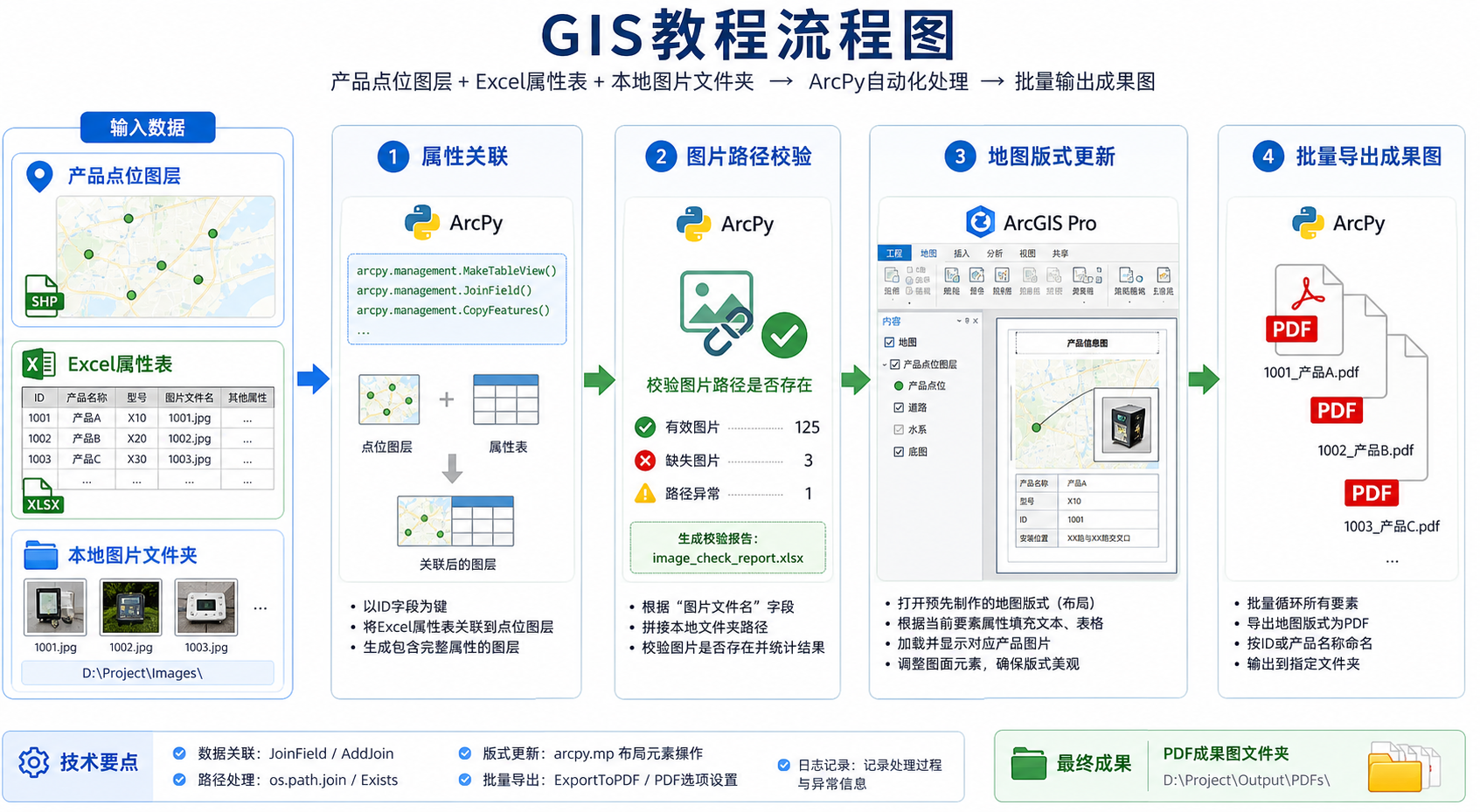
本文以 ArcPy批量处理平安产品带图片 为主线,讲清楚一个可复用流程:
- 将产品清单、空间点位和图片路径建立稳定关联;
- 检查图片文件是否存在,避免制图时空白;
- 按产品记录逐条缩放地图范围;
- 自动更新标题、属性文本和图片元素;
- 批量导出 PDF 或 PNG 成果图。
本文示例更适合 ArcGIS Pro 的 ArcPy 制图自动化场景。如果你还在使用 ArcMap,也可以参考其中的数据组织和属性关联思路,但代码对象模型需要改为 arcpy.mapping。
背景:为什么平安产品带图片制图容易出错
在实际 GIS 项目中,“平安产品”可以理解为某类业务产品、服务网点、宣传点位、检查对象或项目单元。它们通常有一个空间位置,也有一组业务属性,还可能对应一张或多张现场图片。
常见数据结构如下:
| 数据 | 常见格式 | 关键字段 | 作用 |
|---|---|---|---|
| 产品空间数据 | FileGDB 要素类、Shapefile | product_id、name、status | 提供点位、面范围或业务位置 |
| 产品属性清单 | Excel、CSV、数据库表 | product_id、manager、address、photo_name | 补充业务属性和图片文件名 |
| 现场图片 | JPG、PNG | 文件名或完整路径 | 用于版式中展示产品现场图 |
| 地图模板 | ArcGIS Pro 项目 aprx | 地图框、文本元素、图片元素 | 控制最终成果图样式 |
问题通常出在三个地方:
- 属性关联不稳定:产品点位和 Excel 表没有统一编号,导致 Join 后记录错位。
- 图片路径不可用:属性表里只写了图片名,但脚本运行环境找不到真实文件。
- 版式元素命名混乱:ArcPy 找不到对应的文本框、图片框或地图框。
所以,ArcPy 自动化制图不是简单地循环导出,而是要先把 GIS属性关联、图片路径、制图模板这三件事整理好。
原理:ArcPy 如何实现 GIS 属性关联与带图片自动化制图
ArcPy 批量制图的核心对象一般包括以下几类:
- arcpy.management.JoinField:根据唯一编号把 Excel 或表格属性写入空间要素类。
- arcpy.da.SearchCursor:逐条读取产品记录,包括名称、地址、图片路径等字段。
- arcpy.mp.ArcGISProject:打开 ArcGIS Pro 的 aprx 项目。
- Layout:控制地图版式,例如 A4 横版、竖版成果图。
- MapFrame:控制地图显示范围。
- TextElement:更新标题、属性说明、负责人等文字。
- PictureElement:替换版式中的图片。
- exportToPDF 或 exportToPNG:批量输出成果文件。
一套稳定的 ArcPy批量处理平安产品带图片 流程,建议分为两步:先处理数据,再处理制图。
- 数据处理阶段:导入 Excel、统一编号、字段关联、生成完整图片路径、检查图片是否存在。
- 制图输出阶段:打开 aprx 模板,遍历每条产品记录,更新地图范围、文本和图片,导出成果图。
建议不要在制图循环里临时猜测图片路径。图片路径应提前写入字段并通过脚本检查,否则批量导出时很难定位哪一条记录出错。
步骤:准备 ArcPy 批量处理平安产品带图片的数据
1. 建议的数据目录结构
为了减少路径错误,建议把项目按下面方式组织:
D:/GIS_Project/Pingan_Product/
├─ data/
│  ├─ pingan.gdb
│  │  └─ product_points
│  └─ product_info.xlsx
├─ photos/
│  ├─ PA001.jpg
│  ├─ PA002.jpg
│  └─ PA003.jpg
├─ template/
│  └─ pingan_product_template.aprx
└─ output/
   ├─ pdf/
   └─ png/
其中 product_points 是产品空间点图层,product_info.xlsx 是属性清单,photos 存放现场图片,pingan_product_template.aprx 是制图模板。
2. 统一唯一编号字段
产品空间数据和属性表必须有一个完全一致的唯一编号,例如 product_id。这是 GIS 属性关联能否正确的关键。
| product_id | product_name | manager | address | photo_name |
|---|---|---|---|---|
| PA001 | 平安产品A点 | 张三 | 示例街道1号 | PA001.jpg |
| PA002 | 平安产品B点 | 李四 | 示例街道2号 | PA002.jpg |
注意编号字段不要混用数字和文本。例如 Excel 中的 001 很容易被自动识别成数字 1,导致 Join 失败。建议统一使用文本型编号,例如 PA001。
3. 在 ArcGIS Pro 中准备版式模板
打开 ArcGIS Pro,新建一个 aprx 模板,至少包含以下元素:
- 一个地图框,命名为
Map Frame; - 一个标题文本框,命名为
txt_title; - 一个属性说明文本框,命名为
txt_info; - 一个图片元素,命名为
pic_product; - 一个图层,数据源指向
product_points。
ArcPy 查找元素主要依赖名称。名称不统一,是自动化制图失败的高频原因。
步骤:完整 ArcPy 代码示例
下面代码演示如何完成 Excel 属性关联、图片路径生成、图片存在性检查,以及按每个产品点位自动导出 PDF 和 PNG。
请根据你的实际路径、图层名和版式元素名修改变量。
import arcpy
import os

arcpy.env.overwriteOutput = True

# =========================
# 1. 项目路径配置
# =========================
project_root = r"D:/GIS_Project/Pingan_Product"
gdb = os.path.join(project_root, "data", "pingan.gdb")
fc = os.path.join(gdb, "product_points")
excel_path = os.path.join(project_root, "data", "product_info.xlsx")
excel_table = "product_info$"
photo_folder = os.path.join(project_root, "photos")
aprx_path = os.path.join(project_root, "template", "pingan_product_template.aprx")
pdf_folder = os.path.join(project_root, "output", "pdf")
png_folder = os.path.join(project_root, "output", "png")

os.makedirs(pdf_folder, exist_ok=True)
os.makedirs(png_folder, exist_ok=True)

# 字段配置
key_field = "product_id"
join_fields = ["product_name", "manager", "address", "photo_name"]
photo_path_field = "photo_path"
photo_exist_field = "photo_exist"

# =========================
# 2. Excel 转表并关联属性
# =========================
temp_table = os.path.join(gdb, "product_info_table")

if arcpy.Exists(temp_table):
    arcpy.management.Delete(temp_table)

arcpy.conversion.ExcelToTable(
    Input_Excel_File=excel_path,
    Output_Table=temp_table,
    Sheet=excel_table
)

# 如果字段已存在,JoinField 可能报错或生成重复字段,生产环境建议先检查字段
existing_fields = [f.name for f in arcpy.ListFields(fc)]

fields_to_join = []
for f in join_fields:
    if f not in existing_fields:
        fields_to_join.append(f)

if fields_to_join:
    arcpy.management.JoinField(
        in_data=fc,
        in_field=key_field,
        join_table=temp_table,
        join_field=key_field,
        fields=fields_to_join
    )

# =========================
# 3. 增加图片路径和图片检查字段
# =========================
existing_fields = [f.name for f in arcpy.ListFields(fc)]

if photo_path_field not in existing_fields:
    arcpy.management.AddField(fc, photo_path_field, "TEXT", field_length=500)

if photo_exist_field not in existing_fields:
    arcpy.management.AddField(fc, photo_exist_field, "TEXT", field_length=10)

update_fields = ["photo_name", photo_path_field, photo_exist_field]

with arcpy.da.UpdateCursor(fc, update_fields) as cursor:
    for row in cursor:
        photo_name = row[0]

        if photo_name:
            full_path = os.path.join(photo_folder, str(photo_name))
            row[1] = full_path
            row[2] = "YES" if os.path.exists(full_path) else "NO"
        else:
            row[1] = ""
            row[2] = "NO"

        cursor.updateRow(row)

# =========================
# 4. 打开 ArcGIS Pro 项目和版式
# =========================
aprx = arcpy.mp.ArcGISProject(aprx_path)

# 默认取第一个版式,也可以按名称筛选
layout = aprx.listLayouts()[0]

map_frames = layout.listElements("MAPFRAME_ELEMENT", "Map Frame")
if not map_frames:
    raise RuntimeError("未找到名为 Map Frame 的地图框,请检查版式元素名称。")
map_frame = map_frames[0]

title_elements = layout.listElements("TEXT_ELEMENT", "txt_title")
info_elements = layout.listElements("TEXT_ELEMENT", "txt_info")
picture_elements = layout.listElements("PICTURE_ELEMENT", "pic_product")

if not title_elements:
    raise RuntimeError("未找到文本元素 txt_title。")
if not info_elements:
    raise RuntimeError("未找到文本元素 txt_info。")
if not picture_elements:
    raise RuntimeError("未找到图片元素 pic_product。")

txt_title = title_elements[0]
txt_info = info_elements[0]
pic_product = picture_elements[0]

# 获取地图中的产品图层
product_layer = None
for lyr in map_frame.map.listLayers():
    if lyr.name == "product_points":
        product_layer = lyr
        break

if product_layer is None:
    raise RuntimeError("地图中未找到 product_points 图层,请检查图层名称。")

# =========================
# 5. 按产品逐条更新版式并导出
# =========================
fields = [
    "OID@",
    key_field,
    "product_name",
    "manager",
    "address",
    photo_path_field,
    photo_exist_field,
    "SHAPE@"
]

with arcpy.da.SearchCursor(fc, fields) as cursor:
    for oid, product_id, product_name, manager, address, photo_path, photo_exist, geom in cursor:

        # 只显示当前产品点
        product_layer.definitionQuery = f"{arcpy.AddFieldDelimiters(fc, key_field)} = '{product_id}'"

        # 缩放到当前要素
        if geom:
            extent = geom.extent
            map_frame.camera.setExtent(extent)
            map_frame.camera.scale = max(map_frame.camera.scale, 5000)

        # 更新标题
        txt_title.text = f"{product_name} 产品成果图"

        # 更新属性文本
        info_text = (
            f"产品编号:{product_id}n"
            f"产品名称:{product_name}n"
            f"负责人:{manager}n"
            f"地址:{address}n"
            f"图片状态:{photo_exist}"
        )
        txt_info.text = info_text

        # 更新图片
        if photo_exist == "YES" and photo_path and os.path.exists(photo_path):
            pic_product.sourceImage = photo_path
        else:
            # 可替换为一张默认占位图
            pic_product.sourceImage = ""

        # 安全文件名
        safe_name = str(product_id).replace("/", "_").replace("", "_").replace(":", "_")
        pdf_out = os.path.join(pdf_folder, f"{safe_name}_{product_name}.pdf")
        png_out = os.path.join(png_folder, f"{safe_name}_{product_name}.png")

        layout.exportToPDF(pdf_out, resolution=300)
        layout.exportToPNG(png_out, resolution=300)

        print(f"已导出:{product_id} - {product_name}")

# 清除筛选
product_layer.definitionQuery = ""

# 可选:保存一个处理后的 aprx 副本
aprx.saveACopy(os.path.join(project_root, "output", "pingan_product_result.aprx"))

print("全部产品制图完成。")
步骤:如何验证 GIS 属性关联是否正确
完成 Join 后,不要马上批量导出。建议先做三项检查。
1. 检查关联记录数量
打开 product_points 属性表,查看 product_name、manager、photo_name 是否有空值。如果大量为空,说明 product_id 没有匹配上。
2. 检查图片路径字段
重点查看 photo_path 和 photo_exist。如果 photo_exist 大量为 NO,通常是图片文件名、扩展名或文件夹路径不一致。
3. 抽查 3 到 5 张导出成果
不要只看脚本是否运行结束。至少抽查以下内容:
- 地图定位是否落在当前产品点位附近;
- 标题中的产品名称是否正确;
- 属性文本是否与产品编号一致;
- 现场图片是否与产品编号一致;
- PDF 和 PNG 是否都能正常打开。
常见坑:ArcPy 批量处理带图片产品数据最容易失败的地方
1. Excel 编号被自动转成数字
这是 GIS 属性关联失败的第一大原因。例如空间数据中是 PA001,Excel 中却变成了 1 或 001。建议在 Excel 中将编号列设置为文本,或者在导入前使用 CSV 并明确字段类型。
2. 图片文件扩展名大小写不一致
属性表写的是 PA001.jpg,实际文件可能是 PA001.JPG。在 Windows 中人工打开可能没问题,但跨环境或严格路径检查时容易出错。建议统一全部使用小写扩展名。
3. 版式元素没有命名
ArcGIS Pro 中的文本框、图片框如果仍然叫默认名称,脚本很难准确找到。建议在版式元素属性中明确命名,例如 txt_title、txt_info、pic_product。
4. Shapefile 字段名被截断
如果使用 Shapefile,字段名长度限制会导致 product_name 变成类似 product_na。建议本类项目优先使用 File Geodatabase,要素类字段更稳定。
5. 地图范围过小或过大
点要素的 extent 很小,直接缩放可能看不出周边环境。示例代码中使用了最小比例尺控制。实际项目中可以按行政区、缓冲区或业务网格来设定范围。
6. 图片元素 sourceImage 为空时报错
不同 ArcGIS Pro 版本对空图片路径处理可能不完全一致。更稳妥的做法是准备一张 no_photo.png 占位图,图片缺失时统一替换为占位图。
方法比较:手动制图、动态附件和 ArcPy 自动化制图怎么选
| 方法 | 适用场景 | 优点 | 限制 |
|---|---|---|---|
| 手动插图制图 | 成果图数量很少,样式经常变化 | 直观,调整灵活 | 效率低,容易错配图片 |
| 要素附件 | 在 ArcGIS 内部管理照片和点位 | 数据组织规范,适合采集成果 | 批量版式输出仍需脚本或报表工具 |
| ArcPy 自动化制图 | 几十到几百张固定模板成果图 | 可批量导出,规则一致,便于复用 | 前期模板和字段命名要求较高 |
| ArcGIS Pro Map Series | 按区域或索引图幅分页输出 | 适合图册和分幅图 | 对图片动态替换和复杂业务文本控制不如脚本灵活 |
如果你的需求是“每个平安产品一张图,并且每张图都要显示不同属性和不同图片”,通常 ArcPy 自动化制图 更适合。如果主要是按行政区或网格分页,且图片不是重点,可以优先考虑 Map Series。
检查清单:运行脚本前请逐项确认
- 产品空间图层是否已经投影到项目所需坐标系;
product_id是否在空间数据和属性表中完全一致;- Excel 字段名是否与脚本中的字段名一致;
- 图片文件夹路径是否正确;
- 图片文件名是否包含扩展名;
- ArcGIS Pro 版式中是否存在
Map Frame、txt_title、txt_info、pic_product; - 地图中的产品图层名称是否为
product_points; - 输出文件夹是否有写入权限;
- 是否先用 1 到 3 条测试数据试跑;
- 是否准备了图片缺失时的占位图。
FAQ:ArcPy 批量处理平安产品带图片常见问题
Q1:ArcPy 可以直接读取 Excel 里的图片吗?
一般不建议这样做。Excel 中嵌入图片不利于 GIS 批处理。更稳妥的方式是将图片作为独立 JPG 或 PNG 文件保存,在 Excel 中只记录图片文件名或完整路径。
Q2:一个产品有多张图片怎么办?
可以在属性表中增加 photo1、photo2、photo3 字段,并在版式中准备多个图片元素,例如 pic_1、pic_2、pic_3。脚本循环时分别替换对应图片元素即可。
Q3:为什么 JoinField 后字段还是空的?
优先检查三个问题:编号字段类型是否一致、编号文本是否有空格、Excel 是否把编号转成了数字。可以在 Excel 和 ArcGIS 属性表中各抽取几个编号进行逐字比对。
Q4:ArcPy 自动化制图必须使用 ArcGIS Pro 吗?
本文代码使用的是 arcpy.mp,适用于 ArcGIS Pro。ArcMap 使用的是 arcpy.mapping,对象和方法不同。如果是新项目,建议优先使用 ArcGIS Pro。
Q5:如何避免图片和产品点位错配?
不要依赖产品名称做匹配,名称容易重复或被修改。建议以 product_id 作为唯一编号,并要求图片文件名也使用该编号,例如 PA001.jpg。
Q6:导出的地图为什么没有只显示当前产品?
通常是 definitionQuery 字段名或字段值写错。文本字段需要加引号,数字字段不需要。示例中假设 product_id 是文本字段。
Q7:图片缺失时如何让版式显示“暂无图片”?
准备一张固定的占位图,例如 no_photo.png。当 photo_exist 为 NO 时,将 pic_product.sourceImage 设置为占位图路径,而不是空字符串。
结论:先规范数据,再用 ArcPy 稳定批量出图
ArcPy批量处理平安产品带图片的关键,不在于把导出代码写得多复杂,而在于前期把产品编号、属性表、图片路径和版式元素统一规范。
推荐的工作顺序是:先用唯一编号完成 GIS 属性关联,再生成并校验图片路径,最后通过 ArcPy 更新地图范围、文本元素和图片元素,批量导出 PDF 或 PNG 成果图。
只要字段命名、图片命名和版式命名保持稳定,这套流程可以迁移到网点核查、设施巡检、项目验收、应急资源点、客户分布图等大量 GIS 自动化制图场景中。