
GeoPandas库安装总报错?Windows与Linux环境配置实战指南(附:避坑清单)

《GeoPandas库安装总报错?Windows与Linux环境配置实战指南(附:避坑清单)》这篇文章,专门解决 GIS 初学者和空间数据分析人员在安装 GeoPandas 时反复遇到的依赖冲突、GDAL 报错、Fiona 安装失败、Shapely 版本不兼容等问题。
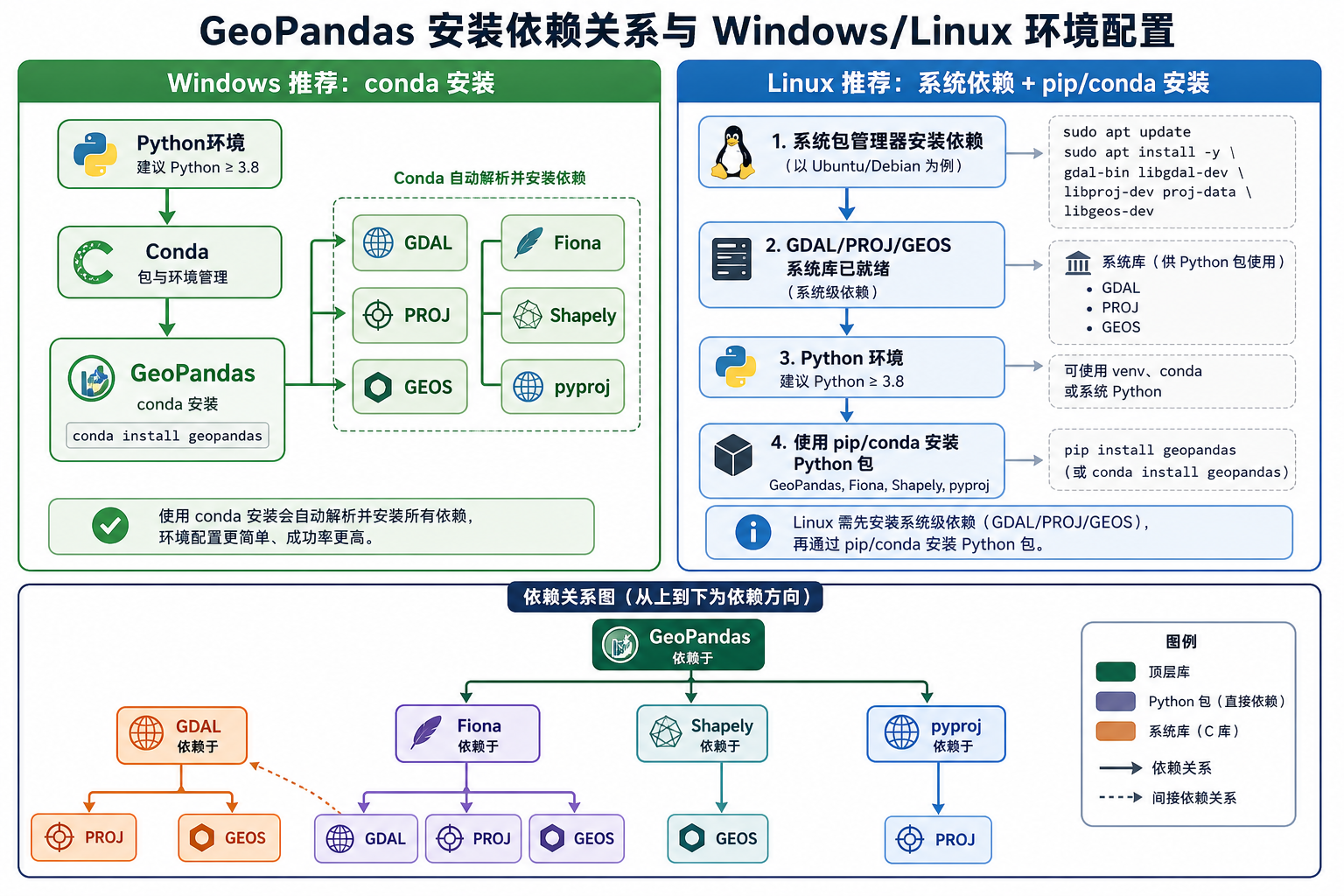
GeoPandas 是 Python GIS 生态里非常常用的矢量数据处理库,可以读取 Shapefile、GeoPackage、GeoJSON,也能配合 Pandas 做属性表分析。但它不是一个“单文件小库”,而是依赖 GDAL、PROJ、GEOS、Fiona、pyproj、Shapely 等底层地理空间库,所以在 Windows 与 Linux 上安装 GeoPandas 时,经常比安装普通 Python 包更容易报错。
引言:GeoPandas库安装总报错到底该从哪里查
很多同学安装 GeoPandas 时,第一反应是反复执行:
pip install geopandas如果成功了当然最好,但在实际 GIS 项目环境中,你可能会看到类似报错:
- ERROR: Failed building wheel for fiona
- A GDAL API version must be specified
- ImportError: DLL load failed
- PROJ: proj_create_from_database: Cannot find proj.db
- ModuleNotFoundError: No module named geopandas
- Shapely 或 pyproj 版本冲突
这些问题的共同点是:GeoPandas 不是单独工作,它依赖一整套 C/C++ 编译的 GIS 库。只要 Python 版本、操作系统架构、GDAL 版本、conda 或 pip 源混用方式不合适,就可能导致安装失败或导入失败。
背景:为什么 GeoPandas 安装比普通 Python 包更容易失败
GeoPandas 的核心功能是“用 Pandas 的方式处理空间矢量数据”。例如读取 Shapefile、叠加分析、空间连接、坐标转换等。为了完成这些功能,它依赖多个 GIS 底层库:
| 组件 | 作用 | 常见报错位置 |
|---|---|---|
| GDAL | 读取和写入 GIS 数据格式,如 Shapefile、GeoPackage、GeoJSON | Fiona、pyogrio、rasterio 安装失败 |
| PROJ | 坐标系转换与投影计算 | pyproj 导入失败、找不到 proj.db |
| GEOS | 几何计算,如相交、缓冲区、拓扑判断 | Shapely 导入失败或版本冲突 |
| Fiona 或 pyogrio | 矢量数据读写接口 | 读取文件失败、GDAL 版本不匹配 |
| Shapely | 几何对象与空间关系计算 | Geometry 相关操作异常 |
| pyproj | Python 中调用 PROJ 进行坐标转换 | CRS 转换失败 |
普通 Python 包通常只需要下载源码或 wheel 文件即可安装,而 GeoPandas 涉及本地二进制依赖。尤其在 Windows 上,如果直接用 pip 编译 Fiona、GDAL,很容易因为缺少 C++ 编译环境或依赖版本不匹配而失败。
原理:GeoPandas 安装成功的关键是版本一致
安装 GeoPandas 的核心原则不是“多试几次 pip”,而是保证以下几项一致:
- Python 版本一致:例如 Python 3.10、3.11、3.12 对应不同的二进制包。
- 系统架构一致:大多数 GIS 包需要 64 位 Python 和 64 位依赖。
- GDAL、PROJ、GEOS 版本兼容:不要随意混用系统库、conda 库和 pip 库。
- 安装渠道一致:同一个环境里尽量不要一半用 conda-forge,一半用 pip 随机覆盖。
- 虚拟环境隔离:不要直接在系统 Python 或 ArcGIS Pro 自带 Python 里乱装。
对于大多数 GIS 学习和项目开发场景,推荐优先使用 conda-forge 安装 GeoPandas。conda-forge 会帮你解决 GDAL、PROJ、GEOS 等底层依赖的版本匹配问题,比手动编译稳定得多。
经验建议:如果你只是想尽快在 Windows 或 Linux 上使用 GeoPandas,优先选择 conda-forge;如果你有严格的服务器部署要求,再考虑 pip、系统依赖和 Docker。
步骤:Windows 环境安装 GeoPandas 的推荐做法
步骤一:安装 Miniforge 或 Anaconda
Windows 用户建议安装 Miniforge 或 Anaconda。对于 GIS 开发,Miniforge 搭配 conda-forge 通常更干净。
安装完成后,打开 Anaconda Prompt 或 Miniforge Prompt,不要直接在普通 CMD 里盲目操作。
步骤二:创建独立 GIS 环境
不要在 base 环境里安装 GeoPandas。建议单独创建一个环境,例如:
conda create -n gis python=3.11
conda activate gis
这样即使安装失败,也不会污染其他 Python 项目。
步骤三:使用 conda-forge 安装 GeoPandas
conda install -c conda-forge geopandas如果你还需要常用 GIS 分析库,可以一次安装:
conda install -c conda-forge geopandas pyogrio rasterio matplotlib jupyterlab这里不建议先 pip install geopandas,再 conda install gdal。混合安装容易造成 GDAL DLL 冲突。
步骤四:验证安装是否成功
进入 Python 后执行:
import geopandas as gpd
print(gpd.__version__)

gdf = gpd.GeoDataFrame(
    {"name": ["A"]},
    geometry=gpd.points_from_xy([116.39], [39.90]),
    crs="EPSG:4326"
)
print(gdf)
如果可以正常输出版本号和点数据,说明 GeoPandas 基础功能可用。
步骤五:测试读取真实 GIS 文件
建议再测试一个 Shapefile 或 GeoPackage:
import geopandas as gpd

path = r"D:gis_datatest.shp"
gdf = gpd.read_file(path)
print(gdf.head())
print(gdf.crs)
如果读取中文路径或中文字段出现问题,先把测试数据放到英文路径,例如:
D:gis_datatest.shp不要一开始就用桌面、微信文件夹、中文项目路径排查问题。
步骤:Linux 环境安装 GeoPandas 的推荐做法
方案一:Linux 上使用 conda-forge 安装
如果你是在 Ubuntu、Debian、CentOS、Rocky Linux 或服务器环境中做 GIS 分析,最省心的方式仍然是 conda-forge。
conda create -n gis python=3.11
conda activate gis
conda install -c conda-forge geopandas pyogrio rasterio jupyterlab
安装完成后验证:
python -c "import geopandas as gpd; print(gpd.__version__)"这种方式适合数据处理脚本、Jupyter Notebook、教学环境和多数服务器分析任务。
方案二:Linux 上使用 pip 安装
如果你的项目必须使用 pip,例如部署到已有虚拟环境,可以先创建 venv:
python3 -m venv venv
source venv/bin/activate
python -m pip install --upgrade pip
pip install geopandas
现代 Linux 环境下,很多依赖已经能通过 wheel 安装成功。但如果遇到 GDAL、Fiona、pyproj 编译失败,就需要安装系统依赖。
以 Ubuntu 或 Debian 为例,可以先安装:
sudo apt update
sudo apt install -y build-essential gdal-bin libgdal-dev libproj-dev proj-data proj-bin libgeos-dev
然后再安装 GeoPandas:
pip install geopandas如果你需要指定 GDAL 相关编译参数,还要检查本机 GDAL 版本:
gdal-config --version不过对普通 GIS 用户来说,如果已经走到手动编译 GDAL 这一步,建议优先退回 conda-forge 或 Docker,避免在系统库上耗费太多时间。
方案三:服务器部署使用 Docker
如果你的 GeoPandas 项目需要部署到生产服务器,可以考虑 Docker。这样能避免“本地能运行,服务器不能运行”的环境差异。
FROM python:3.11-slim

RUN apt-get update && apt-get install -y
    gdal-bin
    libgdal-dev
    libproj-dev
    proj-data
    proj-bin
    libgeos-dev
    build-essential
    && rm -rf /var/lib/apt/lists/*

RUN pip install --no-cache-dir geopandas pyogrio

WORKDIR /app
COPY . /app

CMD ["python", "main.py"]
Docker 适合 WebGIS 后端、批处理服务、定时空间分析任务,但对初学者本机学习来说,conda-forge 仍然更简单。
常见坑:GeoPandas 安装报错的高频原因
坑一:直接在系统 Python 中安装
很多 Windows 用户电脑里同时有系统 Python、Anaconda、ArcGIS Pro Python、QGIS Python。你以为自己在 A 环境安装,实际运行时用的是 B 环境。
检查当前 Python 路径:
where pythonLinux 或 macOS 下使用:
which python如果路径不对,先激活正确环境,再安装和运行。
坑二:pip 和 conda 混用导致 DLL 冲突
一个典型错误流程是:
conda install gdal
pip install geopandas
pip install --upgrade shapely
这样可能导致 Shapely、Fiona、GDAL 来自不同渠道,最终出现 DLL load failed 或 ImportError。
建议改为:
conda create -n gis python=3.11
conda activate gis
conda install -c conda-forge geopandas
如果必须使用 pip,尽量在独立 venv 中从头安装,不要和 conda 的 GDAL 混在一起。
坑三:ArcGIS Pro 自带 Python 环境被污染
ArcGIS Pro 自带 Python 环境主要服务于 arcpy。不要为了安装 GeoPandas 直接修改 ArcGIS Pro 默认环境,否则可能影响 ArcPy 工具箱。
如果确实要在 ArcGIS Pro 中用 GeoPandas,建议克隆环境后再安装:
conda create --clone arcgispro-py3 -n arcgispro-gis然后在克隆环境里尝试安装。更推荐的方式是:ArcPy 和 GeoPandas 分别放在不同环境,数据通过 GeoPackage、Shapefile、FileGDB 或 PostGIS 交换。
坑四:Python 版本太新或太旧
如果你使用非常新的 Python 版本,部分 GIS 二进制依赖可能还没有完全适配。如果你使用过旧版本,也可能找不到新版本 wheel。
建议使用当前主流稳定的 Python 版本,例如 Python 3.10 或 3.11。不要为了追新直接在生产项目中使用刚发布不久的 Python 大版本。
坑五:中文路径、空格路径和云同步目录干扰测试
安装 GeoPandas 成功后,读取数据仍然可能失败。常见原因包括:
- 数据路径包含中文、特殊符号或过长路径。
- Shapefile 文件不完整,缺少 .shp、.shx、.dbf、.prj 中的关键文件。
- 数据放在 OneDrive、微信、QQ、网盘同步目录中。
- 文件被 ArcGIS Pro、QGIS 或 Excel 占用。
排查时建议先使用英文短路径和一个小测试数据集。
方法比较:pip、conda、系统依赖与 Docker 怎么选
| 安装方法 | 适合场景 | 优点 | 风险 |
|---|---|---|---|
| conda-forge | Windows/Linux 本机学习、教学、空间分析 | 依赖匹配好,安装成功率高 | 环境体积较大 |
| pip | 纯 Python 项目、轻量虚拟环境 | 简单、适合 requirements.txt | 遇到 GDAL 编译问题时排查成本高 |
| 系统依赖 + pip | Linux 服务器、已有运维规范 | 可控性较强 | GDAL/PROJ 版本容易和 Python 包不匹配 |
| Docker | 生产部署、WebGIS 后端、批处理服务 | 环境可复现,便于迁移 | 需要掌握容器基础 |
如果你是 GIS 学生或刚入门的空间数据分析师,建议优先选择 conda-forge。如果你是 WebGIS 后端开发,需要部署空间数据处理服务,可以考虑 Docker。如果你是在 Linux 服务器上维护已有项目,则可以选择系统依赖加 pip,但要严格记录版本。
检查清单:GeoPandas库安装总报错时逐项排查
- 确认环境:执行
python --version,确认 Python 版本是否为当前环境。 - 确认路径:Windows 执行
where python,Linux 执行which python。 - 确认安装渠道:不要在同一个环境中随意混用 pip 和 conda。
- 优先新建环境:不要在 base、系统 Python、ArcGIS Pro 默认环境中直接试错。
- Windows 推荐:使用
conda install -c conda-forge geopandas。 - Linux 推荐:优先 conda-forge;服务器部署再考虑系统依赖和 Docker。
- 检查 GDAL:如果涉及编译,执行
gdal-config --version或检查 conda 中 GDAL 版本。 - 检查导入:执行
import geopandas as gpd,不要只看安装命令是否结束。 - 检查数据:测试 Shapefile 时确认 .shp、.shx、.dbf 文件齐全。
- 检查路径:先用英文短路径测试,避免中文路径和网盘同步目录干扰。
FAQ:GeoPandas 安装报错常见问题
1. GeoPandas 安装时 Failed building wheel for fiona 怎么办?
这通常说明 Fiona 依赖的 GDAL 没有正确匹配,或者本机缺少编译环境。Windows 用户建议不要手动编译,直接新建 conda 环境并执行:
conda install -c conda-forge geopandasLinux 用户如果坚持 pip,需要先安装 GDAL、PROJ、GEOS 等系统依赖,但更推荐先尝试 conda-forge。
2. 为什么 pip install geopandas 成功了,import geopandas 仍然失败?
安装成功不代表运行时依赖一定加载成功。可能原因包括 Python 环境不一致、DLL 路径冲突、GDAL/PROJ 数据文件找不到、Shapely 版本不兼容等。先检查当前解释器路径,再在同一个环境中重新安装。
3. Windows 上安装 GeoPandas 一定要用 Anaconda 吗?
不一定,但对 GIS 用户来说,conda-forge 是最省心的方案。直接用 pip 也可能成功,但一旦遇到 GDAL、Fiona、pyproj 编译或 DLL 问题,排查成本明显更高。
4. GeoPandas 可以和 ArcPy 装在同一个环境吗?
不建议直接在 ArcGIS Pro 默认 Python 环境中安装 GeoPandas。ArcPy 对环境依赖比较敏感,随意升级包可能影响 ArcGIS Pro 工具运行。更稳妥的方式是克隆 ArcGIS Pro 环境,或者让 ArcPy 和 GeoPandas 分别在不同环境中运行。
5. Linux 服务器上应该用 pip 还是 conda?
如果服务器只是用于数据分析脚本,conda-forge 更简单。如果服务器有严格部署规范,或者需要打包为 WebGIS 后端服务,可以使用 Docker。pip 加系统依赖适合有一定 Linux 运维经验的团队。
6. GeoPandas 安装成功后读取 Shapefile 报错怎么办?
先确认不是安装问题,而是数据问题。检查 Shapefile 是否包含 .shp、.shx、.dbf 文件;路径是否包含中文或特殊字符;文件是否被其他软件占用;坐标系 .prj 文件是否存在。建议先用一个英文路径下的小样例文件测试。
7. 安装 GeoPandas 时需要单独安装 GDAL 吗?
如果使用 conda-forge,一般不需要手动单独安装 GDAL,conda 会自动解析依赖。如果使用 pip,现代 wheel 有时可以直接安装成功,但在服务器或特殊系统环境下,仍可能需要系统级 GDAL 依赖。
结论:安装 GeoPandas 的最佳策略是先稳定环境,再处理数据
GeoPandas库安装总报错,本质上多数不是 Python 语法问题,而是 GIS 底层依赖和环境管理问题。对 Windows 与 Linux 用户来说,最稳妥的路线是:新建独立环境、优先使用 conda-forge、避免 pip 和 conda 混用、安装后用真实 GIS 文件验证。
如果你只是学习空间数据分析,建议直接使用 conda-forge 快速搭建 GeoPandas 环境;如果你要在 Linux 服务器或 WebGIS 后端部署,则考虑 Docker 或规范化的系统依赖方案。先把环境固定下来,再去处理 Shapefile、GeoPackage、PostGIS 等数据,排错效率会高很多。
最后记住一个原则:GeoPandas 安装不要靠“反复试命令”,而要靠“环境隔离、版本一致、依赖来源统一”。这比单纯复制安装命令更可靠。