
WebGIS开发实例教程从哪入手?零基础入门WebGIS开发的万字实操手册(含:源码)

如果你正在搜索“WebGIS开发实例教程从哪入手?零基础入门WebGIS开发的万字实操手册(含:源码)”,大概率不是想看一堆概念名词,而是想知道:我需要学哪些东西、先做哪个小项目、地图怎么加载、数据怎么展示、源码怎么组织,最后怎样把一个能运行的 WebGIS 页面做出来。
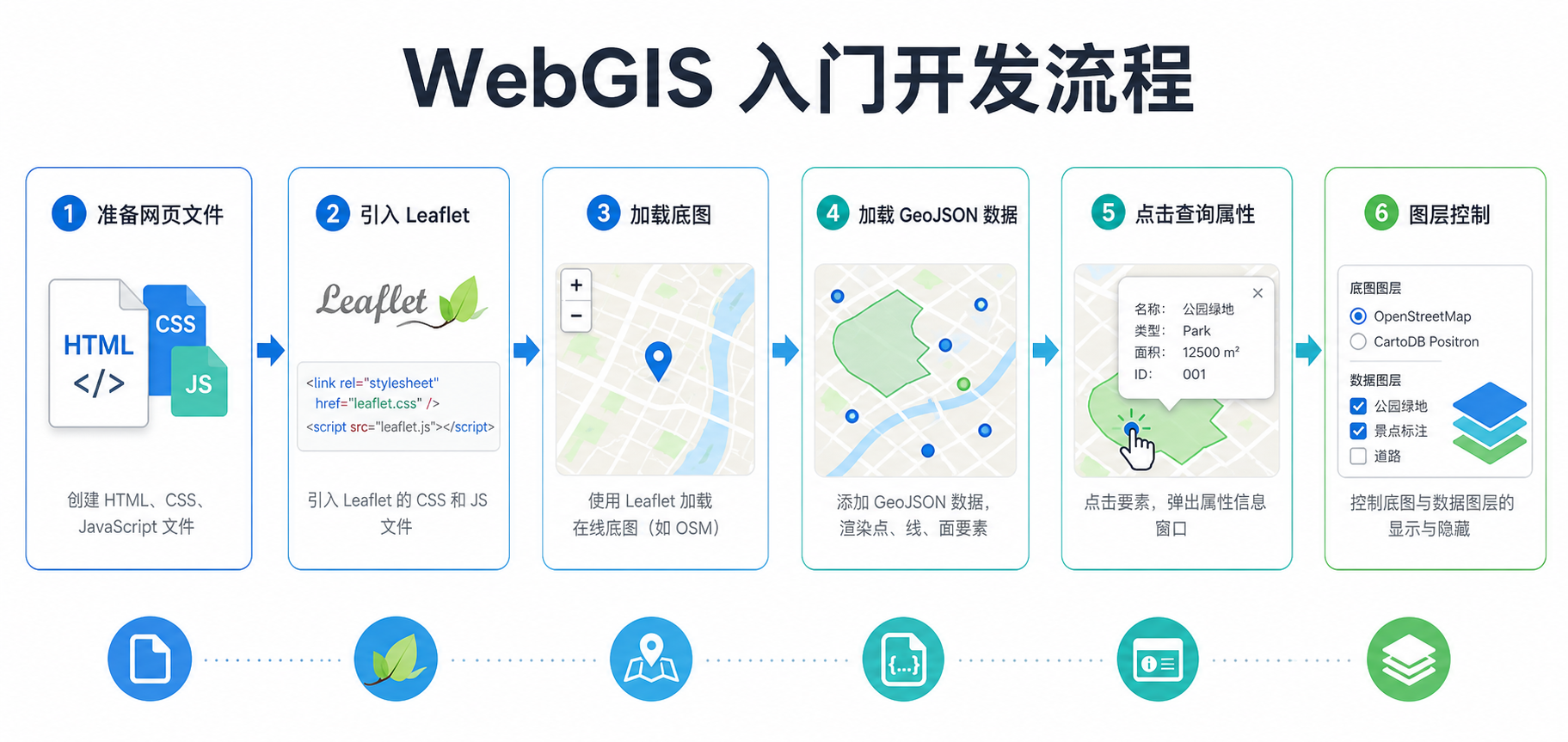
这篇文章按“能跑起来”的思路写。我们用 HTML + CSS + JavaScript + Leaflet + GeoJSON 做一个零基础 WebGIS 入门实例:加载底图、叠加点线面数据、点击查询属性、控制图层显示,并给出可直接复制运行的源码结构。适合 GIS 学生、初级 GIS 工程师、空间数据分析人员,以及刚开始接触 WebGIS 的前端开发者。
引言:零基础学 WebGIS 开发,先别急着追求“大平台”
很多同学刚入门 WebGIS 开发,会被一堆名词劝退:Leaflet、OpenLayers、Cesium、GeoServer、PostGIS、瓦片、WMS、WMTS、GeoJSON、坐标系、投影、前后端分离……这些都重要,但不适合第一天全部学完。
更实际的入门路线是:先用一个静态网页把地图跑起来,再逐步理解数据、坐标、图层、交互和服务。只要你能完成一个小型 WebGIS 示例,就已经具备继续学习 WebGIS 项目的基本框架感。
本文的目标很明确:用最少依赖完成一个入门级 WebGIS 开发实例,让你知道从哪里入手、每段代码做什么、常见错误如何排查。
背景:WebGIS 开发到底在开发什么
WebGIS 可以理解为“运行在浏览器里的 GIS 应用”。它不是单纯做网页,也不是单纯做地图制图,而是把空间数据、地图渲染、交互查询和业务功能组合到浏览器中。
一个最小 WebGIS 应用通常包含四部分:
- 地图容器:网页中用来显示地图的区域,例如一个
div。 - 地图引擎:负责地图缩放、平移、图层加载和事件交互,例如 Leaflet、OpenLayers、MapLibre GL JS、Cesium。
- 空间数据:点、线、面或栅格数据,例如 GeoJSON、矢量瓦片、WMS、WMTS、影像瓦片。
- 业务交互:点击查询、图层开关、搜索定位、空间分析、统计图表等。
对于零基础入门 WebGIS 开发,建议先从 Leaflet + GeoJSON 开始。原因很简单:Leaflet 上手快,代码量少;GeoJSON 是文本格式,便于查看和调试;不需要马上搭建后端服务,也不需要配置复杂的 GIS 服务器。
原理:一个 WebGIS 页面是怎么运行起来的
在动手写源码之前,先理解 WebGIS 的基本运行流程。浏览器打开网页后,会依次完成以下工作:
- 读取 HTML,创建地图容器。
- 读取 CSS,设置地图容器的宽高和样式。
- 加载 JavaScript 地图库,例如 Leaflet。
- 初始化地图对象,设置中心点和缩放级别。
- 请求底图瓦片,例如 OpenStreetMap 瓦片。
- 加载业务数据,例如 GeoJSON 点线面。
- 给图层绑定样式、弹窗、点击事件和图层控制。
这里有两个关键概念需要先弄清楚。
1. 底图不是一张完整大图,而是一组瓦片
在线底图通常由很多小图片组成,这些小图片叫瓦片。地图缩放和平移时,浏览器会根据当前范围请求对应级别和位置的瓦片。瓦片地址里常见的 {z}、{x}、{y} 分别表示缩放级别、列号和行号。
2. GeoJSON 是 WebGIS 入门最友好的矢量数据格式
GeoJSON 用 JSON 结构表达点、线、面和属性。它适合浏览器直接读取,常用于小规模数据展示、示例教学、轻量级业务图层。如果数据量很大,后续可以再学习矢量瓦片、WFS、PostGIS API 或服务端切片。
步骤:从零完成一个 WebGIS 开发实例
下面开始实操。这个示例会实现一个“城市设施分布图”:加载在线底图,叠加几个设施点,点击点位弹出名称和类型,并提供图层控制。
步骤 1:准备项目目录
在电脑上新建一个文件夹,例如 webgis-demo,目录结构如下:
webgis-demo/
├── index.html
├── css/
│   └── style.css
├── js/
│   └── app.js
└── data/
    └── facilities.geojson
这个结构虽然简单,但已经符合 WebGIS 项目的基本习惯:页面、样式、脚本、数据分开管理。后续项目变大时,也更容易维护。
步骤 2:编写 index.html
index.html 负责页面结构,并引入 Leaflet、CSS 和 JavaScript 文件。复制下面代码:
<!DOCTYPE html>
<html lang="zh-CN">
<head>
  <meta charset="UTF-8">
  <meta name="viewport" content="width=device-width, initial-scale=1.0">
  <title>WebGIS 入门实例:设施分布图</title>

  <link rel="stylesheet" href="https://unpkg.com/leaflet/dist/leaflet.css">
  <link rel="stylesheet" href="./css/style.css">
</head>
<body>
  <div id="map"></div>

  <script src="https://unpkg.com/leaflet/dist/leaflet.js"></script>
  <script src="./js/app.js"></script>
</body>
</html>
其中 id="map" 的 div 就是地图容器。Leaflet 会把地图渲染到这个容器中。
步骤 3:编写 style.css
css/style.css 用来设置页面和地图容器样式。最重要的是给地图容器明确高度,否则地图可能只显示空白。
html,
body {
  margin: 0;
  padding: 0;
  width: 100%;
  height: 100%;
}

#map {
  width: 100%;
  height: 100vh;
}注意:WebGIS 初学者最常见的问题之一,就是地图容器没有高度。Leaflet 初始化成功了,但页面看起来什么都没有。
步骤 4:准备 GeoJSON 数据
在 data/facilities.geojson 中写入下面示例数据:
{
  "type": "FeatureCollection",
  "features": [
    {
      "type": "Feature",
      "properties": {
        "name": "市政服务中心",
        "type": "公共服务",
        "level": "一级"
      },
      "geometry": {
        "type": "Point",
        "coordinates": [116.3975, 39.9087]
      }
    },
    {
      "type": "Feature",
      "properties": {
        "name": "城市公园",
        "type": "绿地",
        "level": "二级"
      },
      "geometry": {
        "type": "Point",
        "coordinates": [116.3833, 39.9150]
      }
    },
    {
      "type": "Feature",
      "properties": {
        "name": "社区卫生站",
        "type": "医疗",
        "level": "三级"
      },
      "geometry": {
        "type": "Point",
        "coordinates": [116.4102, 39.9005]
      }
    }
  ]
}
GeoJSON 坐标顺序是 经度在前,纬度在后,即 [lon, lat]。这是 WebGIS 开发实例中非常容易写错的地方。如果写成 [lat, lon],点位可能跑到很远的位置,甚至完全看不到。
步骤 5:初始化地图并加载底图
在 js/app.js 中写入下面代码:
const map = L.map('map').setView([39.9087, 116.3975], 13);

const osmLayer = L.tileLayer('https://{s}.tile.openstreetmap.org/{z}/{x}/{y}.png', {
  maxZoom: 19,
  attribution: '© OpenStreetMap contributors'
});

osmLayer.addTo(map);
这里有一个容易混淆的点:Leaflet 的 setView 使用的是 [纬度, 经度],而 GeoJSON 坐标使用的是 [经度, 纬度]。两者顺序不同,这是因为 Leaflet API 和 GeoJSON 标准的约定不同。
步骤 6:加载 GeoJSON 图层
继续在 app.js 中添加代码:
fetch('./data/facilities.geojson')
  .then(response => response.json())
  .then(data => {
    const facilityLayer = L.geoJSON(data, {
      pointToLayer: function (feature, latlng) {
        return L.circleMarker(latlng, {
          radius: 8,
          color: '#0066cc',
          weight: 2,
          fillColor: '#33aaff',
          fillOpacity: 0.8
        });
      },
      onEachFeature: function (feature, layer) {
        const props = feature.properties;
        layer.bindPopup(`
          <strong>${props.name}</strong><br>
          类型:${props.type}<br>
          等级:${props.level}
        `);
      }
    }).addTo(map);

    const overlayMaps = {
      '设施点位': facilityLayer
    };

    L.control.layers(
      { 'OpenStreetMap': osmLayer },
      overlayMaps
    ).addTo(map);
  })
  .catch(error => {
    console.error('GeoJSON 数据加载失败:', error);
  });
这段代码完成了三个关键功能:
- 用
fetch读取本地 GeoJSON 文件。 - 用
L.geoJSON将 GeoJSON 转成 Leaflet 图层。 - 用
bindPopup给每个点绑定点击弹窗。
步骤 7:用本地服务运行,而不是直接双击打开
很多浏览器会限制本地文件读取。如果你直接双击 index.html,可能会遇到 GeoJSON 加载失败。建议用本地 HTTP 服务运行。
如果你安装了 Python,可以在项目目录执行:
python -m http.server 8000然后在浏览器访问:
http://localhost:8000如果你使用 VS Code,也可以安装 Live Server 插件,然后右键 index.html 选择本地服务打开。
步骤 8:验证结果是否正确
页面正常运行后,你应该看到:
- 浏览器中出现可缩放、可拖动的底图。
- 北京附近出现 3 个蓝色设施点。
- 点击点位后弹出名称、类型、等级。
- 右上角或默认位置出现图层控制按钮。
- 浏览器控制台没有红色报错。
如果这些都正常,说明你已经完成了第一个 WebGIS 开发实例。
常见坑:零基础 WebGIS 开发最容易卡在哪里
1. 地图页面空白
优先检查 #map 是否设置了高度。没有高度时,地图容器存在,但不可见。
- 检查
height: 100vh;是否生效。 - 检查 Leaflet CSS 是否正确引入。
- 打开浏览器控制台,看是否有 JavaScript 报错。
2. GeoJSON 数据加载失败
如果控制台出现跨域、文件访问或 404 错误,通常是运行方式或路径问题。
- 不要直接双击打开 HTML,改用本地 HTTP 服务。
- 确认路径是
./data/facilities.geojson。 - 确认文件名没有拼写错误。
- 确认 GeoJSON 是合法 JSON,最后一个对象后不要多写逗号。
3. 点位不在预期位置
这通常是坐标顺序、坐标系或数据本身的问题。
- GeoJSON 坐标顺序是
[经度, 纬度]。 - Leaflet 设置地图中心时是
[纬度, 经度]。 - 在线 Web 地图通常使用 WGS84 经纬度数据输入,再由地图引擎适配 Web Mercator 显示。
- 如果数据来自国内互联网地图坐标,需要注意 GCJ-02、BD-09 与 WGS84 的偏移问题。
4. 底图加载很慢或完全不显示
底图服务可能受到网络、服务策略或访问限制影响。教学阶段可以换用其他可访问的瓦片服务,但正式项目必须确认授权和服务稳定性。
- 检查网络是否能访问瓦片地址。
- 确认浏览器控制台是否有 403、404 或超时错误。
- 正式项目不要随意使用未经授权的公共瓦片服务。
5. 数据量稍大就卡顿
Leaflet 直接加载 GeoJSON 适合小规模矢量数据展示。如果一次加载几万、几十万个要素,浏览器渲染会明显变慢。
- 小数据:GeoJSON 可以直接加载。
- 中等数据:考虑按范围请求、分页加载、简化几何。
- 大数据:考虑矢量瓦片、服务端聚合、PostGIS 空间查询、WebGL 渲染方案。
方法比较:Leaflet、OpenLayers、Cesium 该从哪个入手
WebGIS 开发工具很多,零基础不建议一开始全部学。可以根据目标选择。
| 工具 | 适合场景 | 入门难度 | 建议 |
|---|---|---|---|
| Leaflet | 二维地图、点线面展示、轻量业务系统、教学示例 | 低 | 零基础 WebGIS 入门优先选择 |
| OpenLayers | 复杂二维 GIS、投影支持、WMS/WFS/WMTS、企业级地图应用 | 中 | 掌握基础后再深入 |
| Cesium | 三维地球、倾斜摄影、三维模型、时空可视化 | 中高 | 有二维 WebGIS 基础后学习更稳 |
| MapLibre GL JS | 矢量瓦片、WebGL 渲染、高性能前端地图 | 中 | 适合后续学习矢量瓦片和样式表达 |
如果你的目标是尽快做出第一个 WebGIS 页面,本文这种 Leaflet + GeoJSON 的方式最合适。如果你的目标是企业级 GIS 平台,后续需要继续学习 OpenLayers、GeoServer、PostGIS 和前后端接口。
检查清单:完成第一个 WebGIS 实例后,你应该掌握什么
做完上面的源码,不要只停留在“复制成功”。你应该对照下面清单检查自己是否真正理解。
- 是否知道 WebGIS 页面由 HTML、CSS、JavaScript 和空间数据组成?
- 是否知道地图容器为什么必须设置高度?
- 是否能解释瓦片地址中的
{z}、{x}、{y}? - 是否能区分 Leaflet 的
[纬度, 经度]和 GeoJSON 的[经度, 纬度]? - 是否能用
L.tileLayer加载一个底图? - 是否能用
L.geoJSON加载点数据? - 是否能给要素绑定弹窗,显示属性字段?
- 是否知道为什么要用本地 HTTP 服务运行项目?
- 是否会打开浏览器控制台查看报错?
- 是否理解 GeoJSON 不适合无限制加载超大数据?
如果这些问题你都能回答,说明你已经不是“只会看地图”的用户,而是开始具备 WebGIS 开发思维了。
FAQ:WebGIS 开发实例教程常见问题
Q1:零基础入门 WebGIS 开发需要先学 GIS 还是先学前端?
建议两条线并行,但先掌握最基础的前端更容易跑通示例。你至少需要理解 HTML 标签、CSS 样式、JavaScript 变量、函数、事件和异步请求。GIS 方面先掌握坐标系、点线面、属性表、GeoJSON 和瓦片地图即可。
Q2:这个 WebGIS 开发实例可以直接用于正式项目吗?
可以作为原型或教学示例,但正式项目还需要考虑数据服务、权限、性能、底图授权、部署、安全和异常处理。尤其是公共瓦片服务,不能在商业项目中随意高频调用。
Q3:为什么我的 GeoJSON 在 QGIS 中正常,在网页上位置却不对?
常见原因是坐标系不一致或坐标顺序写错。网页地图常用经纬度输入和 Web Mercator 显示,GeoJSON 一般要求 WGS84 经纬度,坐标顺序为 [经度, 纬度]。如果数据是投影坐标,例如米单位坐标,不能直接当经纬度加载。
Q4:WebGIS 入门应该选 Leaflet 还是 OpenLayers?
零基础建议先选 Leaflet,因为它代码简单、概念直观,适合快速理解 WebGIS 的基本结构。等你需要复杂投影、OGC 服务、复杂交互和企业级功能时,再学习 OpenLayers 会更顺畅。
Q5:WebGIS 开发一定要会 GeoServer 和 PostGIS 吗?
入门阶段不一定。你可以先用静态 GeoJSON 学会前端地图展示。后续如果要做动态查询、大数据管理、多用户系统、空间分析接口,就需要学习 GeoServer、PostGIS 或自定义后端 API。
Q6:为什么不建议一开始就学 Cesium?
Cesium 主要面向三维地球和三维场景,涉及相机、三维坐标、地形、模型、影像、性能优化等内容。对于零基础读者,先用二维 WebGIS 建立图层、坐标、数据和交互概念,再学 Cesium 会更稳。
Q7:WebGIS 源码运行报错应该从哪里排查?
先打开浏览器开发者工具,看 Console 和 Network。Console 看 JavaScript 报错,Network 看文件是否加载成功。重点检查 Leaflet 文件、GeoJSON 文件、路径、网络、语法错误和地图容器高度。
结论:WebGIS 入门的关键是先完成一个可运行实例
WebGIS 开发实例教程不应该只停留在概念介绍。对零基础读者来说,最重要的是先跑通一个完整流程:创建页面、加载地图库、显示底图、叠加 GeoJSON、绑定弹窗、控制图层、排查错误。
本文给出的 Leaflet + GeoJSON 示例虽然简单,但覆盖了 WebGIS 开发的核心骨架。后续你可以在这个基础上继续扩展:增加面图层、加入搜索框、接入后端接口、连接 PostGIS、发布 GeoServer 服务,或者升级到 OpenLayers、MapLibre GL JS 和 Cesium。
真正有效的学习路线不是一次性学完所有技术,而是每次解决一个具体问题。先把这个 WebGIS 入门实例跑起来,再逐步把它改造成自己的项目,这就是零基础入门 WebGIS 开发最稳的起点。