
空间分析如何快速上手?ArcGIS Pro实用技巧与数据集(附:练习数据)

《空间分析如何快速上手?ArcGIS Pro实用技巧与数据集(附:练习数据)》这篇教程面向刚开始学习空间分析的 GIS 学生、初级 GIS 工程师和 ArcGIS Pro 用户,重点解决一个具体问题:拿到一组矢量数据后,如何用 ArcGIS Pro 快速完成一次可复现的空间分析练习,并知道每一步为什么这样做。
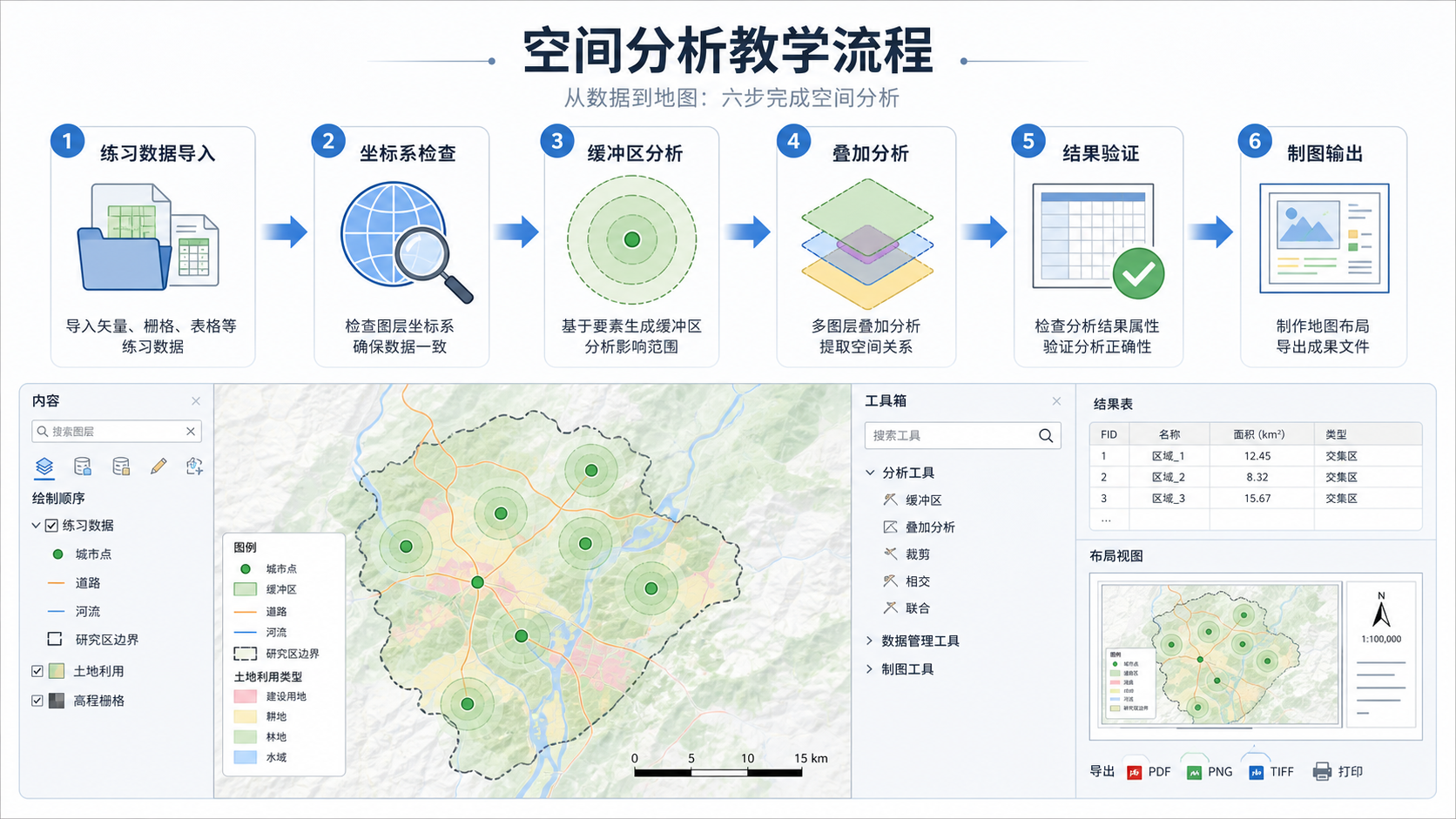
引言:先用一个小任务理解空间分析
很多人学习空间分析时,第一反应是先看工具箱:缓冲区、相交、裁剪、叠加、空间连接、栅格计算……工具很多,但越看越乱。更好的入门方式,是从一个明确问题开始。
例如:我们有一份学校点数据、一份道路数据和一份居住区面数据,想找出“距离主干道路 500 米以内、同时落在居住区范围内的学校”。这个问题就能串起 ArcGIS Pro 中最常见的空间分析步骤:坐标系检查、缓冲区分析、叠加分析、属性筛选和结果验证。
本文以 ArcGIS Pro 为主,围绕一套练习数据,带你完成一次完整的空间分析上手流程。你不需要一开始掌握所有工具,只要先理解“输入数据、分析条件、输出结果、验证方法”这四件事。
背景:空间分析新手最容易卡在哪里
空间分析不是简单地点击工具按钮。新手常见的问题通常集中在以下几类:
- 不知道该选哪个工具:比如“裁剪”“相交”“空间连接”看起来都能筛选数据,但结果含义并不一样。
- 坐标系没有检查:数据看起来能叠在一起,但距离、面积和缓冲区结果可能不可靠。
- 输入图层和输出图层混乱:多次运行工具后,地理数据库里出现很多临时结果,后续不知道用哪个。
- 只看地图不看属性表:空间分析结果是否正确,往往需要结合属性字段一起检查。
- 不会复现流程:第一次操作成功,换一份数据就不会做,说明还没有理解空间分析的逻辑。
因此,ArcGIS Pro 空间分析快速上手的关键不是背工具,而是建立一个固定流程:先理解问题,再整理数据,然后选择工具,最后检查结果。
原理:空间分析到底在分析什么
空间分析的核心,是利用地理对象之间的位置关系、距离关系、包含关系和属性关系来回答问题。常见的空间关系包括:
- 距离关系:某个对象距离另一个对象多远,例如学校是否在道路 500 米范围内。
- 包含关系:一个对象是否落在另一个区域内,例如点是否位于某个行政区内。
- 相交关系:两个图层是否有重叠区域,例如道路是否穿过保护区。
- 邻近关系:寻找最近的设施、最近的道路或最近的服务点。
- 叠加关系:把多个空间条件合并,得到满足综合条件的区域或对象。
在 ArcGIS Pro 中,这些关系通常通过地理处理工具完成。比如:
- Buffer:用于生成指定距离范围,适合回答“多远以内”的问题。
- Clip:用于按边界裁剪,适合保留某个范围内的数据。
- Intersect:用于求多个图层的共同部分,适合筛选同时满足多个空间条件的对象。
- Spatial Join:用于把空间关系转成属性关系,适合统计某一区域内有多少点、点属于哪个面。
- Select Layer By Location:用于按空间关系选择要素,适合临时筛选和快速检查。
理解这些工具的差别后,空间分析就不再是“试工具”,而是根据问题选择合适的空间关系。
步骤:用 ArcGIS Pro 完成一次空间分析练习
1. 准备练习数据
本教程建议使用一组小型练习数据,数据量不宜太大,便于快速运行和检查。练习数据可以包含以下图层:
- schools:学校点图层,包含名称、类型等字段。
- roads:道路线图层,包含道路等级字段。
- residential_area:居住区面图层,表示居住用地范围。
- study_boundary:研究区边界,用于限制分析范围。
建议把数据统一放在一个项目文件夹中,并在 ArcGIS Pro 中创建 File Geodatabase。这样可以减少路径丢失、中文路径报错和临时文件混乱的问题。
2. 新建 ArcGIS Pro 项目并导入数据
- 打开 ArcGIS Pro,选择新建 Map 项目。
- 在 Catalog 窗格中找到练习数据所在文件夹。
- 将 schools、roads、residential_area、study_boundary 添加到地图。
- 保存项目,建议命名为 spatial_analysis_practice。
导入后,不要急着运行工具。先确认图层能正确显示,并检查图层顺序:边界面放下方,道路线和学校点放上方。
3. 检查坐标系是否适合距离分析
如果要做 500 米缓冲区,必须确认数据使用的是适合距离计算的投影坐标系,而不是经纬度坐标系。经纬度单位是度,不能直接当成米使用。
- 右键图层,打开 Layer Properties。
- 查看 Source 中的 Spatial Reference。
- 如果坐标系单位是 Degree,需要先使用 Project 工具转换到合适的投影坐标系。
- 如果多个图层坐标系不同,建议统一投影到同一个坐标系后再分析。
这是空间分析最重要的前置检查之一。很多“缓冲区距离不对”“面积不准”“图层偏移”的问题,都与坐标系有关。
4. 按道路等级筛选主干道路
如果 roads 图层包含道路等级字段,例如 road_type,可以先筛选主干道路。这样缓冲区只围绕目标道路生成,而不是对所有道路生成。
- 选中 roads 图层。
- 打开 Select By Attributes。
- 设置条件,例如 road_type = ‘主干路’。
- 检查地图上被选中的道路是否符合预期。
- 使用 Export Features 导出为 main_roads。
这里建议导出为新图层,而不是一直依赖选择状态。选择状态容易丢失,后续复现流程也不清楚。
5. 对主干道路生成 500 米缓冲区
接下来使用 Buffer 工具生成道路影响范围。
- 打开 Geoprocessing 窗格,搜索 Buffer。
- Input Features 选择 main_roads。
- Output Feature Class 命名为 main_roads_buffer_500m。
- Distance 设置为 500 Meters。
- Dissolve Type 可选择 Dissolve all output features into a single feature,用于合并重叠缓冲区。
- 运行工具并检查输出结果。
如果缓冲区看起来特别大、特别小或形状异常,优先检查坐标系和距离单位,而不是反复修改参数。
6. 提取居住区范围内的缓冲区
现在我们已经得到道路 500 米范围,但还需要限制在居住区内。可以使用 Intersect 或 Clip。
如果目标是得到“道路 500 米范围与居住区的重叠区域”,推荐使用 Intersect:
- 搜索并打开 Intersect 工具。
- Input Features 选择 main_roads_buffer_500m 和 residential_area。
- Output Feature Class 命名为 road500m_residential_intersect。
- 运行后检查结果是否只保留了两者重叠区域。
这个结果表示:既在道路 500 米范围内,又属于居住区的空间范围。
7. 筛选落在目标区域内的学校
最后,需要找出位于目标区域内的学校点。可以使用 Select Layer By Location 或 Spatial Join。
如果只是临时选择,可以使用 Select Layer By Location:
- 打开 Select Layer By Location。
- Input Features 选择 schools。
- Relationship 选择 Within 或 Intersect,根据数据边界情况决定。
- Selecting Features 选择 road500m_residential_intersect。
- 运行后检查被选中的学校。
- 使用 Export Features 导出为 schools_in_road500m_residential。
如果需要把居住区名称、区域编号等字段附加到学校属性表,可以使用 Spatial Join。对于初学者,建议先用 Select Layer By Location 理解空间筛选,再学习 Spatial Join 的字段匹配和统计逻辑。
8. 验证分析结果
空间分析不能只看“工具运行成功”。你至少要做三类检查:
- 地图检查:放大查看学校点是否确实落在目标区域内。
- 属性检查:打开结果属性表,检查记录数、名称字段和关键属性是否正常。
- 逻辑检查:随机选择几个学校,测量其到主干道路的距离是否小于等于 500 米。
如果结果数量明显过多或过少,要回到前面的道路筛选、缓冲区距离、居住区边界和空间关系设置逐项排查。
常见坑:ArcGIS Pro 空间分析上手时要避开的错误
1. 用地理坐标系直接做距离分析
如果数据坐标单位是度,却直接设置 500 米缓冲区,结果通常不可靠。解决方法是先使用 Project 工具转换到适合本地区的投影坐标系。
2. 把 Clip、Intersect 和 Select By Location 混用
Clip 主要用于按边界裁剪几何;Intersect 会生成多个图层共同重叠的结果;Select By Location 只是按空间关系选择要素。它们都能“筛数据”,但输出结果和字段结构不同。
3. 忽略图层选择状态
ArcGIS Pro 很多地理处理工具会默认只处理被选中的要素。如果你忘记清除选择,结果可能只包含部分数据。运行工具前,建议检查是否存在未清除的选择状态。
4. 输出路径放在临时目录或中文过深路径
为了减少路径问题,建议把输出结果保存在项目默认地理数据库中。命名尽量使用英文、数字和下划线,例如 schools_near_main_roads。
5. 不保存中间结果
初学阶段建议保留关键中间结果,例如筛选后的主干道路、500 米缓冲区、居住区叠加范围。这样便于检查每一步是否正确,也便于以后复盘。
方法比较:常用 ArcGIS Pro 空间分析工具怎么选
| 分析目标 | 推荐工具 | 适用场景 | 注意事项 |
|---|---|---|---|
| 生成某个距离范围 | Buffer | 道路周边 500 米、河流两侧保护范围、设施服务半径 | 必须检查坐标系单位,距离分析不建议直接使用经纬度 |
| 按边界裁剪数据 | Clip | 提取研究区范围内的道路、建筑、用地 | 输出几何会被边界切割,适合范围裁剪 |
| 查找多个条件的重叠区域 | Intersect | 道路缓冲区与居住区重叠、规划区与限制区重叠 | 字段会合并,结果只保留共同相交部分 |
| 按空间关系选择对象 | Select Layer By Location | 选择落在某区域内的点、选择与某线相交的面 | 主要是选择操作,通常需要再导出结果 |
| 把空间关系写入属性表 | Spatial Join | 统计每个小区内的学校数量、给点匹配所在行政区 | 要注意 Join Operation 和 Match Option 设置 |
对于 ArcGIS Pro 空间分析初学者,可以按这个顺序学习:先掌握 Buffer 和 Select Layer By Location,再学习 Clip 和 Intersect,最后理解 Spatial Join。
检查清单:运行空间分析前后逐项确认
分析前检查
- 问题是否明确:要找对象、范围,还是统计数量?
- 输入图层是否完整:点、线、面图层是否都已加载?
- 坐标系是否统一:是否适合距离和面积计算?
- 属性字段是否可用:道路等级、区域类型、名称字段是否存在?
- 是否存在未清除的选择状态?
- 输出路径和命名是否清晰?
分析中检查
- Buffer 距离单位是否为米或合适单位?
- Intersect 输入图层顺序和数量是否正确?
- Select By Location 的空间关系是否符合问题含义?
- 工具运行后是否有警告信息?
- 中间结果是否保存到地理数据库?
分析后检查
- 结果图层是否出现在地图中?
- 结果数量是否符合常识?
- 随机抽查要素位置是否正确?
- 属性表关键字段是否保留?
- 地图符号化是否能清楚表达结果?
- 项目文件和数据是否一起保存,便于下次打开?
FAQ:空间分析快速上手常见问题
Q1:ArcGIS Pro 空间分析必须先学坐标系吗?
不需要一开始掌握所有坐标系理论,但必须知道一条底线:做距离、面积、缓冲区分析前,要检查数据是否使用合适的投影坐标系。如果单位还是 Degree,就不要直接做米级距离分析。
Q2:练习数据应该用真实数据还是示例数据?
入门阶段建议使用字段清晰、范围较小的示例数据。真实数据常常存在缺字段、拓扑错误、编码混乱、坐标系不统一等问题,容易让新手把数据质量问题误认为工具不会用。
Q3:Buffer 结果为什么和预期不一样?
常见原因有三个:坐标系单位不对、输入图层不是预期要素、Dissolve 设置不符合需求。建议先检查输入图层的坐标系,再确认是否只对选中的要素运行了工具。
Q4:Clip 和 Intersect 怎么区分?
Clip 更像“按一个边界裁剪另一个图层”;Intersect 更像“找多个图层共同重叠的部分”。如果你只想提取研究区内道路,用 Clip;如果你想得到道路缓冲区和居住区共同满足的范围,用 Intersect。
Q5:Select By Location 和 Spatial Join 哪个更适合新手?
如果只是找出符合空间关系的要素,先用 Select By Location。它更直观,适合检查结果。如果要把面图层属性写到点图层,或统计一个区域内有多少对象,再使用 Spatial Join。
Q6:空间分析结果如何导出给别人使用?
如果对方也使用 ArcGIS Pro,可以导出到 File Geodatabase。如果需要通用交换,可以导出为 Shapefile 或 GeoPackage。注意 Shapefile 字段名长度有限,中文字段和编码也可能出现兼容问题。
结论:快速上手空间分析的关键是流程,而不是工具数量
空间分析如何快速上手,核心不是把 ArcGIS Pro 工具箱全部学一遍,而是先掌握一个可复用流程:明确问题、检查数据、选择空间关系、运行工具、验证结果、整理输出。
本文的练习任务虽然简单,但覆盖了 ArcGIS Pro 空间分析最常用的基础能力:坐标系检查、属性筛选、缓冲区分析、叠加分析、空间选择和结果验证。只要你能独立完成这套流程,再换成医院选址、道路影响范围、服务区筛选、规划用地分析等场景,本质方法都是相通的。
建议你在练习时不要只追求“跑出结果”,而是每一步都问自己三个问题:输入是什么、工具做了什么、输出是否合理。能回答这三个问题,才算真正完成了空间分析的入门。