
QGIS中文界面怎么设置?新手入门必备操作手册(附:工具箱速查表)

如果你刚安装好 QGIS,却发现菜单、工具箱或处理算法都是英文,那么这篇《QGIS中文界面怎么设置?新手入门必备操作手册(附:工具箱速查表)》就是给新手准备的快速上手指南。本文会带你完成 QGIS 中文界面设置、语言切换后不生效的排查,以及常用工具箱名称的中英文速查。
引言:为什么新手建议先设置 QGIS 中文界面
QGIS 是开源 GIS 软件,功能覆盖数据浏览、坐标系处理、矢量编辑、栅格分析、制图出图和插件扩展。对刚入门的 GIS 学生或工程师来说,英文界面并不是不能用,但会明显增加学习成本。
把 QGIS中文界面 设置好以后,你至少能更快理解这些内容:
- 图层、属性表、字段计算器等基础功能的位置。
- 处理工具箱中缓冲区、裁剪、相交、融合等空间分析工具的含义。
- 坐标参考系统、投影、单位等 GIS 核心概念。
- 教程截图、课程资料和实际软件界面之间的对应关系。
需要注意的是,QGIS 中文界面设置只改变软件菜单、按钮和提示语言,不会改变数据本身的编码、字段名、坐标系或属性内容。
背景:QGIS 中文界面怎么设置才算正确
QGIS 的界面语言通常由两部分决定:软件的区域语言设置,以及系统或用户配置文件中的语言偏好。多数情况下,只要在 QGIS 选项中把 Locale 设置为中文,并重启软件,就能完成 QGIS中文界面 设置。
但新手常见的问题是:设置后只改了一部分菜单、处理工具箱仍有英文、插件还是英文,或者重启后又变回英文。这些情况不一定是安装错误,而是由 QGIS 版本、翻译覆盖范围、插件语言包和用户配置共同造成的。
本文默认你使用的是 QGIS 桌面版,适用于 Windows、macOS 和 Linux。不同版本的菜单名称可能略有差异,但操作逻辑基本一致。
原理:QGIS 语言切换为什么需要重启
QGIS 启动时会加载界面翻译文件。菜单、工具栏、对话框、处理工具箱名称等文本会在软件启动阶段读取对应语言资源。因此,修改 QGIS语言切换 设置后,通常需要关闭并重新打开 QGIS,界面语言才会完整刷新。
可以把它理解为:你在运行中的 QGIS 里修改了“下次启动使用哪种语言”,而不是实时把所有界面文字替换一遍。
QGIS 中文界面主要涉及以下几类文字:
- 核心界面:菜单栏、工具栏、图层面板、属性表、项目属性等。
- 处理工具箱:缓冲区、裁剪、相交、融合、重投影图层等算法名称。
- 插件界面:第三方插件是否显示中文,取决于插件作者是否提供翻译。
- 帮助文档:帮助页面可能仍以英文为主,和软件界面语言不完全一致。
所以,QGIS中文界面 设置成功并不意味着所有插件和文档都会变成中文,这是正常现象。
步骤:QGIS 中文界面设置完整操作
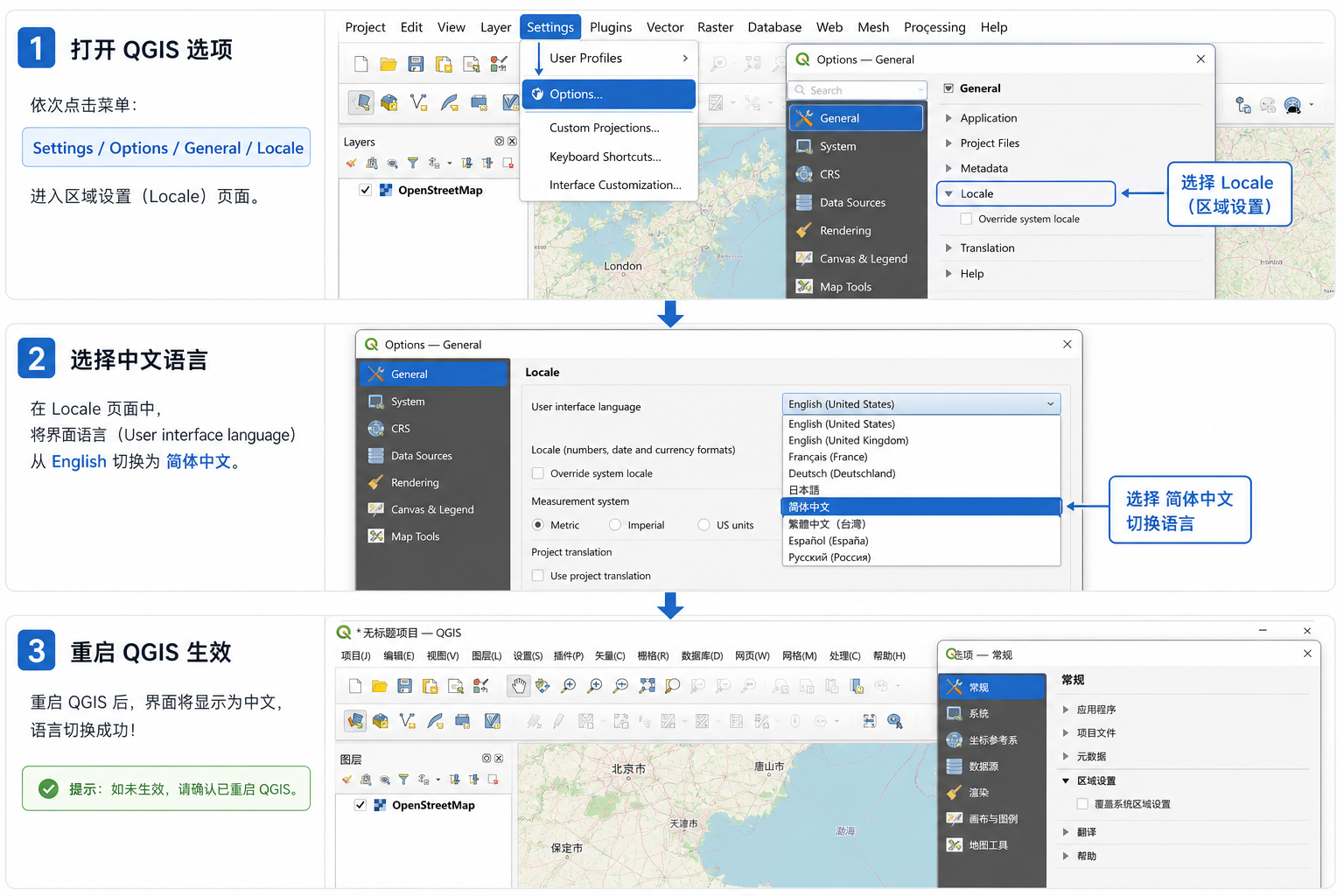
步骤一:打开 QGIS 选项设置
启动 QGIS 后,按下面路径进入设置界面:
- 英文界面:Settings → Options
- 中文界面:设置 → 选项
如果你当前是英文界面,不要急着找中文菜单。只要记住先进入 Settings,再打开 Options 即可。
步骤二:进入 General 通用设置
在 Options 窗口左侧,找到 General。在中文界面中,它通常显示为 常规。
这个页面里包含项目默认设置、启动行为、主题、语言区域等基础选项。QGIS语言切换 一般就在这个页面完成。
步骤三:找到 Locale 或 Override system locale
在 General 页面中,找到和语言相关的设置项。不同版本中名称可能略有不同,常见文字包括:
- Locale
- User interface translation
- Override system locale
- 区域语言
- 覆盖系统区域设置
如果看到 Override system locale,建议先勾选它,然后在语言下拉框中选择中文。
步骤四:选择中文语言
在语言列表中选择中文。常见选项可能显示为:
- Chinese Simplified
- 简体中文
- zh_CN
- Chinese Traditional 或 繁体中文
如果你在中国大陆使用 QGIS,一般选择 简体中文 或 zh_CN。如果你需要繁体界面,则选择繁体中文对应选项。
步骤五:点击确定并重启 QGIS
设置完成后,点击 OK 或 确定。然后完全关闭 QGIS,再重新打开。
重启后检查菜单栏是否变为中文,例如:
- Project 是否变为 项目
- Layer 是否变为 图层
- Settings 是否变为 设置
- Processing 是否变为 处理
- Vector 是否变为 矢量
- Raster 是否变为 栅格
如果这些核心菜单已经变为中文,说明 QGIS中文界面 设置基本成功。
步骤:QGIS 工具箱速查表
新手完成 QGIS中文界面 设置后,最容易卡住的地方通常是处理工具箱。因为很多教程、论文或英文资料会使用英文工具名,而你本地界面显示中文。下面这张速查表可以帮助你快速对应常用工具。
| 英文工具或菜单 | 中文界面常见名称 | 典型用途 |
|---|---|---|
| Processing Toolbox | 处理工具箱 | 集中运行 QGIS、GDAL、GRASS 等空间处理算法 |
| Buffer | 缓冲区 | 按指定距离生成道路、河流、点位周边范围 |
| Clip | 裁剪 | 用一个边界图层裁剪另一个图层 |
| Intersection | 相交 | 提取两个图层共同覆盖的区域及属性 |
| Union | 联合 | 合并两个面图层的空间范围和属性结构 |
| Dissolve | 融合 | 按字段合并相邻或同类要素 |
| Reproject Layer | 重投影图层 | 把数据转换到另一个坐标参考系统 |
| Field Calculator | 字段计算器 | 计算面积、长度、编号或生成新字段 |
| Join Attributes by Location | 按位置连接属性 | 按空间关系把一个图层属性连接到另一个图层 |
| Fix Geometries | 修复几何图形 | 处理自相交、无效面等几何错误 |
| Raster Calculator | 栅格计算器 | 进行栅格代数、重分类、指数计算 |
| Contour | 等值线 | 从 DEM 等栅格数据生成等高线 |
建议新手不要只记中文名,也要逐步熟悉英文名。因为 QGIS 官方文档、插件说明、报错信息和很多国外教程仍以英文为主。
常见坑:QGIS 中文界面设置后不生效怎么办
问题一:设置后没有重启 QGIS
这是最常见原因。QGIS语言切换 通常需要重启才能完整生效。请确认你不是只关闭了项目窗口,而是完全退出 QGIS 后重新打开。
问题二:只切换了系统语言,没有修改 QGIS 选项
有些用户以为把 Windows 或 macOS 系统语言改成中文,QGIS 就一定会变中文。实际上,QGIS 可能仍使用自己的用户配置。建议在 QGIS 的 Options 中明确设置 Locale。
问题三:插件仍然是英文
插件界面是否中文,取决于插件本身有没有中文翻译。核心菜单已经中文,但某个插件仍英文,并不代表 QGIS中文界面 设置失败。
问题四:处理工具箱部分算法仍显示英文
处理工具箱中的算法来自多个来源,包括 QGIS 原生算法、GDAL、GRASS、SAGA 或第三方插件。不同算法的翻译覆盖程度不完全一致,出现中英文混排是正常情况。
问题五:用户配置文件异常
如果你反复设置都不生效,可以尝试新建 QGIS 用户配置文件:
- 打开 QGIS。
- 进入 设置 或 Settings。
- 找到 用户配置文件 或 User Profiles。
- 新建一个配置文件。
- 在新配置文件中重新设置语言。
这个方法可以避开旧配置文件中可能存在的异常设置,但不会自动复制你原来的插件和个性化配置。
问题六:安装包或版本过旧
如果使用很老的 QGIS 版本,界面翻译可能不完整,甚至某些语言选项缺失。建议到 QGIS 官方网站下载当前稳定版或长期维护版。对于生产环境,长期维护版通常更适合教学和单位项目。
方法比较:系统语言、QGIS 语言设置和重新安装有什么区别
| 方法 | 适用场景 | 优点 | 限制 |
|---|---|---|---|
| 修改 QGIS Locale | 只想切换 QGIS 软件界面语言 | 最直接、最推荐、风险低 | 需要重启,插件不一定全部中文 |
| 修改操作系统语言 | 希望多个软件都跟随系统语言 | 对部分软件有效 | QGIS 可能仍被自身配置覆盖 |
| 新建 QGIS 用户配置文件 | 语言设置异常或配置混乱 | 可排除旧配置干扰 | 插件和个性化设置需要重新配置 |
| 重新安装 QGIS | 安装损坏、组件缺失、版本过旧 | 可解决安装层面问题 | 不应作为首选,耗时且可能影响配置 |
一般来说,解决 QGIS中文界面 问题的顺序应该是:先改 Locale,再重启;不行再检查用户配置文件;最后才考虑升级或重新安装。
检查清单:设置完成后这样确认是否成功
完成 QGIS 中文界面设置后,可以按下面清单检查:
- 菜单栏中的 Project、Layer、Settings 是否已经变成中文。
- 左侧图层面板、浏览器面板是否显示中文标题。
- 右键图层时,弹出的属性、缩放至图层、打开属性表等命令是否为中文。
- 处理工具箱是否能搜索到“缓冲区”“裁剪”“重投影图层”等中文工具名。
- 打开字段计算器时,按钮和主要选项是否为中文。
- 关闭并重新启动 QGIS 后,中文界面是否保持不变。
如果前四项正常,基本可以认为 QGIS中文界面 设置已经完成。即使个别插件仍是英文,也不影响日常学习和制图分析。
FAQ:QGIS 中文界面常见问题
QGIS 中文界面怎么设置最快?
最快的方法是进入 Settings → Options → General,找到 Locale 或 Override system locale,选择简体中文或 zh_CN,然后重启 QGIS。
QGIS 语言切换后为什么还是英文?
常见原因有三个:没有重启 QGIS、没有勾选覆盖系统区域设置、当前用户配置文件保存异常。可以先重启,再重新检查 Locale 设置,必要时新建用户配置文件。
QGIS 处理工具箱为什么有些工具还是英文?
处理工具箱中的算法来源较多,不同工具的翻译完整度不一样。只要核心菜单和大部分 QGIS 原生工具已经中文,就不算设置失败。
QGIS 插件能不能全部显示中文?
不一定。插件是否中文取决于插件作者是否提供中文翻译。QGIS 中文界面设置不会自动翻译所有第三方插件。
QGIS 中文界面会不会影响坐标系和数据精度?
不会。界面语言只影响菜单和提示文字,不会改变坐标参考系统、投影参数、几何精度、属性表字段或数据编码。
学习 QGIS 应该用中文界面还是英文界面?
新手建议先用中文界面理解功能和流程,同时逐步记住常见英文工具名。等你需要阅读官方文档、英文教程或处理插件报错时,英文工具名会很有帮助。
QGIS 中文界面和中文字段名是一回事吗?
不是。QGIS 中文界面是软件语言设置,中文字段名属于数据属性结构。字段名是否乱码,通常和文件编码、数据格式、导入方式有关,不能通过切换界面语言解决。
结论:先把界面切中文,再逐步熟悉英文工具名
QGIS中文界面 设置并不复杂,核心就是进入选项,修改 Locale 或区域语言,然后重启软件。对新手来说,中文界面能显著降低入门门槛,尤其是在学习图层管理、属性表、坐标系、处理工具箱和制图输出时。
但也要记住,QGIS 是国际化开源 GIS 软件,插件、官方文档和部分算法名称仍可能保留英文。最实用的学习方式是:日常操作使用中文界面,遇到教程和报错时能对应常见英文工具名。这样既能快速上手,也不会在后续进阶学习中被语言卡住。