
零基础入门QGIS教程:空间分析到底怎么学?(附:常用插件清单)

引言
《零基础入门QGIS教程:空间分析到底怎么学?(附:常用插件清单)》这篇文章面向刚开始接触QGIS的同学和初级GIS工程师,重点解决一个很实际的问题:软件已经装好了,图层也能打开,但一到缓冲区、叠加分析、栅格分析、空间连接这些操作,就不知道该从哪里学、先练什么、结果对不对。
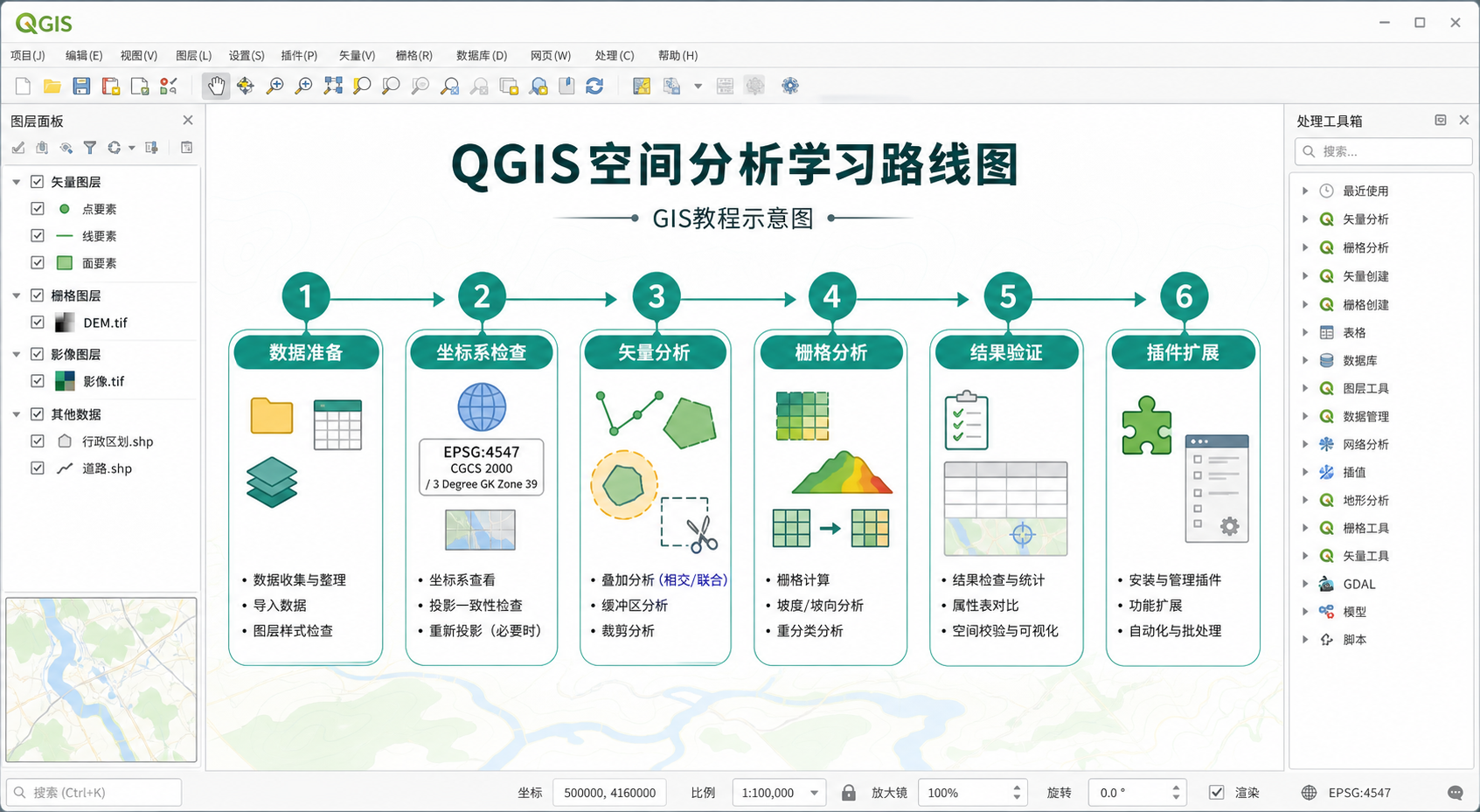
QGIS空间分析不是把所有工具菜单背下来,而是建立一套稳定的学习路径:先理解数据和坐标系,再掌握矢量分析,随后进入栅格分析、批处理和插件扩展。这样学,遇到真实项目时才不会只会“点工具”,却解释不了结果。
背景:为什么零基础学QGIS空间分析容易卡住
很多人学习QGIS空间分析时,会直接从工具箱开始:缓冲区、裁剪、相交、融合、栅格重分类、坡度分析,一个个点过去。短期看似学得很快,但常见问题也会马上出现。
- 同一个缓冲区工具,有时距离单位是米,有时看起来像度。
- 叠加分析后属性表字段变多,但不知道哪些字段有用。
- 空间连接结果数量不对,不清楚是拓扑问题还是参数问题。
- 栅格分析时分辨率、范围、NoData值没有设置,结果出现空白或错位。
- 安装了很多QGIS插件,但不知道哪些真正适合入门学习。
这些问题的根源通常不是“不会点按钮”,而是缺少GIS空间分析的基本框架。QGIS只是工具,空间分析背后真正要掌握的是数据类型、坐标参考系、空间关系、分析参数和结果验证。
原理:QGIS空间分析到底在分析什么
QGIS空间分析可以简单理解为:基于空间位置、几何形状、属性字段和栅格像元,对地理数据进行计算、筛选、统计和建模。零基础入门时,不建议一开始就追求复杂模型,而应先搞清楚以下四类基础问题。
1. 数据类型决定能做什么分析
QGIS中常见数据可以分为矢量数据和栅格数据。
- 矢量数据:点、线、面,例如学校点位、道路中心线、行政区边界,适合做缓冲区、叠加、空间连接、邻近分析。
- 栅格数据:由像元组成,例如DEM高程、遥感影像、土地覆盖分类,适合做坡度、重分类、栅格计算、可视域分析。
如果你的问题是“某个小区500米范围内有多少公交站”,通常用矢量空间分析。如果你的问题是“某区域坡度大于25度的面积有多少”,通常用栅格空间分析。
2. 坐标系决定距离和面积是否可靠
零基础QGIS教程里最容易被忽略的就是坐标参考系。坐标参考系决定数据在地图上的位置,也决定距离、面积、缓冲区半径等计算是否可信。
如果图层是经纬度坐标系,例如EPSG:4326,单位通常是“度”,这时直接做1000米缓冲区就容易出错。实际项目中,涉及距离和面积计算时,应优先使用适合当地的投影坐标系,例如CGCS2000高斯投影、UTM投影或本地规定坐标系。
3. 空间关系决定叠加和查询结果
QGIS空间分析常见空间关系包括相交、包含、位于内部、接触、最近距离等。比如:
- 点是否落在某个行政区面内。
- 道路是否穿过生态红线区域。
- 建筑物是否在河流100米缓冲区内。
- 两个地块边界是否重叠或存在缝隙。
理解这些空间关系,比记住工具名称更重要。因为同一个任务,可能既可以用“按位置选择”,也可以用“空间连接”,还可以用“相交”工具实现,但输出结果并不完全一样。
4. 结果验证是空间分析的一部分
很多初学者认为工具运行成功就代表分析正确。实际不是。QGIS空间分析必须验证结果,包括图形是否对齐、数量是否合理、字段是否保留、面积单位是否正确、坐标系是否一致。
一个合格的QGIS分析流程,不是“工具跑完了”,而是“数据、参数、输出和结论都能被检查和复现”。
步骤:零基础入门QGIS空间分析的学习路线
步骤一:先熟悉QGIS界面和图层管理
在正式学习QGIS空间分析前,先掌握最基础的界面操作。
- 打开QGIS,新建工程。
- 通过“图层”菜单加载Shapefile、GeoPackage、GeoJSON或栅格数据。
- 在图层面板中调整图层顺序、样式和透明度。
- 打开属性表,查看字段类型、字段含义和记录数量。
- 右键图层,查看“属性”中的源信息、坐标参考系和几何类型。
建议入门阶段优先使用GeoPackage格式保存练习数据。相比传统Shapefile,GeoPackage支持中文字段更稳定,也更适合管理多个图层。
步骤二:建立坐标系检查习惯
每次做空间分析前,都应检查三个地方。
- 工程右下角显示的工程坐标系。
- 每个输入图层的图层坐标系。
- 输出结果图层的坐标系。
如果要计算距离、面积、缓冲区半径,建议将数据另存为合适的投影坐标系,而不是只依赖QGIS的“动态投影显示”。动态投影能让图层显示在一起,但不一定适合所有计算。
一个实用规则是:只要分析参数里出现“米”“平方米”“距离”“面积”,就先确认数据是否为投影坐标系。
步骤三:从三个矢量分析工具开始练
零基础学习QGIS空间分析,不建议一开始就打开处理工具箱逐个尝试。可以先从三个最常用工具开始。
缓冲区 Buffer
缓冲区用于分析某个要素周边一定距离范围。例如分析道路两侧100米影响范围、学校周边500米服务范围、河流两侧保护范围。
- 打开“处理工具箱”。
- 搜索“缓冲区”。
- 选择输入图层。
- 设置距离,例如500。
- 确认图层坐标系单位是否为米。
- 运行后检查缓冲区范围是否合理。
相交 Intersection
相交用于提取两个图层共同重叠的部分。例如计算建设用地与规划范围的重叠区域。
- 准备两个面图层,例如用地现状和项目范围。
- 确保两个图层坐标系一致或可正确转换。
- 在处理工具箱中搜索“相交”。
- 设置输入图层和叠加图层。
- 运行后检查输出几何和属性字段。
按位置选择 Select by Location
按位置选择适合回答“哪些要素满足某种空间关系”。例如选择落在某行政区内的POI点,或选择穿过某保护区的道路。
- 打开“按位置选择”。
- 选择要被筛选的目标图层。
- 选择空间谓词,例如“相交”“包含”“位于内部”。
- 选择参考图层。
- 运行后查看被选中的要素数量。
这三个工具覆盖了入门阶段最常见的QGIS空间分析场景:距离范围、重叠区域和空间筛选。
步骤四:再学习空间连接和字段统计
当你能完成基础叠加后,就可以学习空间连接。空间连接的典型用途是把一个图层的属性,根据空间关系附加到另一个图层上。
例如有“社区面图层”和“医院点图层”,想统计每个社区内有多少医院,可以使用“按位置连接属性”或“按位置汇总连接属性”。
- 准备社区面图层和医院点图层。
- 打开“按位置连接属性”或“按位置汇总连接属性”。
- 目标图层选择社区。
- 连接图层选择医院。
- 空间关系选择“包含”或“相交”。
- 设置统计方式,例如计数。
- 运行后检查每个社区的统计字段。
这一步很关键,因为很多实际GIS项目都不是单纯画图,而是要把空间关系转化为可统计的字段。
步骤五:进入栅格分析前先掌握DEM
栅格分析不建议从复杂遥感分类开始。零基础用户可以先用DEM高程数据练习。
- 生成坡度图。
- 生成坡向图。
- 按坡度阈值重分类。
- 计算某个区域内不同坡度等级面积。
DEM练习能帮助你理解栅格像元、分辨率、NoData值、重采样和栅格计算器,这些都是后续学习遥感、地形分析和生态分析的基础。
步骤六:学会用处理模型器复现流程
当一个分析流程包含多个步骤时,建议使用QGIS处理模型器。处理模型器可以把“输入数据—工具参数—输出结果”串成一个可重复运行的模型。
例如一个常见流程是:
- 输入研究区边界。
- 裁剪道路图层。
- 生成道路100米缓冲区。
- 与居住用地图层相交。
- 计算影响面积。
手动操作一次可以帮助理解流程,但如果后续要换研究区、换数据批量运行,就应该用处理模型器或Python脚本来提高可复现性。
常见坑:QGIS空间分析新手最容易犯的错误
常见坑一:经纬度坐标系下直接计算面积
这是QGIS空间分析中最常见的问题之一。经纬度坐标系的单位是度,不适合直接进行米级距离和平方米面积计算。解决方法是将图层转换到合适的投影坐标系后再计算。
常见坑二:只看地图显示,不看属性表
很多分析结果在地图上看起来没问题,但属性表可能已经出现字段丢失、字段重复、空值或统计数量异常。每次分析后都应打开属性表,检查记录数和关键字段。
常见坑三:忽略无效几何
面图层自相交、线要素断裂、重复点等问题都会影响叠加分析。若工具运行报错或结果缺失,可以先使用“检查有效性”和“修复几何”工具。
常见坑四:插件装太多导致环境混乱
QGIS插件很有用,但不建议新手一开始安装大量插件。插件过多会让菜单复杂,也可能因为版本兼容问题导致报错。应围绕实际任务安装插件。
常见坑五:临时图层没有保存
QGIS处理工具默认可能输出临时图层。临时图层关闭工程后可能丢失。重要结果应另存为GeoPackage、GeoTIFF或其他正式数据格式。
方法比较:QGIS空间分析该用菜单、工具箱、模型器还是插件
| 方法 | 适合场景 | 优点 | 注意事项 |
|---|---|---|---|
| 菜单工具 | 基础操作和少量分析 | 入口直观,适合入门 | 不适合复杂批处理 |
| 处理工具箱 | 大多数空间分析任务 | 工具完整,参数清晰,可查看日志 | 需要理解输入、叠加、输出参数 |
| 处理模型器 | 多步骤流程复现 | 流程可视化,可重复运行 | 前期需要整理清楚流程逻辑 |
| Python控制台 | 自动化和批量处理 | 灵活,可脚本化 | 需要Python和PyQGIS基础 |
| QGIS插件 | 特定行业或特定数据源 | 扩展能力强 | 注意插件维护状态和版本兼容 |
常用插件清单:零基础QGIS教程建议先认识这些
插件不是越多越好。下面这些插件更适合QGIS入门和空间分析学习阶段按需安装。
QuickMapServices
QuickMapServices常用于加载在线底图,例如OpenStreetMap等。它适合新手快速建立空间参照,但不要把在线底图当作高精度测量依据。
QuickOSM
QuickOSM可以从OpenStreetMap获取道路、建筑、POI等数据,适合做城市空间分析练习。例如下载某城市的学校点位,再做服务范围分析。
DataPlotly
DataPlotly适合把属性字段做成图表,帮助分析空间结果背后的统计特征。例如按区县统计POI数量后,用柱状图查看差异。
qgis2web
qgis2web可以把QGIS地图导出为简单的Leaflet或OpenLayers网页地图,适合WebGIS入门演示。它适合学习成果展示,但复杂WebGIS项目仍建议单独开发。
Semi-Automatic Classification Plugin
Semi-Automatic Classification Plugin常用于遥感影像下载、预处理和分类。它功能较多,不建议完全零基础时马上深入,但适合作为后续遥感方向学习工具。
Profile Tool
Profile Tool可用于从DEM或栅格数据中生成剖面线,适合地形分析练习。例如沿道路或河流查看高程变化。
LAStools相关插件
如果学习点云数据处理,可以关注LAStools相关工具。但点云分析对数据量、软件环境和参数理解要求较高,建议在掌握矢量和栅格基础后再学习。
检查清单:每次做QGIS空间分析前后都检查这些
分析前检查
- 输入图层是否完整,是否有缺失文件或乱码字段。
- 图层几何类型是否符合工具要求,例如点、线、面是否选对。
- 图层坐标系是否正确,是否适合距离和面积计算。
- 是否存在无效几何,必要时先修复。
- 是否明确分析目标,例如筛选、统计、裁剪、叠加还是建模。
参数检查
- 缓冲区距离单位是否正确。
- 叠加图层和输入图层顺序是否正确。
- 空间谓词是否符合问题含义,例如相交、包含、位于内部。
- 栅格分析的像元大小、范围和NoData值是否合理。
- 输出路径是否为正式保存路径,而不是临时图层。
分析后检查
- 输出图层是否出现在正确位置。
- 要素数量是否符合预期。
- 属性字段是否保留或统计正确。
- 面积、长度、数量等结果是否有明显异常。
- 能否用抽样方式手动核验几条结果。
FAQ
QGIS空间分析零基础应该先学矢量还是栅格?
建议先学矢量空间分析。因为点、线、面更直观,缓冲区、裁剪、相交、空间连接也更容易和实际业务对应。掌握矢量分析后,再进入DEM、坡度、重分类等栅格分析会更顺。
QGIS空间分析一定要会Python吗?
入门阶段不一定。使用处理工具箱和模型器已经可以完成大量工作。但如果你需要批量处理数据、自动生成成果或复现复杂流程,后续学习PyQGIS或Python GIS会非常有帮助。
为什么QGIS计算面积和实际面积不一样?
最常见原因是坐标系不适合面积计算。若图层是经纬度坐标系,直接计算面积容易出现单位和数值问题。建议先将数据转换到合适的投影坐标系,再用字段计算器或处理工具计算面积。
新手需要安装哪些QGIS插件?
建议先安装QuickMapServices、QuickOSM、DataPlotly和qgis2web这类常用插件。不要一次安装太多插件。等你明确要做遥感分类、点云处理或网络分析时,再按任务安装对应插件。
QGIS和ArcGIS Pro学哪个更适合入门空间分析?
如果你希望使用开源软件、学习成本低、插件生态丰富,QGIS非常适合入门。如果所在单位主要使用Esri生态,ArcGIS Pro也值得学习。对初学者来说,核心不是软件名称,而是先掌握坐标系、数据结构、空间关系和结果验证。
QGIS空间分析结果为空怎么办?
可以按顺序检查:两个图层是否真的有空间重叠、坐标系是否正确、空间谓词是否选错、几何是否无效、是否设置了过小的距离或错误的范围。很多“结果为空”问题都来自坐标系和空间关系选择错误。
学习QGIS空间分析用什么练习数据比较好?
可以使用行政区边界、道路、POI、土地利用、DEM等公开数据。入门阶段建议从一个城市或一个区县的小范围数据开始,数据量不要太大,这样更容易观察结果和排查问题。
结论
零基础学习QGIS空间分析,不要从“背工具名称”开始,而要从一个清晰流程开始:认识数据类型,检查坐标系,练习缓冲区、相交和按位置选择,再学习空间连接、栅格分析、模型器和插件扩展。
真正可靠的QGIS空间分析能力,体现在你能解释为什么这样设置参数、为什么结果可信、出错时该检查哪里。按这条路线学习,比零散点击工具更适合长期提升,也更接近实际GIS项目工作方式。