
ArcGIS教程:数据坐标总是偏移?一键批量校正技巧分享(附:参数对照表)

ArcGIS教程:数据坐标总是偏移?一键批量校正技巧分享(附:参数对照表)这篇文章专门解决一个常见问题:明明数据能加载到 ArcGIS 里,但和影像、底图、行政区边界总是错开几十米、几百米,甚至直接跑到另一个城市。本文以 ArcGIS Pro 和 ArcMap 都适用的思路,讲清楚偏移原因、批量校正流程、参数怎么选,以及校正后如何检查。
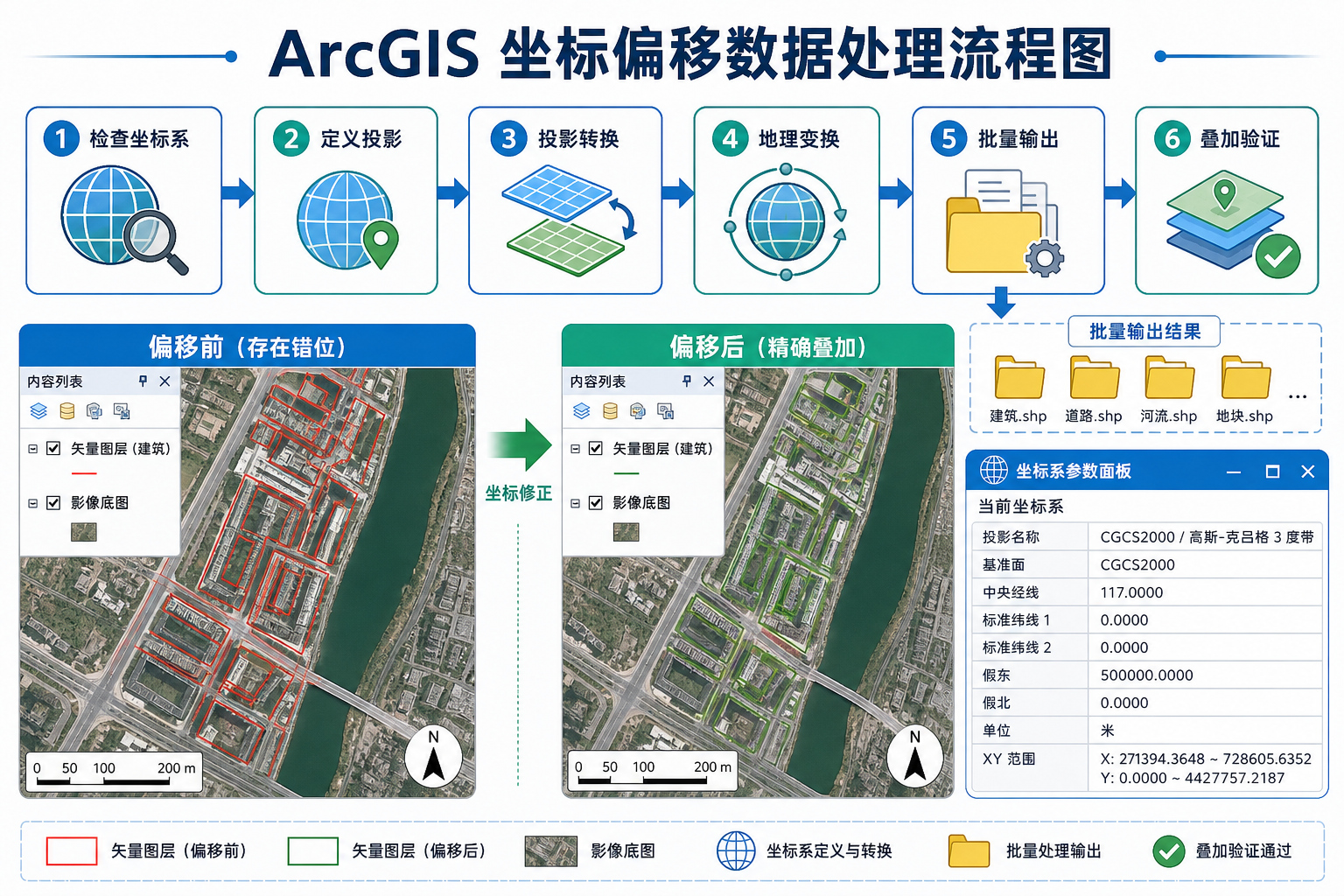
引言:ArcGIS 数据坐标偏移不要先急着“平移”
很多同学看到图层偏移,第一反应是用编辑工具把数据拖回去,或者用空间校正工具强行配准。这样做有时能让图面看起来对齐,但很可能破坏原始坐标值,后续叠加分析、面积统计、缓冲区分析都会出错。
在 ArcGIS 中,数据坐标总是偏移,最常见的根源不是数据“坏了”,而是坐标系信息缺失、坐标系定义错误、投影转换参数没选对,或者底图使用了不同的大地基准。正确做法是先诊断,再批量处理,而不是盲目移动要素。
背景:常见的坐标偏移现象有哪些
在实际项目中,ArcGIS 坐标偏移通常表现为以下几类:
- 矢量边界与影像底图相差几十米到几百米。
- CAD、SHP、GDB 数据加载后位置在附近,但无法精确套合。
- 同一批数据中,有些图层正常,有些图层整体偏移。
- 经纬度数据导入后跑到海上、国外,或显示在 0,0 附近。
- ArcGIS Pro 中图层能自动叠加,但导出后在别的软件里又偏了。
- 使用在线底图时看起来偏移,关闭在线底图后与本地数据又能对上。
这些现象背后对应的问题并不完全一样。要想批量校正,必须先确认偏移类型,否则“批量处理”只会把错误批量放大。
原理:ArcGIS 坐标偏移通常由这四类问题引起
1. 数据没有坐标系定义
有些 Shapefile、CAD 或导出的要素类没有正确的坐标系信息。ArcGIS 不知道这些坐标值代表什么,只能按未知坐标系显示。此时需要使用 定义投影,英文工具名是 Define Projection。
注意:定义投影只是给数据补上“它原本是什么坐标系”的说明,不会改变坐标值。
2. 数据坐标系定义错了
例如数据本来是 CGCS2000 高斯投影,却被定义成 WGS 1984 经纬度;或者本来是西安 80,却被定义成北京 54。这种情况下,ArcGIS 会按错误规则解释坐标值,显示位置自然会偏。
处理方法是先清理错误定义,再重新定义为正确坐标系,必要时再投影到目标坐标系。
3. 需要投影转换但只做了定义投影
如果数据本来是一个坐标系,现在需要转换到另一个坐标系,就不能只用 Define Projection,而要使用 投影工具,英文工具名是 Project。Project 会重新计算坐标值。
简单说:
- Define Projection:告诉 ArcGIS 数据原来是什么坐标系。
- Project:把数据从一个坐标系转换到另一个坐标系。
4. 地理坐标变换参数没有选对
当源坐标系和目标坐标系的大地基准不一致时,例如 Beijing 1954、Xian 1980、CGCS2000、WGS 1984 之间转换,ArcGIS 通常需要选择 地理坐标变换,英文是 Geographic Transformation。
如果忽略这个参数,数据可能不是完全跑飞,而是出现几十米到几百米的系统性偏移。这正是很多“看起来差不多但总对不齐”的原因。
步骤:ArcGIS 批量校正坐标偏移的推荐流程
步骤一:先查看数据当前坐标系
在 ArcGIS Pro 中,可以右键图层,进入 Properties,查看 Source 或 Spatial Reference。在 ArcMap 中,可以右键图层,打开 Properties,在 Source 选项卡中查看坐标系。
重点检查以下内容:
- 是否显示 Unknown Coordinate System。
- 坐标系名称是否与数据来源说明一致。
- 坐标单位是 Degree、Meter,还是 Foot。
- 坐标值范围是否合理,例如经纬度一般在 -180 到 180、-90 到 90 范围内。
- 投影坐标是否包含正确的中央经线、分带号、假东偏移等参数。
步骤二:判断是“定义错误”还是“需要转换”
这是 ArcGIS 数据坐标偏移处理中最关键的一步。可以按下面规则判断:
| 现象 | 优先判断 | 推荐工具 |
|---|---|---|
| 图层显示 Unknown | 缺少坐标系定义 | Define Projection |
| 坐标值像投影坐标,但被当成经纬度 | 坐标系定义错误 | Define Projection |
| 源坐标系正确,但要统一到项目坐标系 | 需要投影转换 | Project |
| 与底图差几十米到几百米 | 大地基准转换参数问题 | Project 加 Geographic Transformation |
| 局部变形、不同区域偏移方向不同 | 可能不是单纯坐标系问题 | 空间校正或重新获取数据 |
步骤三:先用 Define Projection 修正源数据坐标系
如果确认数据本身缺少坐标系,或者坐标系定义错误,需要先使用 Define Projection。
- 打开 Geoprocessing 工具箱。
- 搜索 Define Projection。
- Input Dataset 选择需要修正的图层。
- Coordinate System 选择数据原始坐标系。
- 运行后重新加载图层检查位置。
如果是多个图层,可以在 ArcGIS Pro 的 Geoprocessing 窗口中使用批处理功能,或者用 Python 批量执行。
import arcpy
import os

workspace = r"D:gisdatainput"
arcpy.env.workspace = workspace

spatial_ref = arcpy.SpatialReference(4490)  # CGCS2000 地理坐标系

for fc in arcpy.ListFeatureClasses():
    path = os.path.join(workspace, fc)
    arcpy.management.DefineProjection(path, spatial_ref)
    print("已定义坐标系:", fc)
上面代码适用于确认一批要素类原本就是 CGCS2000 经纬度坐标的情况。如果数据原始坐标系不是 CGCS2000,不能直接套用这个参数。
步骤四:用 Project 批量转换到目标坐标系
当源坐标系已经正确,下一步才是投影转换。比如项目要求统一为 CGCS2000 3 度带高斯投影,或者统一为 Web Mercator 供 WebGIS 发布,就要使用 Project 工具。
- 打开 Project 工具。
- Input Dataset 选择源数据。
- Output Dataset 设置输出路径,建议输出到新的 GDB。
- Output Coordinate System 选择目标坐标系。
- 如果出现 Geographic Transformation 选项,必须结合数据来源和区域选择。
- 运行后检查输出数据是否与标准底图或控制数据套合。
ArcPy 批量投影示例:
import arcpy
import os

input_gdb = r"D:gisdatasource.gdb"
output_gdb = r"D:gisdataprojected.gdb"

arcpy.env.workspace = input_gdb

target_sr = arcpy.SpatialReference(4547)  # 示例:CGCS2000 / 3-degree Gauss-Kruger zone 39

for fc in arcpy.ListFeatureClasses():
    out_fc = os.path.join(output_gdb, fc + "_prj")
    arcpy.management.Project(
        in_dataset=fc,
        out_dataset=out_fc,
        out_coor_system=target_sr
    )
    print("已投影转换:", fc)
如果源坐标系和目标坐标系涉及不同大地基准,建议不要省略 geographic_transform 参数。具体可先在 ArcGIS 工具界面手动测试一个图层,确认可用变换后,再写入脚本批量处理。
步骤五:选择 Geographic Transformation 参数
地理坐标变换参数没有唯一万能答案,必须结合源坐标系、目标坐标系和数据所在区域判断。ArcGIS 会根据坐标系组合给出候选项,但候选项不等于一定正确。
| 源坐标系 | 目标坐标系 | 常见处理思路 | 检查重点 |
|---|---|---|---|
| Beijing 1954 | CGCS2000 | 选择适合本区域的 Beijing 1954 到 CGCS2000 变换 | 与控制点、权威边界或影像套合检查 |
| Xian 1980 | CGCS2000 | 优先使用本地测绘部门提供的转换参数 | 不要用外省参数套用 |
| WGS 1984 | CGCS2000 | 小比例尺可近似处理,工程级应用需确认精度要求 | 检查是否存在系统偏移 |
| CGCS2000 | Web Mercator | 用于 WebGIS 发布时常见 | 确认底图来源和显示平台坐标规则 |
| 地方独立坐标系 | 国家坐标系 | 需要七参数、四参数或控制点转换 | 不能只靠 ArcGIS 内置坐标系解决 |
如果项目有测绘成果说明、坐标转换参数文件或控制点成果,优先使用项目资料。ArcGIS 内置参数适合一般数据处理,但不应替代法定测绘参数。
常见坑:这些操作最容易让坐标越改越乱
把 Define Projection 当成 Project 使用
这是最常见错误。Define Projection 不会改变坐标值,只是改坐标系标签。如果数据需要从 WGS 1984 转为 CGCS2000 投影坐标,必须使用 Project。
只看图层能叠加,不看数据本身坐标系
ArcGIS 有动态投影显示能力,不同坐标系的图层可以在地图窗口中临时叠加显示。但动态显示不等于数据已经真正转换。导出、分析、共享前,仍要统一实际坐标系。
把在线底图当作唯一标准
在线底图可能涉及 Web Mercator、加密偏移、数据更新差异等因素。判断坐标是否正确,最好使用可靠的本地控制数据、权威行政区边界、测绘影像或实测点。
忽略分带和中央经线
高斯投影中,3 度带、6 度带、中央经线、带号都非常关键。分带选错时,数据可能出现明显横向偏移,甚至落到相邻带范围。
批量处理前没有备份
Define Projection 会修改数据的坐标系定义信息。如果直接对原始数据批量运行,一旦参数选错,后续排查会很麻烦。建议先复制到处理目录,再批量操作。
方法比较:不同 ArcGIS 校正方式该怎么选
| 方法 | 适用场景 | 是否改变坐标值 | 风险 |
|---|---|---|---|
| Define Projection | 数据缺少坐标系或坐标系定义错误 | 否 | 如果选错,会导致 ArcGIS 错误解释坐标 |
| Project | 从一个已知坐标系转换到另一个坐标系 | 是 | 地理变换参数选错会产生偏移 |
| Batch Project | 多图层统一转换坐标系 | 是 | 不适合源坐标系混乱的数据批次 |
| ArcPy 批处理 | 大量数据、固定规则、可重复处理流程 | 视工具而定 | 脚本参数必须先小样本验证 |
| Spatial Adjustment | 历史图件、扫描矢量化、局部形变数据 | 是 | 可能改变几何形态,不适合替代坐标转换 |
如果只是坐标系标签缺失,用 Define Projection;如果要统一坐标系,用 Project;如果存在局部拉伸、旋转、非线性变形,再考虑 Spatial Adjustment。不要把所有偏移都归为同一种问题。
检查清单:批量校正前后必须核对这些参数
- 数据来源:确认数据来自测绘成果、规划成果、外业采集、CAD 转换还是网络下载。
- 源坐标系:记录原始坐标系名称、EPSG 代码、单位、中央经线、分带方式。
- 目标坐标系:确认项目要求使用的最终坐标系,而不是临时显示坐标系。
- 地理变换:涉及不同大地基准时,检查 Geographic Transformation 是否设置。
- 样本测试:先选 1 个图层、1 个典型区域测试,不要直接全库处理。
- 输出备份:批量处理输出到新目录或新 GDB,保留原始数据。
- 叠加验证:与控制点、权威边界、影像、道路中心线进行多源验证。
- 空间分析验证:抽查面积、长度、缓冲区距离是否符合预期单位。
- 元数据记录:记录处理日期、源坐标系、目标坐标系、变换参数和处理工具。
FAQ:ArcGIS 坐标偏移常见问题
1. ArcGIS 中图层显示 Unknown,应该直接投影吗?
不建议。Unknown 说明 ArcGIS 不知道数据原本坐标系。应先确认数据真实坐标系,再使用 Define Projection。只有源坐标系正确后,才能使用 Project 转换到目标坐标系。
2. Define Projection 后数据位置还是不对怎么办?
说明你定义的坐标系可能不正确,或者数据还需要进一步 Project 转换。可以检查坐标值范围、单位、中央经线、分带号,并与数据提供方确认原始坐标系。
3. 为什么 ArcGIS Pro 里看着对齐,导出后又偏移?
这通常与动态投影有关。ArcGIS Pro 地图窗口可以临时把不同坐标系图层显示在一起,但导出的数据如果没有真正 Project 到目标坐标系,在其他软件中仍可能偏移。
4. WGS 1984 和 CGCS2000 可以直接当成一样吗?
在一些小比例尺展示场景中,两者差异可能不明显,但在工程测量、权属边界、精细制图和空间分析中,不应简单等同。是否需要地理坐标变换,要根据精度要求和项目规范判断。
5. CAD 数据导入 ArcGIS 后偏移,优先检查什么?
优先检查 CAD 原始坐标是否为真实投影坐标,还是局部施工坐标;再检查单位是米、毫米还是其他单位。如果是地方独立坐标系,可能需要控制点转换,而不是简单定义一个国家坐标系。
6. Batch Project 可以解决所有批量坐标偏移吗?
不能。Batch Project 适合源坐标系一致、目标坐标系统一的数据。如果一批数据里有不同坐标系、未知坐标系或定义错误的数据,必须先分类清理,再分批转换。
7. 数据和在线地图偏几十米,是不是一定坐标错了?
不一定。在线地图可能存在坐标加密、底图更新滞后或服务坐标规则差异。建议不要只以在线底图为唯一依据,应结合本地权威数据和控制点判断。
结论:ArcGIS 坐标批量校正的核心是先诊断再处理
ArcGIS 数据坐标总是偏移时,正确流程不是直接拖动图层,而是先检查源坐标系,再判断是否需要 Define Projection、Project 或 Geographic Transformation。只有把“原始坐标系是什么”和“目标坐标系是什么”弄清楚,批量校正才可靠。
实际工作中,可以先用一个代表性图层测试参数,确认与控制数据套合后,再使用 Batch Project 或 ArcPy 批量处理。这样既能提高效率,也能避免把坐标系错误扩散到整个项目库中。