
ArcGIS教程入门很难?从数据处理到出图实操(含:常用工具箱)

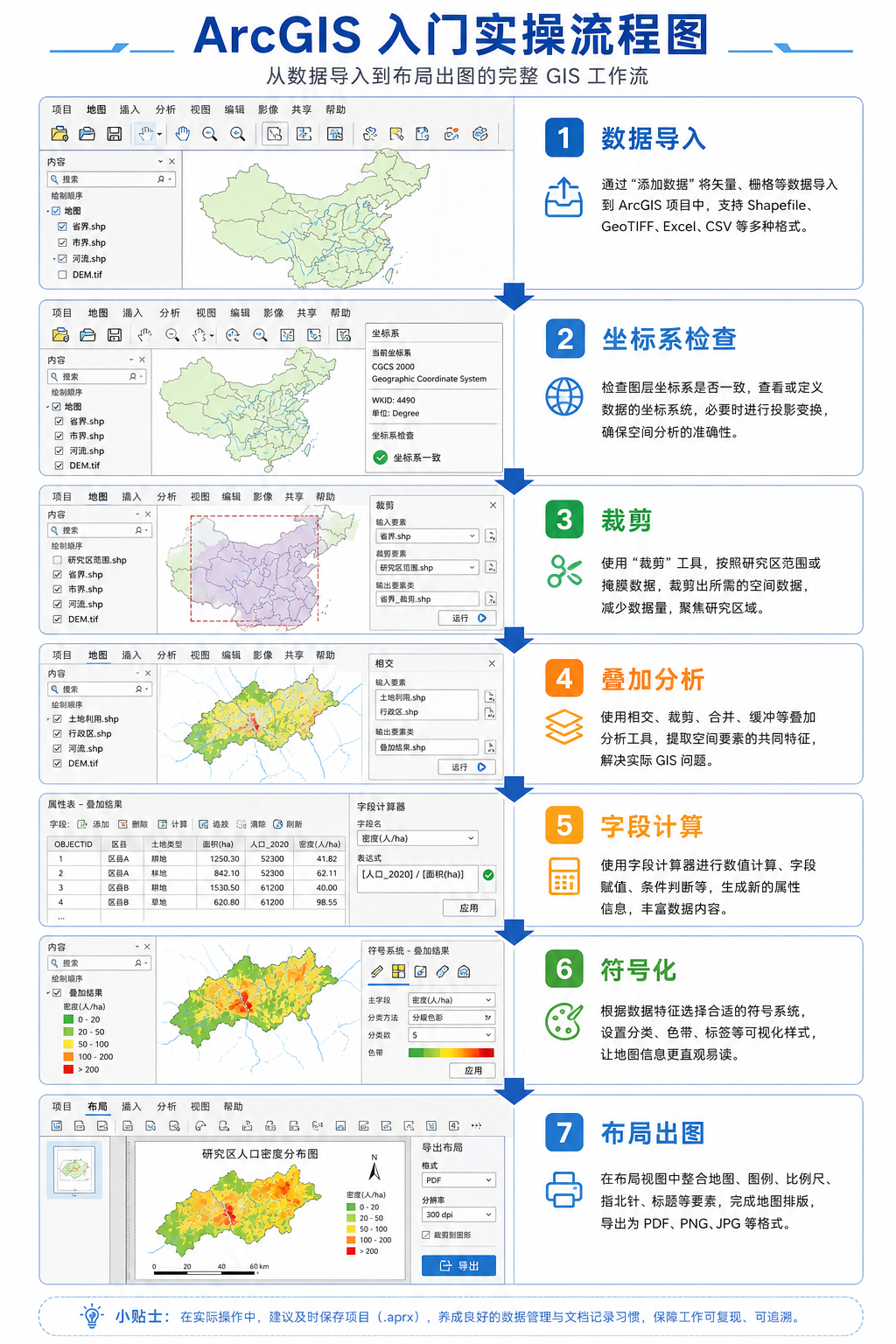
很多刚接触 ArcGIS 的同学都会问:ArcGIS教程入门很难?从数据处理到出图实操(含:常用工具箱)到底应该从哪里开始?这篇文章不讲空泛概念,而是按一个真实 GIS 项目的工作流,把数据导入、坐标系检查、裁剪、叠加分析、字段计算、符号化和最终出图串起来,帮助你建立一套可复用的 ArcGIS 入门实操路径。
引言:ArcGIS教程入门先别急着学所有按钮
ArcGIS 功能很多,ArcMap、ArcGIS Pro、ArcToolbox、地理处理工具、符号系统、布局视图等概念容易让新手迷路。实际上,入门阶段最重要的不是记住所有菜单,而是掌握一条完整流程:
- 准备和检查数据。
- 统一坐标系和数据范围。
- 用常用工具箱完成空间处理。
- 检查分析结果是否合理。
- 进行地图符号化和版面出图。
本文以 ArcGIS Pro 和传统 ArcMap 思路都适用的方式讲解。界面名称可能略有差异,但核心工具和处理逻辑基本一致。
背景:为什么很多人觉得 ArcGIS 入门很难
ArcGIS教程入门难,通常不是因为软件本身无法理解,而是因为学习顺序不对。很多新手一开始就学空间分析模型、三维场景或复杂制图,却没有先解决数据格式、坐标系、字段表和工具参数这些基础问题。
常见困难主要有四类:
- 数据看不见:图层加载后没有显示,可能是坐标系错误、比例尺范围限制或数据范围不一致。
- 工具运行失败:常见原因是输入数据损坏、字段类型不匹配、路径含特殊字符或没有写入权限。
- 分析结果不对:例如面积单位异常、叠加后图斑错位,通常与投影坐标系和数据精度有关。
- 出图不好看:不是审美问题,而是符号层级、标注规则、比例尺和版面元素没有系统设置。
所以,一篇真正有用的 ArcGIS教程入门文章,应该让你知道每一步做什么、为什么做、做完如何检查,而不是只告诉你点哪个按钮。
原理:理解 ArcGIS 数据处理到出图的主线
ArcGIS 的日常工作可以理解为两条线:一条是数据处理线,另一条是地图表达线。
数据处理线
数据处理线关注的是数据是否正确、完整、可分析。常见操作包括投影定义、投影转换、裁剪、融合、相交、缓冲区、字段计算和属性连接。
这条线的核心判断标准是:结果数据在空间位置、属性字段、几何形态和面积长度单位上是否符合业务要求。
地图表达线
地图表达线关注的是如何把数据清楚地展示出来。常见操作包括分类符号、渐变色带、标注、图例、比例尺、指北针、标题和输出分辨率设置。
这条线的核心判断标准是:地图是否能让读者快速看懂空间分布、分类差异和重点区域。
ArcGIS 常用工具箱的作用
ArcGIS 的很多操作都集中在工具箱中。ArcMap 中常用的是 ArcToolbox,ArcGIS Pro 中常用的是地理处理窗格。虽然界面不同,但工具逻辑相同:输入数据、设置参数、指定输出路径、运行并检查结果。
| 工具类别 | 常用工具 | 典型用途 |
|---|---|---|
| 数据管理工具 | 定义投影、投影、修复几何、添加字段 | 整理数据基础属性和空间参考 |
| 分析工具 | 裁剪、相交、联合、缓冲区、擦除 | 完成常见空间分析任务 |
| 转换工具 | 要素转要素、表转表、栅格转面 | 转换数据格式或提取指定数据 |
| 制图工具 | 符号系统、标注、布局、导出地图 | 完成专题图表达和成果输出 |
步骤:从数据处理到出图的 ArcGIS 入门实操流程
步骤一:新建工程并整理数据目录
建议先建立清晰的项目目录,不要把数据随意放在桌面或微信下载文件夹。一个简单目录可以这样组织:
project_name
├─ data_raw        原始数据
├─ data_process    处理中间数据
├─ data_result     最终结果数据
├─ map_output      出图成果
└─ document        说明文档
这样做有两个好处:一是方便回溯处理过程,二是减少路径过长、中文特殊字符、权限不足导致的工具报错。
步骤二:加载矢量和栅格数据
在 ArcGIS Pro 中,可以通过“添加数据”加载 Shapefile、File Geodatabase、GeoJSON、TIFF、IMG 等常见 GIS 数据。加载后先不要急着分析,先检查图层是否能正常显示。
- 如果图层没有出现,右键图层选择缩放至图层。
- 如果图层位置非常偏,检查坐标系是否一致。
- 如果属性表打不开,检查文件是否缺少必要组成文件,例如 Shapefile 的 .shp、.shx、.dbf。
- 如果栅格显示异常,检查是否有金字塔、统计信息和正确的 NoData 设置。
步骤三:检查和统一坐标系
ArcGIS教程入门最容易忽略的就是坐标系。坐标系决定数据在地图上的位置,也影响面积、长度和距离计算。
这里要区分两个工具:
- 定义投影:给没有坐标系信息的数据补充正确坐标系,不改变坐标值。
- 投影:把数据从一个坐标系转换到另一个坐标系,会改变坐标值。
如果数据本来是 CGCS2000 经纬度坐标,却被错误定义为 Web Mercator,图层就可能跑到错误位置。正确做法是先确认原始数据真实坐标系,再使用“定义投影”或“投影”工具。
入门建议:需要计算面积、长度或缓冲区时,尽量使用适合研究区域的投影坐标系,而不是直接用经纬度坐标计算。
步骤四:裁剪研究区数据
实际项目中,原始数据范围往往很大,例如全国道路、全省土地利用或整幅遥感影像。为了提高处理效率,应先用研究区边界进行裁剪。
常用工具是“裁剪”。输入要素为待裁剪数据,裁剪要素为研究区边界,输出到 data_process 或 data_result 目录。
- 裁剪行政区、道路、水系等矢量数据,用分析工具中的裁剪。
- 裁剪遥感影像或 DEM,用栅格处理中的按掩膜提取或裁剪栅格工具。
- 裁剪前确保两个数据坐标系一致或能够正确动态投影。
步骤五:进行常见空间分析
ArcGIS 入门阶段最常用的空间分析包括缓冲区、相交、联合、擦除和空间连接。下面用一个常见场景说明:分析学校周边 500 米范围内的道路情况。
- 加载学校点数据和道路线数据。
- 使用“缓冲区”工具,对学校点生成 500 米缓冲区。
- 使用“裁剪”或“相交”工具,提取缓冲区内的道路。
- 打开结果属性表,检查道路数量、道路等级和长度字段。
- 如果需要统计道路总长度,先投影到米制坐标系,再计算几何长度。
这里的关键不是会点工具,而是理解每个工具的输出含义。缓冲区生成的是范围,相交保留的是共同重叠部分,空间连接则把一个图层的属性按空间关系写入另一个图层。
步骤六:字段计算和属性整理
字段表是 GIS 分析结果的重要组成部分。很多统计、分级和标注都依赖字段。
常见字段处理包括:
- 添加面积字段,例如 area_m2。
- 添加长度字段,例如 length_m。
- 根据类型字段生成分类字段。
- 用字段计算器进行单位换算。
- 删除无用字段,保留成果交付需要的字段。
例如计算面积时,应先确认数据处于合适的投影坐标系,再用“计算几何属性”生成面积字段。如果数据是经纬度坐标,直接计算出来的面积很可能不是平方米。
步骤七:符号化地图结果
完成数据处理后,就进入地图表达阶段。专题图的符号化要服务于主题,不是颜色越多越好。
常见符号化方式如下:
- 唯一值符号:适合土地利用类型、行政区类别、道路等级。
- 分级色彩:适合人口密度、坡度、降雨量、经济指标。
- 比例符号:适合点状统计数据,如城市人口规模。
- 透明叠加:适合遥感影像、地形晕渲和分析结果叠加展示。
符号化后,要检查图层顺序。通常底图或影像放在最下方,面状专题图在中间,线和点要素放在上方,标注位于最上层。
步骤八:设置标注和注记
标注可以让地图更容易阅读,但过多标注会影响清晰度。建议优先标注关键行政区、重要道路、主要河流和分析结果中的重点区域。
- 使用字段作为标注内容,例如 name、district、type。
- 设置合适字号,避免标注遮挡图斑。
- 对不同等级要素设置不同标注样式。
- 必要时使用标注优先级或转换为注记进行手动调整。
步骤九:布局视图出图
出图时需要进入布局视图或布局页面。一个完整的 GIS 成果图通常包含以下元素:
- 地图主体。
- 图名。
- 图例。
- 比例尺。
- 指北针。
- 数据来源。
- 坐标系说明。
- 制图人和日期。
导出时常用格式包括 PDF、PNG、JPEG 和 TIFF。用于论文或报告插图时,建议导出 PNG 或 TIFF;用于打印归档时,PDF 更合适。分辨率可根据用途设置,普通报告图一般使用较高分辨率以保证文字和线条清晰。
常见坑:ArcGIS教程入门最容易踩的错误
坑一:把定义投影当成投影转换
这是新手最常见错误。定义投影只是告诉 ArcGIS 数据原本是什么坐标系,并不会把数据转换到新坐标系。如果原始坐标系已经正确,需要转换坐标系,应使用“投影”工具。
坑二:用经纬度坐标直接算面积
经纬度单位是度,不是米。直接计算面积和长度容易得到不符合业务含义的结果。正确做法是先投影到适合研究区的投影坐标系,再计算几何属性。
坑三:输出路径包含特殊字符或过长
部分工具对路径比较敏感。建议使用短路径、英文目录和 File Geodatabase 存放处理中间结果,例如:
D:GIS_Projectdemodata_processresult.gdb坑四:忽略几何错误
自相交、多部件异常、空几何等问题会导致裁剪、相交、联合失败。分析前可以先使用“检查几何”和“修复几何”工具。
坑五:只看地图不看属性表
空间分析结果是否正确,不能只看图形。一定要打开属性表检查记录数、字段值、面积长度和分类结果是否符合预期。
方法比较:ArcGIS 常用工具箱怎么选
| 任务 | 推荐工具 | 适用情况 | 注意事项 |
|---|---|---|---|
| 统一坐标系 | 投影 | 需要把数据转换到目标坐标系 | 不要误用定义投影 |
| 补充坐标系信息 | 定义投影 | 数据本身没有空间参考信息 | 必须先确认原始坐标系 |
| 提取研究区范围 | 裁剪 | 根据边界裁出目标区域 | 输入和裁剪要素空间位置需一致 |
| 分析重叠关系 | 相交 | 需要保留共同区域及属性 | 结果可能产生碎小图斑 |
| 统计邻近范围 | 缓冲区 | 分析道路、学校、河流周边影响范围 | 距离单位取决于坐标系 |
| 属性按空间关系汇总 | 空间连接 | 点落在哪个面内、面内有多少点 | 要选择正确的空间匹配关系 |
| 成果地图输出 | 布局与导出 | 报告、论文、项目成果图 | 检查图例、比例尺和数据来源 |
如果你刚开始学习 ArcGIS教程入门,建议优先熟悉“定义投影、投影、裁剪、缓冲区、相交、空间连接、添加字段、计算几何属性、布局导出”这些工具。它们覆盖了大多数基础项目需求。
检查清单:完成一个 ArcGIS 入门项目前要核对什么
- 原始数据是否已备份,处理结果是否另存到独立目录。
- 每个图层是否能正常显示,是否存在明显错位。
- 所有核心数据是否具有正确坐标系。
- 面积、长度、缓冲距离是否基于合适的投影坐标系。
- 是否对问题数据运行过检查几何和修复几何。
- 裁剪、相交、空间连接后的记录数是否合理。
- 属性字段名称、字段类型和字段值是否满足统计需求。
- 专题图符号是否突出重点,颜色是否容易区分。
- 图例、比例尺、指北针、标题、数据来源是否完整。
- 导出图片或 PDF 后,文字、线宽和图面范围是否清晰。
FAQ:ArcGIS教程入门常见问题
Q1:ArcGIS 入门应该先学 ArcMap 还是 ArcGIS Pro?
如果是新项目和长期学习,建议优先学 ArcGIS Pro。它是当前更主要的桌面 GIS 工作环境,工程管理、三维、制图和地理处理集成度更高。如果你的单位仍有大量 ArcMap 历史项目,也可以了解 ArcMap 的基本操作,但不建议只停留在 ArcMap。
Q2:ArcGIS 常用工具箱需要全部背下来吗?
不需要。入门阶段先掌握高频工具即可,包括投影、裁剪、缓冲区、相交、空间连接、字段计算和布局导出。真正做项目时,工具选择应根据数据问题和分析目标来决定,而不是靠背菜单。
Q3:为什么我的 ArcGIS 图层加载后位置不对?
最常见原因是坐标系错误或空间参考缺失。先查看图层属性中的坐标系,再确认数据来源说明。如果数据没有坐标系信息,应使用定义投影补充正确坐标系;如果需要转换到另一个坐标系,应使用投影工具。
Q4:为什么缓冲区距离看起来不对?
缓冲区距离依赖坐标系单位。如果数据是经纬度坐标,单位通常是度,不适合直接做米级缓冲。建议先投影到米制坐标系,再生成缓冲区。
Q5:ArcGIS 出图时一定要加比例尺和指北针吗?
大多数正式地图成果建议添加比例尺、指北针、图例和数据来源。但如果是小范围示意图或 Web 截图式成果,可以根据用途简化。关键是地图读者能理解空间位置、专题含义和数据来源。
Q6:Shapefile 和 File Geodatabase 哪个更适合练习?
Shapefile 简单通用,适合入门认识矢量数据结构;File Geodatabase 更适合 ArcGIS 项目实践,支持更长字段名、更好的数据组织和较稳定的处理流程。做正式练习时,建议把中间结果和成果数据放入 File Geodatabase。
结论:把 ArcGIS 入门当成一条完整工作流来学
ArcGIS教程入门并不需要一开始掌握所有高级功能。更有效的方法是围绕一个具体任务,完整走通数据导入、坐标系检查、数据处理、空间分析、字段整理、符号化和布局出图。
如果你能熟练判断坐标系是否正确、知道常用工具箱该怎么选、会检查分析结果,并能输出一张结构完整的专题图,就已经具备了 ArcGIS 实操入门能力。后续再学习模型构建器、ArcPy 自动化、网络分析、三维分析或空间统计,都会更顺畅。