
空间分析图怎么做?ArcGIS可视化方案与制图技巧(含:模板)

引言
空间分析图怎么做?ArcGIS可视化方案与制图技巧(含:模板)这类问题,通常不是“会不会点工具”的问题,而是分析结果出来以后,怎样把空间规律、异常区域、影响范围或等级差异清楚地表达出来。很多同学在 ArcGIS Pro 或 ArcMap 中完成了缓冲区分析、叠加分析、核密度分析、热点分析,却在制图阶段出现颜色混乱、图例难懂、比例尺不合适、重点不突出等问题。
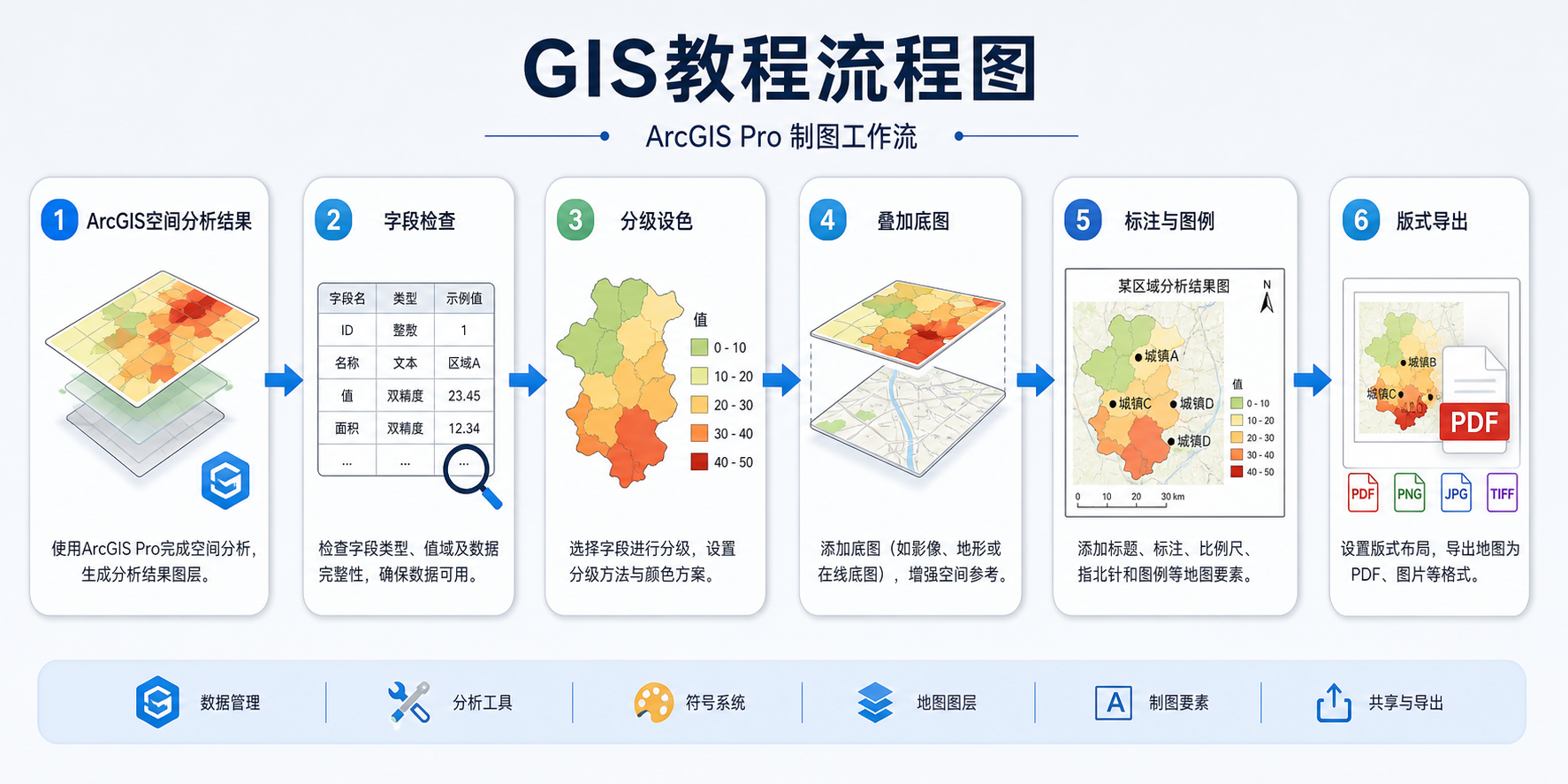
本文以 ArcGIS 制作空间分析图为主线,给出一套可复用的可视化方案:从分析结果整理、符号化、分级设色、标注、版式布局,到最后导出图片或 PDF。文末还提供一个空间分析图制图模板,适合课程作业、项目汇报、规划分析和论文插图使用。
背景
空间分析图的核心任务,是把 GIS 分析结果转化为读者能快速理解的地图信息。它和普通位置图不同,不只是告诉别人“在哪里”,还要说明“哪里更高、哪里更密集、哪里受影响、哪里更适合、哪里存在异常”。
常见的 ArcGIS 空间分析图包括以下几类:
- 缓冲区分析图:展示道路、河流、学校、医院等对象周边一定距离范围内的影响区。
- 叠加分析图:展示多个因子叠加后的适宜性、风险等级或用地冲突区域。
- 密度分析图:展示点事件、人口、设施或事故的空间集聚程度。
- 热点分析图:展示统计意义上的高值聚集区和低值聚集区。
- 可达性分析图:展示服务范围、出行时间圈或设施覆盖情况。
- 分区统计图:按行政区、网格或自定义区域展示统计结果。
如果只把分析结果直接加载到地图上,往往会出现“结果有了,但图不好看、看不懂”的情况。因此,ArcGIS 可视化方案需要同时考虑数据类型、分析目的、符号方法和版式表达。
原理
空间分析图的制图原理可以概括为一句话:用正确的视觉变量表达正确的空间含义。视觉变量包括颜色、大小、透明度、线宽、形状、纹理和标注等。不同分析结果适合的表达方式并不一样。
在 ArcGIS 中,常见空间分析结果可以分为三类:
- 连续型结果:如高程、坡度、核密度、插值结果、成本距离。适合使用渐变色带或栅格拉伸。
- 分级型结果:如风险等级、适宜性等级、服务能力等级。适合使用分级设色,并控制等级数量。
- 类别型结果:如土地利用类型、规划分区、热点类型。适合使用唯一值符号,不宜使用连续渐变色。
很多空间分析图不好读,根本原因是数据含义和符号方法不匹配。例如,用彩虹色带表达风险等级会让读者误以为颜色变化是连续的;用随机颜色表达高低值会削弱趋势判断;把过多图层叠在一起会造成信息遮挡。
因此,在开始制图前,应先回答三个问题:
- 这张图想表达的是分布、等级、范围、趋势,还是异常?
- 主要读者是 GIS 专业人员、规划人员、老师,还是普通汇报对象?
- 地图中最重要的信息是分析结果,还是行政边界、地名、道路等背景信息?
步骤
步骤一:整理 ArcGIS 空间分析结果
在 ArcGIS Pro 中完成空间分析后,先不要急着调颜色,应先检查结果字段和空间参考。可以在属性表中确认分析值字段,例如密度值、风险分数、等级字段、面积字段或统计字段。
建议检查以下内容:
- 图层是否有明确的分析字段,例如 density、score、level、risk。
- 字段类型是否正确,数值字段不要被保存成文本字段。
- 坐标系是否适合量算距离和面积,尤其是缓冲区、面积统计和密度分析。
- 是否存在空值、异常值或极端值。
- 分析结果是否需要裁剪到研究区范围内。
如果是课程作业或项目汇报,建议把最终用于制图的图层单独导出一份,命名为 analysis_result_map 或类似名称,避免后续误改原始分析数据。
步骤二:选择适合的 ArcGIS 可视化方案
ArcGIS 空间分析图制作的关键,是根据分析类型选择符号化方案。以下表格可以作为快速判断模板。
| 分析结果类型 | 推荐符号方式 | 适用场景 | 注意事项 |
|---|---|---|---|
| 缓冲区范围 | 半透明面填充加边界线 | 设施影响范围、保护区范围、道路服务范围 | 透明度建议控制在 30% 到 60%,避免遮挡底图 |
| 核密度或插值结果 | 连续渐变色带 | 人口密度、事故密度、污染浓度 | 色带应体现从低到高的顺序关系 |
| 风险或适宜性等级 | 分级设色 | 灾害风险、选址适宜性、生态敏感性 | 等级数量通常控制在 3 到 5 级 |
| 热点分析结果 | 冷暖色对比 | 高值聚集、低值聚集、异常区识别 | 图例应说明热点和冷点含义 |
| 行政区统计结果 | 分级设色或比例符号 | 人口、GDP、设施数量、服务覆盖率 | 注意绝对值和比率值的区别 |
步骤三:设置分级设色和颜色逻辑
在 ArcGIS Pro 中,可以通过图层的 Symbology 面板设置分级设色。对于数值型空间分析结果,常用方法包括 Natural Breaks、Equal Interval、Quantile 和 Manual Interval。
不同分级方法适用场景如下:
- Natural Breaks:适合数据本身存在明显分组的情况,常用于自然分布的空间分析结果。
- Equal Interval:适合需要强调固定数值区间的图,如坡度分级、距离分级。
- Quantile:每一级包含相近数量的要素,适合做区域对比,但可能掩盖真实数值差距。
- Manual Interval:适合依据行业标准、规范阈值或项目要求进行分级。
颜色选择要服务于空间含义。表达风险、密度、强度时,可以使用由浅到深的单色或暖色渐变;表达正负差异时,可以使用发散色带;表达分类时,应使用区分明显但不刺眼的唯一值配色。
一个简单原则是:低值浅色,高值深色;普通区域弱化,重点区域突出。
步骤四:处理底图、边界和参考信息
空间分析图不能只有分析结果,还需要适度的背景信息帮助读者定位。常用参考图层包括行政边界、道路、水系、地名、研究区边界和重要设施点。
建议按以下顺序组织图层:
- 最底层放浅色底图、地形阴影或行政区背景。
- 中间层放空间分析结果,例如密度面、风险区、缓冲区。
- 上层放边界线、道路、水系和关键点位。
- 最上层放标注、研究区轮廓和重点区域框选。
如果使用在线底图,应注意底图颜色不要过于复杂。对于论文图、报告图和作业图,浅灰底图通常比卫星影像更适合作为空间分析结果的背景。
步骤五:添加标注、图例和制图要素
在 ArcGIS 布局视图中,空间分析图至少应包含标题、图例、比例尺、指北针、数据来源和制图说明。对于正式报告,还应补充坐标系、制图时间和作者信息。
标注并不是越多越好。建议只标注研究区名称、重要行政区、关键设施和分析结论相关的区域。如果所有地名都打开标注,地图会迅速变得拥挤。
图例需要做到三点:
- 图例名称要能解释分析含义,例如“风险等级”而不是字段名“risk_lv”。
- 分级标签要清楚,例如“低风险、中风险、高风险”或“0—500、500—1000”。
- 图例项不要太多,空间分析图通常不建议超过 7 个主要图例项。
步骤六:版式布局与导出
在 ArcGIS Pro 中,可以通过 Insert 新建 Layout,并选择 A4、A3 或自定义尺寸。课程作业常用 A4 竖版,规划分析和展示汇报常用 A3 横版,论文插图通常导出为较高分辨率的 PNG 或 TIFF。
推荐的导出设置如下:
- 普通汇报:PNG,150 到 200 DPI。
- 课程作业:PDF 或 PNG,200 到 300 DPI。
- 论文插图:TIFF 或 PNG,300 DPI 以上。
- 网页展示:PNG 或 JPEG,控制文件大小,避免过大的图片影响加载。
导出前建议在 100% 缩放下检查文字是否清晰、图例是否完整、边界线是否过粗、色带是否过艳。
常见坑
坑一:直接使用默认颜色
ArcGIS 默认符号适合快速预览,不一定适合正式出图。默认颜色可能过艳、等级不清晰,或者和分析含义不匹配。正式制图时,应根据数据含义重新选择色带和线型。
坑二:分级数量太多
空间分析图不是统计表。等级太多会让读者无法快速判断重点区域。多数风险图、适宜性图、密度图使用 3 到 5 级已经足够;如果需要表达精细差异,可以在图注中补充说明。
坑三:底图信息抢占主题
有些地图把卫星影像、道路、地名、POI 全部打开,结果分析图层反而不明显。空间分析图应让分析结果成为视觉中心,底图只提供定位参考。
坑四:没有说明分级依据
如果风险等级、适宜性等级或服务范围没有说明分级依据,读者很难判断结论是否可靠。建议在图注或报告正文中说明使用了自然断点、等距分级、专家打分,还是规范阈值。
坑五:坐标系不适合距离和面积分析
缓冲区、面积统计、距离分析和密度分析都依赖空间单位。如果数据使用地理坐标系,经纬度单位不是米,可能导致距离和面积结果不准确。正式分析前,应将数据投影到适合研究区的投影坐标系。
坑六:图例使用字段名
很多初学者直接让图例显示字段名,例如 gridcode、Join_Count、RASTERVALU。这对制图者有意义,但对读者不友好。应改为“密度等级”“风险等级”“服务覆盖范围”等自然语言。
方法比较
不同 ArcGIS 可视化方法适合不同空间分析任务。不要为了“好看”盲目套模板,而要根据分析目的选择方法。
| 制图方法 | 优点 | 局限 | 推荐使用场景 |
|---|---|---|---|
| 分级设色图 | 直观表达高低差异,适合区域对比 | 分级方法会影响视觉判断 | 风险等级、人口密度、适宜性评价 |
| 热力图或核密度图 | 适合表现点数据集聚趋势 | 不适合精确表达单个点位置 | 事故点、门店分布、投诉点、犯罪事件 |
| 缓冲区叠加图 | 能清楚表达影响范围和覆盖关系 | 多圈缓冲区叠加时容易混乱 | 服务半径、保护范围、交通影响区 |
| 热点分析图 | 强调统计显著性,不只是颜色高低 | 需要理解统计假设和空间关系参数 | 高值聚集区、低值聚集区、异常区域识别 |
| 比例符号图 | 适合表达数量大小 | 符号过多时容易遮挡 | 城市人口、设施数量、经济指标点位表达 |
检查清单
下面是一份可直接套用的 ArcGIS 空间分析图制图检查清单。每次出图前按顺序检查,可以避免大部分常见错误。
| 检查项 | 具体要求 | 是否完成 |
|---|---|---|
| 分析目标 | 地图能否回答一个明确问题,例如哪里风险最高、哪里服务不足 | □ |
| 坐标系 | 距离、面积和密度分析是否使用合适的投影坐标系 | □ |
| 字段 | 用于符号化的字段是否正确,是否存在空值或异常值 | □ |
| 分级 | 分级方法是否符合数据特征或业务标准 | □ |
| 颜色 | 颜色是否体现高低、类别或正负差异,是否避免过度花哨 | □ |
| 图层顺序 | 底图、分析结果、边界、标注是否层次清楚 | □ |
| 图例 | 图例名称是否使用读者能理解的中文说明 | □ |
| 标注 | 是否只保留必要标注,避免遮挡分析结果 | □ |
| 版式 | 标题、比例尺、指北针、数据来源是否完整 | □ |
| 导出 | 分辨率、格式和页面尺寸是否符合使用场景 | □ |
空间分析图制图模板
如果你不知道从哪里开始,可以按下面这个模板组织 ArcGIS 空间分析图。
| 模块 | 推荐内容 |
|---|---|
| 地图标题 | 研究区名称 + 分析主题 + 时间,例如“某市公共服务设施可达性分析图” |
| 主图层 | 空间分析结果图层,例如风险等级、密度值、服务范围、适宜性分区 |
| 辅助图层 | 行政边界、道路、水系、主要居民点、研究区范围 |
| 符号方案 | 低值浅色、高值深色;重点区域加粗边界或添加注记 |
| 图例说明 | 使用中文表达等级含义,必要时注明分级方法 |
| 地图要素 | 比例尺、指北针、数据来源、制图单位、制图日期 |
| 结论提示 | 可用少量标注指出高风险区、服务空白区或重点优化区 |
FAQ
空间分析图怎么做才算完整?
一张完整的空间分析图应包含清晰的分析结果、合理的符号化、必要的定位背景、规范图例、比例尺、指北针、标题和数据来源。更重要的是,它要能回答一个明确的空间问题,而不是简单堆叠图层。
ArcGIS 可视化方案应该先选颜色还是先选分级方法?
建议先确定数据类型和分级方法,再选择颜色。因为分级方式决定了读者如何理解数值差异,颜色只是把这种差异表达出来。如果先选颜色,容易出现视觉效果好看但分析含义不清楚的问题。
空间分析图适合用几级分类?
大多数空间分析图使用 3 到 5 级比较合适。例如低、中、高三级,或很低、低、中、高、很高五级。等级太少会丢失信息,等级太多会增加阅读成本。
ArcGIS 中 Natural Breaks 和 Equal Interval 选哪个?
如果数据分布不均、存在自然聚类,可以优先尝试 Natural Breaks。如果你的分级依据来自固定标准,例如距离每 500 米一级、坡度每 5 度一级,则更适合 Equal Interval 或手动分级。
为什么我的空间分析图看起来很乱?
通常有四个原因:图层太多、底图太复杂、颜色太多、标注太密。可以先关闭不必要图层,只保留分析结果、研究区边界和关键参考信息,再逐步添加必要元素。
空间分析图导出用 PNG 还是 PDF?
如果用于网页、PPT 或普通作业,PNG 更方便。如果用于打印、报告归档或需要保留矢量线条,PDF 更合适。如果用于论文投稿,应根据期刊要求选择 TIFF、PNG 或 PDF,并注意分辨率。
结论
做好空间分析图,关键不在于把 ArcGIS 工具全部用一遍,而在于让分析目标、数据类型、符号方法和版式表达保持一致。先检查分析结果,再选择合适的 ArcGIS 可视化方案,最后通过图例、标注、比例尺和布局把结论表达清楚。
对于 GIS 学生和初级工程师来说,可以先套用本文的空间分析图制图模板:明确问题、整理字段、选择分级、控制颜色、弱化底图、突出结果、规范导出。只要按这个流程操作,你的 ArcGIS 空间分析图会比直接使用默认样式更清晰、更专业,也更容易让读者看懂分析结论。