
ArcGIS进阶模型构建总失败?三大核心参数优化技巧(附:工具箱)

引言
如果你在做ArcGIS进阶模型构建总失败?三大核心参数优化技巧(附:工具箱)这类工作时,经常遇到模型一运行就报错、批处理到一半中断、换一份数据就失效,问题通常不在“工具不会用”,而在模型参数没有设计好。
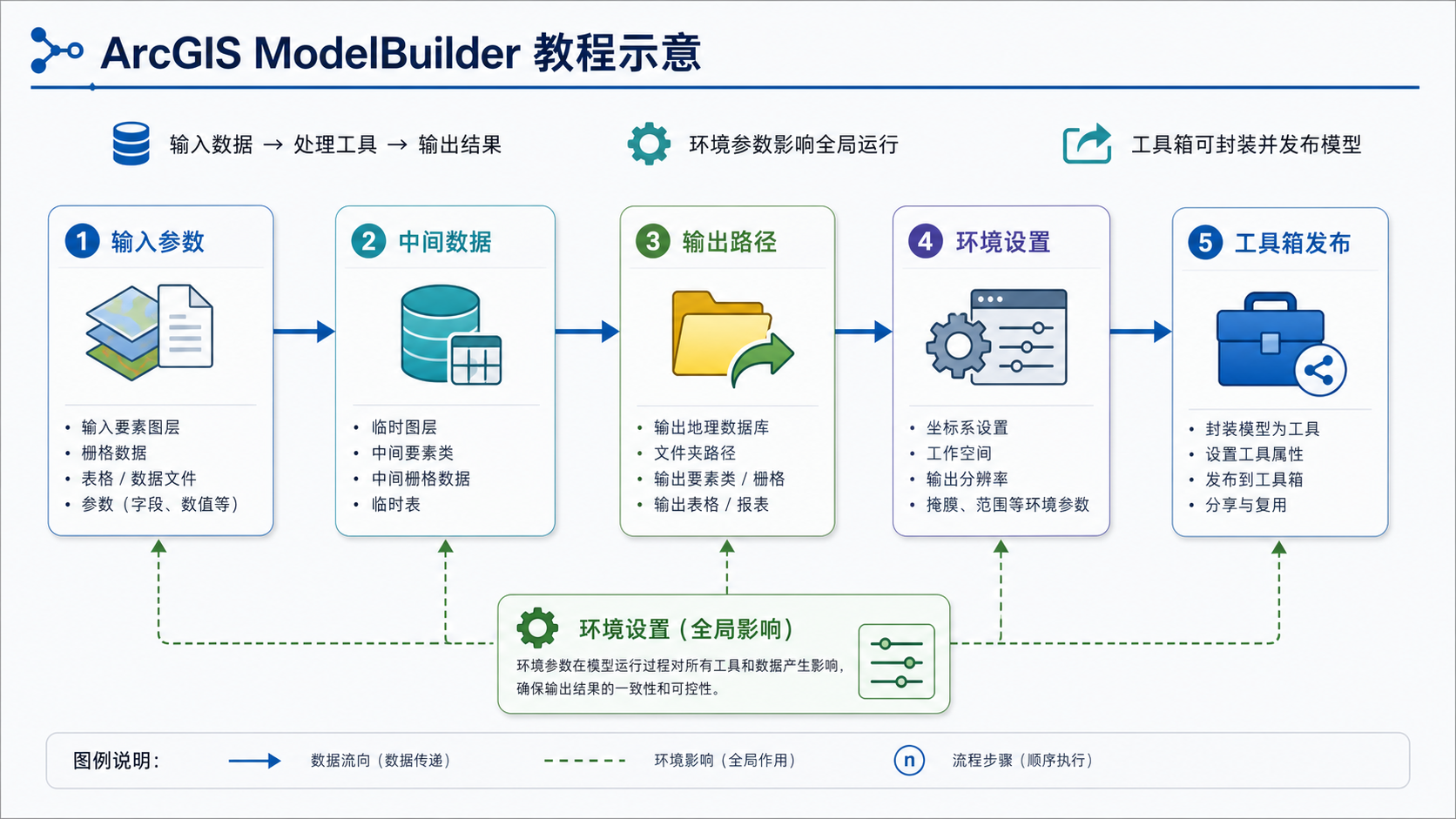
ArcGIS ModelBuilder 看起来像是把工具拖进去连起来,但真正稳定可复用的模型,需要处理好三个核心问题:输入参数是否可变、输出路径是否唯一、环境参数是否统一。本文以 ArcGIS Pro 和 ArcMap 中常见的模型构建场景为例,讲清楚如何优化参数,让模型从“一次性流程图”变成可以反复使用的工具箱工具。
背景:ArcGIS模型构建为什么总失败
很多 GIS 初学者在 ModelBuilder 中搭好流程后,第一次运行成功,第二次就失败;在自己的电脑上能跑,发给同事就报错;单个图层能处理,批量数据就出问题。这些都属于典型的 ArcGIS 模型构建失败问题。
常见报错包括:
- 输入数据路径不存在或图层名称发生变化。
- 输出要素类已经存在,导致工具无法覆盖。
- 字段名、坐标系、几何类型与工具要求不一致。
- 中间数据没有正确管理,导致后续工具找不到结果。
- 模型中使用了固定路径,换电脑或换项目后立即失效。
- 地理处理环境参数不统一,导致裁剪范围、像元大小、投影结果不一致。
这些问题的共同点是:模型本身没有“参数化”。也就是说,模型只记录了你当时那一次操作,而没有把关键变量设计成可以输入、检查和复用的参数。
原理:稳定的ArcGIS模型依赖三类核心参数
要让 ArcGIS 模型构建更稳定,需要先理解 ModelBuilder 的参数逻辑。一个模型本质上是多个地理处理工具的组合,每个工具都有输入、输出和环境设置。只要其中一个环节的参数不可靠,整个模型就可能失败。
在实际项目中,最关键的是以下三类参数:
- 输入参数:例如输入要素、输入栅格、行政区边界、缓冲距离、字段名称。
- 输出参数:例如输出要素类、输出文件夹、输出数据库、命名规则。
- 环境参数:例如工作空间、覆盖输出、处理范围、坐标系、临时数据位置。
很多 ArcGIS 进阶模型构建失败,并不是某个工具本身错误,而是这三类参数之间没有形成一致规则。例如,输入图层是 WGS84,经投影后输出到一个已经存在的要素类;或者模型中间结果写入默认地理数据库,但后续工具读取的是另一个路径。
因此,优化模型的核心不是多拖几个工具,而是把可变项参数化,把中间项规范化,把环境项统一化。
步骤:三大核心参数优化技巧
步骤一:把关键输入设置为模型参数
第一个优化技巧,是不要把输入数据写死在模型里。凡是可能随项目变化的数据,都应该设置为模型参数。
在 ModelBuilder 中可以按以下方式操作:
- 打开模型,找到输入数据变量,例如“道路图层”“研究区边界”“DEM 栅格”。
- 右键该变量,选择模型参数。
- 如果是距离、字段名、SQL 条件等工具参数,也可以右键对应参数并设为模型参数。
- 保存模型后,从工具箱中双击运行该模型,检查这些参数是否出现在工具界面中。
这样做的好处是,模型不再依赖固定图层。用户每次运行时都可以选择新的输入数据,模型也更适合封装到工具箱中共享。
建议优先参数化以下内容:
- 输入要素类或输入图层。
- 研究区范围或裁剪边界。
- 缓冲距离、重分类阈值、选择条件。
- 用于统计、分组、连接的字段。
- 最终输出路径或输出名称。
如果字段名会变化,不建议在模型中直接写死字段。可以将字段参数暴露出来,或者在模型说明中明确字段要求。例如要求输入图层必须包含 TYPE、NAME 或 CODE 字段。
步骤二:为输出结果设计唯一命名规则
第二个优化技巧,是解决输出冲突。ArcGIS 模型构建失败时,最常见的一类错误就是输出数据已经存在,或者输出路径不可写。
在模型中,应尽量避免把输出写成固定名称,例如:
D:GISProjectresultbuffer.shp这种写法在第一次运行时可能成功,第二次运行就可能因为文件已存在而失败。更好的做法是使用工作空间和内联变量替换。
例如可以使用类似以下规则:
%scratchGDB%buffer_%Name%或者在批量处理中使用:
%workspace%output_%Value%其中,%Name%、%Value% 等是模型中的变量替换方式,具体可根据迭代器、输入名称或字段值生成不同输出。
实用建议如下:
- 中间结果尽量写入
scratchGDB,减少路径冲突。 - 最终成果写入指定文件地理数据库,而不是散落在多个文件夹中。
- 批量处理时必须使用唯一命名规则,避免每次循环覆盖同一个结果。
- 如果必须覆盖输出,应在环境设置中明确启用覆盖输出。
对于 ArcGIS Pro 用户,可以在模型属性和地理处理环境中检查“允许覆盖地理处理工具输出”。但要注意,覆盖输出只能解决部分问题。如果输出数据被 ArcGIS 占用,或者文件夹没有写入权限,仍然会失败。
步骤三:统一设置环境参数
第三个优化技巧,是统一环境参数。环境参数是很多人容易忽略的部分,但它会直接影响模型输出结果。
常见需要统一的环境参数包括:
- 当前工作空间:控制默认输入输出位置。
- 临时工作空间:控制中间数据存储位置。
- 输出坐标系:控制结果数据的坐标参考。
- 处理范围:控制分析范围,尤其是栅格分析和裁剪分析。
- 像元大小:控制栅格输出分辨率。
- 捕捉栅格:保证多个栅格结果像元对齐。
- 覆盖输出:控制同名结果是否允许被替换。
如果你的模型涉及栅格计算、空间叠加、裁剪、缓冲区、投影转换,建议在模型运行前明确设置环境参数,而不是依赖 ArcGIS 默认值。
一个实用做法是:在工具箱模型中,将“输出坐标系”“工作空间”“研究区边界”设为模型参数,并在模型文档中说明它们的作用。这样同事或学生使用工具时,不会因为默认环境不同而得到完全不同的结果。
常见坑:ArcGIS进阶模型构建失败排查
坑一:模型能在地图中运行,但工具箱中运行失败
这通常是因为模型依赖了当前地图中的图层名称。地图图层是临时引用,不等于稳定的数据路径。解决方法是将输入图层设置为模型参数,并尽量让用户选择真实数据源。
坑二:中间数据被删除后,后续工具找不到结果
ModelBuilder 中的中间数据可以设置为“中间”,模型运行结束后可能会被清理。如果后续步骤还需要使用该数据,不要过早设置为中间数据。对于需要检查的关键节点,可以保留输出,确认流程稳定后再改为中间数据。
坑三:字段计算器在不同数据上报错
字段计算失败通常与字段类型、字段名、空值或表达式语法有关。例如文本字段和数值字段不能使用同样的表达式。建议在模型开始阶段增加字段检查,或者在工具说明中明确输入字段类型。
坑四:批量模型只输出最后一个结果
这通常是因为每次迭代的输出名称相同,前面的结果被后面的结果覆盖。解决方法是使用迭代器变量参与输出命名,例如输入名称、序号或字段值。
坑五:模型换电脑后路径全部失效
固定绝对路径是模型共享失败的主要原因。建议把数据、工具箱、输出数据库放在同一项目目录下,尽量使用项目相对路径或让用户在运行时选择工作空间。
方法比较:手动流程、ModelBuilder、ArcPy工具箱怎么选
| 方法 | 适合场景 | 优点 | 限制 |
|---|---|---|---|
| 手动地理处理工具 | 一次性分析、教学演示、小规模数据处理 | 上手快,参数可视化,容易检查单步结果 | 重复性差,容易漏步骤,不适合批处理 |
| ModelBuilder 模型 | 固定流程复用、批量处理、工具箱封装 | 可视化清晰,适合非代码用户,便于教学和共享 | 复杂逻辑能力有限,错误调试不如代码灵活 |
| ArcPy 脚本工具 | 复杂自动化、条件判断、多数据源批处理 | 可维护性强,适合工程化和长期项目 | 需要 Python 基础,调试门槛更高 |
如果你的任务是固定的空间分析流程,例如“裁剪研究区、投影、缓冲、叠加、统计面积”,ModelBuilder 是非常合适的选择。如果流程中包含大量条件判断、异常处理、日志记录和复杂循环,则可以考虑用 ArcPy 脚本工具替代或扩展模型。
检查清单:发布工具箱前必须确认的参数
在把模型打包到工具箱给别人使用前,建议按下面清单检查一遍。
- 输入数据是否都已经设置为模型参数。
- 输出路径是否允许用户指定。
- 批量输出是否使用唯一命名规则。
- 中间数据是否写入临时工作空间或 scratchGDB。
- 是否避免使用个人电脑上的绝对路径。
- 模型是否明确设置输出坐标系。
- 涉及栅格分析时,是否设置像元大小和捕捉栅格。
- 是否检查输入数据的几何类型,例如点、线、面。
- 是否检查关键字段是否存在。
- 是否启用或明确说明覆盖输出规则。
- 是否在一个新项目中测试过工具箱。
- 是否写清楚模型用途、输入要求和输出结果。
一个可靠的 ArcGIS 工具箱,不仅要能在作者电脑上运行,还要能在不同项目、不同数据和不同用户环境下保持稳定。
FAQ
1. ArcGIS模型构建失败,应该先看哪里?
先看报错信息中的具体工具名称,然后检查该工具的输入、输出和环境参数。不要只看最后一个错误,因为真正的问题可能发生在前一个工具的输出阶段。
2. ModelBuilder 中哪些参数最应该设置为模型参数?
最应该设置的是输入数据、输出结果、分析距离、选择条件、字段名和研究区边界。这些都是不同项目中最容易变化的内容。
3. ArcGIS模型可以直接作为工具箱分享给别人吗?
可以,但前提是模型不要依赖本机固定路径,并且关键输入输出已经参数化。分享前最好在一个新的 ArcGIS 项目中测试,确认工具箱可以独立运行。
4. 为什么我的批处理模型只保留了最后一个输出?
通常是因为每次循环使用了相同的输出名称。需要在输出名称中加入迭代变量,例如输入图层名称、序号或字段值,保证每次输出都是唯一的。
5. ModelBuilder 和 ArcPy 哪个更适合进阶使用?
如果流程结构清晰、参数变化有限,ModelBuilder 更直观。如果需要复杂判断、异常捕获、日志输出和跨目录批处理,ArcPy 更适合。实际项目中也可以先用 ModelBuilder 搭流程,再导出或改写为 ArcPy 脚本。
6. ArcGIS Pro 和 ArcMap 的模型构建思路一样吗?
核心思路基本一致,都是围绕输入、输出和环境参数组织地理处理流程。但 ArcGIS Pro 的项目结构、默认地理数据库、界面和部分工具行为与 ArcMap 不完全相同,迁移模型时需要重新检查路径、环境和工具可用性。
结论
ArcGIS进阶模型构建总失败,通常不是因为 ModelBuilder 不稳定,而是模型没有把关键参数设计清楚。只要抓住三点:输入参数可变、输出路径唯一、环境参数统一,大多数模型运行失败问题都能被提前避免。
建议你在构建工具箱时,不要只追求把流程连通,而是把模型当成一个真正的 GIS 工具来设计。先明确用户要输入什么,再规范中间数据放在哪里,最后控制输出坐标系、工作空间和命名规则。这样构建出来的 ArcGIS 模型,才适合教学、项目复用和团队共享。