
GIS软件安装太难?全套GIS安装教程大汇总(附:懒人包)

《GIS软件安装太难?全套GIS安装教程大汇总(附:懒人包)》这篇文章面向刚入门 GIS 的同学、测绘地理信息专业学生、GIS 工程师和空间数据分析人员,集中整理 GIS 常用软件的安装思路、环境准备、常见报错和避坑清单,帮助你少走安装环境的弯路。
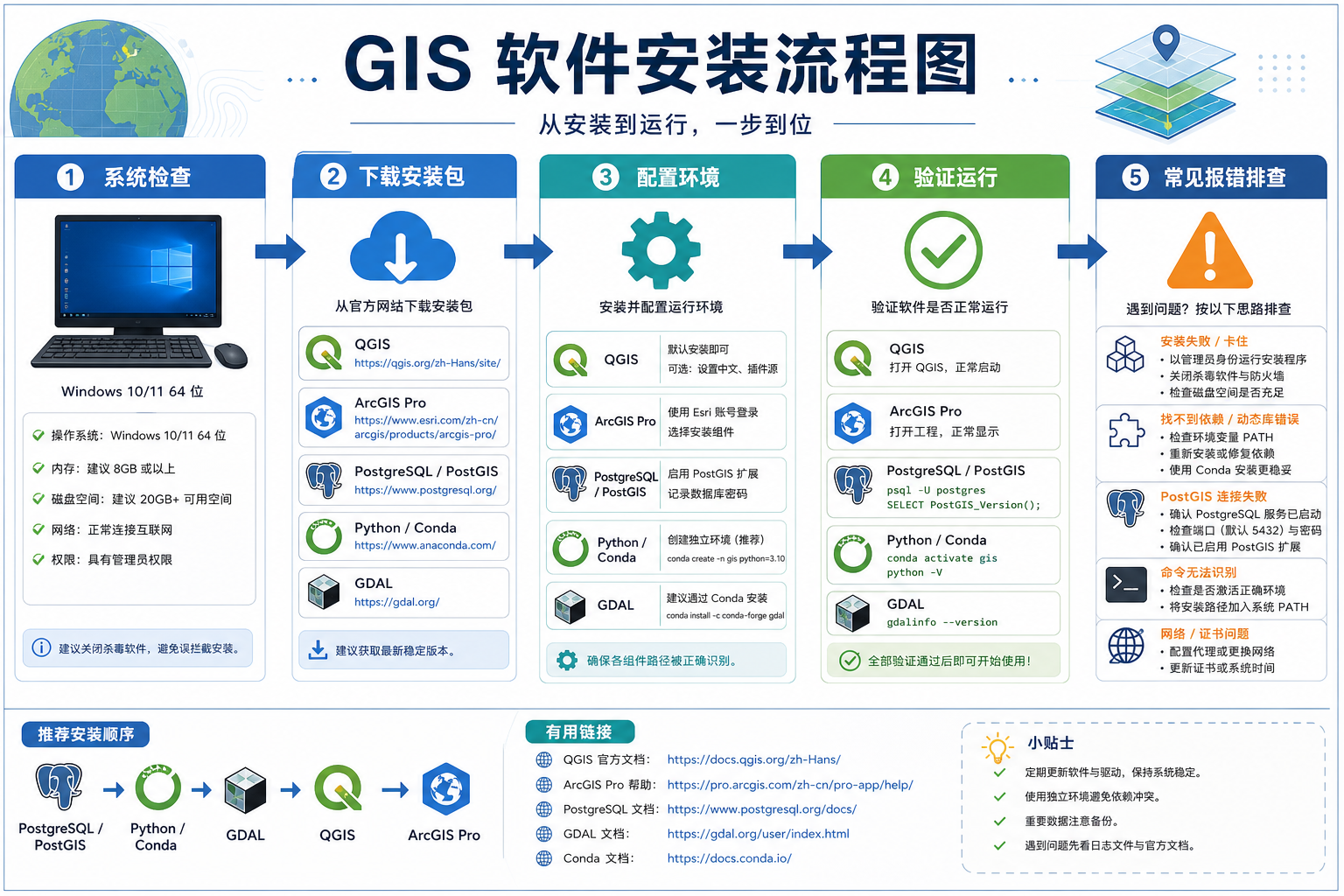
引言:为什么 GIS 软件安装总是让人头疼
GIS 软件安装难,通常不是因为某一个按钮点错了,而是因为 GIS 工具链本身比较复杂。桌面 GIS、数据库、Python 环境、空间库、投影库、制图插件、WebGIS 开发环境,经常会同时出现在一个学习或项目场景里。
例如,你可能只是想打开一个 Shapefile,却发现需要 QGIS;想做批量空间处理,又需要 Python、GeoPandas、GDAL;想部署空间数据库,又要安装 PostgreSQL 和 PostGIS;想学习三维或前端地图,还会遇到 Node.js、Cesium、OpenLayers 或 Leaflet。
所以,正确的 GIS 软件安装思路不是“见一个装一个”,而是先明确自己的学习方向,再按工具链分层安装和验证。
背景:GIS 常用软件安装到底包括哪些内容
从 GIS 学习和工作实践看,常见安装需求大致可以分为以下几类。
| 类别 | 常用软件或环境 | 适合人群 | 主要用途 |
|---|---|---|---|
| 桌面 GIS | QGIS、ArcGIS Pro、ArcMap | GIS 学生、制图人员、初级工程师 | 数据查看、编辑、制图、空间分析 |
| Python GIS | Anaconda、Python、GeoPandas、GDAL、Rasterio、ArcPy | 空间数据分析人员、自动化处理人员 | 批处理、空间分析、数据转换、脚本自动化 |
| 空间数据库 | PostgreSQL、PostGIS、pgAdmin | GIS 工程师、后端开发、数据管理员 | 空间数据存储、空间查询、空间索引 |
| WebGIS | Node.js、Nginx、GeoServer、Leaflet、OpenLayers、Cesium | WebGIS 开发者 | 地图服务发布、前端地图展示、三维可视化 |
| 数据处理工具 | GDAL、OGR、PROJ、OSGeo4W | 进阶 GIS 用户、开发者 | 格式转换、坐标转换、栅格处理 |
如果你只是入门学习,建议先安装 QGIS 或 ArcGIS Pro 二选一,再根据需要补充 Python GIS 或 PostGIS。不要一开始就把所有软件堆在同一台电脑上,否则环境变量、依赖版本和端口冲突会很难排查。
原理:GIS 软件安装失败常见原因
理解安装失败的原因,比反复重装更重要。GIS 软件安装教程里最常见的问题,通常集中在下面几类。
1. 系统版本和软件版本不匹配
很多 GIS 软件对操作系统版本、显卡驱动、运行库、Python 版本有要求。比如 ArcGIS Pro 需要较新的 Windows 系统和 .NET 运行环境;部分 Python GIS 包对 Python 版本、GDAL 版本非常敏感。
2. 安装路径包含中文或空格
中文路径并不一定必然出错,但在 GDAL、Python 包、部分老插件或命令行工具中,中文路径仍然可能导致读取失败。为了减少不确定性,GIS 软件安装建议优先使用英文路径。
C:GIS
C:GISQGIS
C:GISPostgreSQL
C:GISPythonEnv
3. 环境变量混乱
Python、GDAL、PostgreSQL、OSGeo4W 都可能向系统 PATH 写入路径。如果同一台电脑安装过多个版本,命令行调用时可能并不是你以为的那个版本。
where python
where gdalinfo
where ogr2ogr
where psql
这些命令可以帮助你检查当前系统实际调用的是哪个程序。
4. 缺少依赖库或运行库
部分 GIS 软件依赖 Microsoft Visual C++ 运行库、.NET 框架、Java 运行环境或数据库驱动。如果安装程序提示缺少 DLL、无法启动、组件注册失败,通常要先补齐运行库,而不是直接重装主软件。
5. 安装包来源不可靠
GIS 软件体积大,版本多。使用来源不明的安装包,容易遇到文件损坏、版本残缺、插件缺失或安全风险。建议优先使用官方安装包、学校授权渠道、单位软件库或可信的安装合集。
步骤:全套 GIS 安装教程推荐顺序
下面给出一套比较稳妥的 GIS 软件安装顺序。你不需要全部安装,可以根据自己的学习或项目方向选择。
第一步:检查电脑基础环境
安装任何 GIS 软件之前,先检查电脑环境。
- 系统:建议使用 64 位 Windows 10 或 Windows 11,或稳定的 Linux 发行版。
- 内存:桌面 GIS 建议至少 8GB,空间分析和三维数据建议 16GB 或更高。
- 硬盘:预留至少 30GB 空间,遥感影像和三维数据项目建议更多。
- 显卡:ArcGIS Pro、Cesium、三维场景对显卡和驱动要求更高。
- 权限:尽量使用管理员权限安装,避免组件写入失败。
第二步:安装桌面 GIS 软件
入门阶段建议先从 QGIS 或 ArcGIS Pro 开始。
QGIS 适合学习开源 GIS、数据查看、空间分析、格式转换和插件扩展。安装时建议选择长期稳定版,路径尽量使用英文目录。
ArcGIS Pro 适合学习 Esri 生态、工程化制图、空间分析和 ArcPy 自动化。安装前要确认账号授权、系统要求和显卡驱动。
安装完成后,用下面几个动作验证是否成功。
- 启动软件,确认无报错。
- 加载一个 Shapefile、GeoPackage 或 GeoJSON。
- 查看图层坐标系是否正常识别。
- 执行一次缓冲区、裁剪或投影转换工具。
- 导出一张地图或一个处理结果文件。
第三步:安装 Python GIS 环境
如果你要做批量数据处理、自动化制图、遥感分析或空间数据分析,建议单独配置 Python GIS 环境。
初学者推荐使用 Conda 环境管理,不建议直接在系统 Python 里乱装包。原因是 GeoPandas、GDAL、Rasterio、Fiona、Shapely 之间存在底层依赖关系,版本不匹配时容易安装失败。
conda create -n gis python=3.11
conda activate gis
conda install -c conda-forge geopandas rasterio gdal pyproj shapely fiona
安装后可以用下面代码验证。
python -c "import geopandas as gpd; import rasterio; import osgeo.gdal as gdal; print('GIS Python environment OK')"如果你使用 ArcGIS Pro,自带的 Python 环境中可以使用 ArcPy。建议通过 ArcGIS Pro 的 Python 包管理器克隆环境后再安装第三方包,不要直接破坏默认环境。
第四步:安装 PostgreSQL 和 PostGIS
如果你要做空间数据库、空间查询、WebGIS 后端或多用户数据管理,就需要安装 PostgreSQL 和 PostGIS。
基本安装流程如下。
- 安装 PostgreSQL。
- 记录数据库超级用户 postgres 的密码。
- 安装或启用 PostGIS 扩展。
- 使用 pgAdmin 或 psql 创建数据库。
- 在目标数据库中执行 PostGIS 扩展启用命令。
CREATE EXTENSION postgis;
SELECT postgis_full_version();
如果能正常返回 PostGIS 版本信息,说明空间扩展已经启用。
第五步:安装 GeoServer 或 WebGIS 开发环境
如果你的目标是 WebGIS,需要区分“地图服务端”和“前端展示端”。
- GeoServer:用于发布 WMS、WFS、WMTS 等地图服务。
- Nginx:常用于静态资源发布、反向代理和缓存。
- Node.js:用于前端工程化开发。
- Leaflet:适合轻量二维 Web 地图。
- OpenLayers:适合复杂二维地图和多服务叠加。
- Cesium:适合三维地球、三维 Tiles 和倾斜摄影场景。
WebGIS 新手不要一开始就同时安装所有服务。建议先完成一个最小闭环:前端地图页面能打开,底图能加载,一个 GeoJSON 图层能显示,再逐步加入 GeoServer、PostGIS 和切片服务。
第六步:建立 GIS 软件安装目录
为了后续维护,建议按功能建立统一目录。
D:GIS
D:GISInstallers
D:GISData
D:GISProjects
D:GISPython
D:GISPostGIS
D:GISWebGIS
这样做的好处是安装包、测试数据、项目文件和环境配置不会混在一起,后续换电脑、重装系统或整理课程资料都更方便。
常见坑:GIS 软件安装报错排查
1. QGIS 启动慢或插件加载失败
常见原因包括用户配置损坏、插件版本不兼容、网络代理异常或 Python 插件依赖缺失。可以先尝试关闭第三方插件,或重命名 QGIS 用户配置目录后重新启动。
2. ArcGIS Pro 安装后打不开
优先检查系统版本、显卡驱动、授权登录、.NET 运行环境和安装日志。不要一上来就反复卸载重装,先确认是否满足官方系统要求。
3. GDAL 命令找不到
如果命令行提示 gdalinfo 或 ogr2ogr 不是内部或外部命令,通常是 PATH 环境变量没有配置,或当前环境没有激活。
conda activate gis
gdalinfo --version
ogr2ogr --version
4. GeoPandas 安装失败
GeoPandas 依赖 Fiona、GDAL、pyproj、Shapely 等库。Windows 下用 pip 直接安装有时会遇到底层库编译问题。更稳妥的方法是使用 conda-forge。
conda install -c conda-forge geopandas5. PostGIS 扩展创建失败
如果执行 CREATE EXTENSION postgis; 报错,可能是 PostGIS 没有安装到当前 PostgreSQL 版本,或者数据库用户权限不足。先检查 PostgreSQL 版本、PostGIS 安装路径和用户权限。
6. WebGIS 地图空白
地图空白不一定是代码错,也可能是服务地址错误、跨域限制、坐标系不一致、图层范围不在当前视图、瓦片路径错误或浏览器控制台报错。排查时先打开浏览器开发者工具查看网络请求。
方法比较:手动安装、官方安装包、懒人包怎么选
| 安装方式 | 优点 | 缺点 | 适用场景 |
|---|---|---|---|
| 官方安装包 | 来源可靠,版本清晰,文档完整 | 需要自己判断版本和依赖 | 正式学习、生产环境、长期使用 |
| 手动配置环境 | 可控性强,便于理解原理 | 耗时,容易遇到依赖冲突 | 进阶学习、开发环境、课程实验 |
| Conda 环境 | 适合 Python GIS,依赖管理稳定 | 环境体积较大,需要理解环境激活 | GeoPandas、Rasterio、GDAL、空间分析 |
| OSGeo4W | 集成开源 GIS 工具链 | 组件较多,新手容易选错包 | QGIS、GDAL、GRASS、开源 GIS 工具 |
| 懒人包 | 上手快,适合教学和临时实验 | 版本可能滞后,不适合盲目用于生产 | 课堂练习、快速体验、环境统一 |
如果你是初学者,可以使用 GIS 安装懒人包快速完成课程环境;如果你要做项目交付或长期开发,建议逐步过渡到官方安装包和可复现的环境配置方式。
建议原则:学习阶段优先“能跑起来”,项目阶段优先“可维护、可复现、可升级”。
检查清单:安装完成后一定要验证这些项目
很多人以为软件能打开就算安装成功,但 GIS 环境是否可用,还要看数据能不能读、坐标能不能识别、工具能不能运行、结果能不能导出。
- 桌面 GIS 能否正常启动。
- 能否打开 Shapefile、GeoPackage、GeoJSON、TIFF 等常见数据。
- 图层坐标系是否能正确识别。
- 投影转换工具是否能正常运行。
- 矢量裁剪、缓冲区、叠加分析是否能输出结果。
- Python 中能否导入 GeoPandas、GDAL、Rasterio。
- 命令行中能否执行
gdalinfo、ogr2ogr。 - PostGIS 中能否执行
SELECT postgis_full_version();。 - WebGIS 页面能否加载底图和业务图层。
- 安装包、授权信息、环境说明是否已经备份。
FAQ:GIS 软件安装常见问题
Q1:GIS 初学者应该先安装 QGIS 还是 ArcGIS Pro?
如果你学习开源 GIS、数据格式转换和通用空间分析,可以先安装 QGIS。如果你的课程、单位或项目以 Esri 体系为主,可以先安装 ArcGIS Pro。两者都能完成常见 GIS 学习任务,但生态、授权和工具命名不同。
Q2:GIS 安装懒人包适合长期使用吗?
懒人包适合快速入门、课堂统一环境和临时实验,但不建议完全依赖它做长期项目。长期使用时,最好记录软件版本、安装路径、插件列表和 Python 包版本,避免以后环境不可复现。
Q3:为什么 Python GIS 环境最容易安装失败?
因为 Python GIS 经常依赖 GDAL、PROJ、GEOS 等底层空间库。这些库之间有版本匹配关系,尤其在 Windows 下更容易出现依赖冲突。建议使用 Conda 和 conda-forge 管理环境。
Q4:安装多个 GIS 软件会不会冲突?
有可能。常见冲突来自 Python 版本、GDAL 路径、Java 环境、数据库端口和系统 PATH。建议不同工具尽量使用独立环境,不要随意修改全局环境变量。
Q5:ArcGIS Pro 和 ArcMap 可以同时安装吗?
在很多学习场景中可以同时安装,但要注意授权、Python 环境和插件兼容性。ArcMap 使用的是较老的 ArcPy 体系,ArcGIS Pro 使用新的 Python 环境,两者脚本不能简单混用。
Q6:PostGIS 安装成功后为什么 QGIS 连接不上?
可能原因包括数据库服务未启动、端口错误、用户名密码错误、防火墙拦截、数据库未启用 PostGIS 扩展,或 QGIS 连接参数填写错误。先用 pgAdmin 或 psql 确认数据库本身能连接。
Q7:WebGIS 开发一定要先学 GeoServer 吗?
不一定。你可以先用 Leaflet 或 OpenLayers 加载一个 GeoJSON 文件,理解地图容器、底图、图层和坐标系,再学习 GeoServer、PostGIS 和瓦片服务。这样学习路径更平滑。
结论:GIS 软件安装的关键是先搭好最小可用环境
GIS 软件安装太难,往往是因为一次性安装太多工具,却没有按工具链验证。更稳妥的做法是:先确定学习目标,再安装最小可用环境,最后逐步补充 Python GIS、PostGIS 和 WebGIS 组件。
对于 GIS 初学者,推荐从桌面 GIS 开始;对于空间数据分析人员,重点配置 Conda 和 Python GIS;对于 WebGIS 开发者,先跑通前端地图,再接入 GeoServer 和 PostGIS。无论使用官方安装包还是 GIS 安装懒人包,都要保留版本记录和验证步骤,这样后续报错时才有排查依据。
安装环境不是目的,能稳定打开数据、正确处理坐标、顺利完成空间分析,才是真正可用的 GIS 工作环境。