
WebGIS三维场景加载卡顿?Cesium性能优化实战(附:源码)

如果你正在排查“WebGIS三维场景加载卡顿?Cesium性能优化实战(附:源码)”这类问题,通常不要一上来就怀疑电脑配置或网络带宽。Cesium 场景卡顿往往是由 3D Tiles 数据量过大、瓦片加载策略不合理、渲染参数过高、实体数量过多、浏览器主线程压力过大等因素叠加造成的。本文以 WebGIS 项目中常见的 Cesium 三维场景加载卡顿为目标,给出一套可以直接落地的 Cesium 性能优化方法,并附上前端源码示例。
引言:WebGIS三维场景加载卡顿的典型表现
在实际 WebGIS 项目中,Cesium 三维场景加载卡顿通常不是单一问题,而是一组表现:
- 页面首次打开时白屏时间长,地球和模型迟迟不显示。
- 加载 3D Tiles 倾斜摄影、BIM 或城市白模时,拖拽地图明显掉帧。
- 缩放到模型区域后浏览器内存快速上涨,甚至页面崩溃。
- 相机飞行到目标区域时,瓦片不断闪烁或加载不完整。
- 叠加大量点、线、面、Label 后,鼠标交互变慢。
Cesium 性能优化的关键不是盲目关闭所有效果,而是先判断瓶颈来自哪里:数据、网络、渲染、交互,还是代码逻辑。只有定位清楚,优化才不会变成“改了很多参数但效果不稳定”。
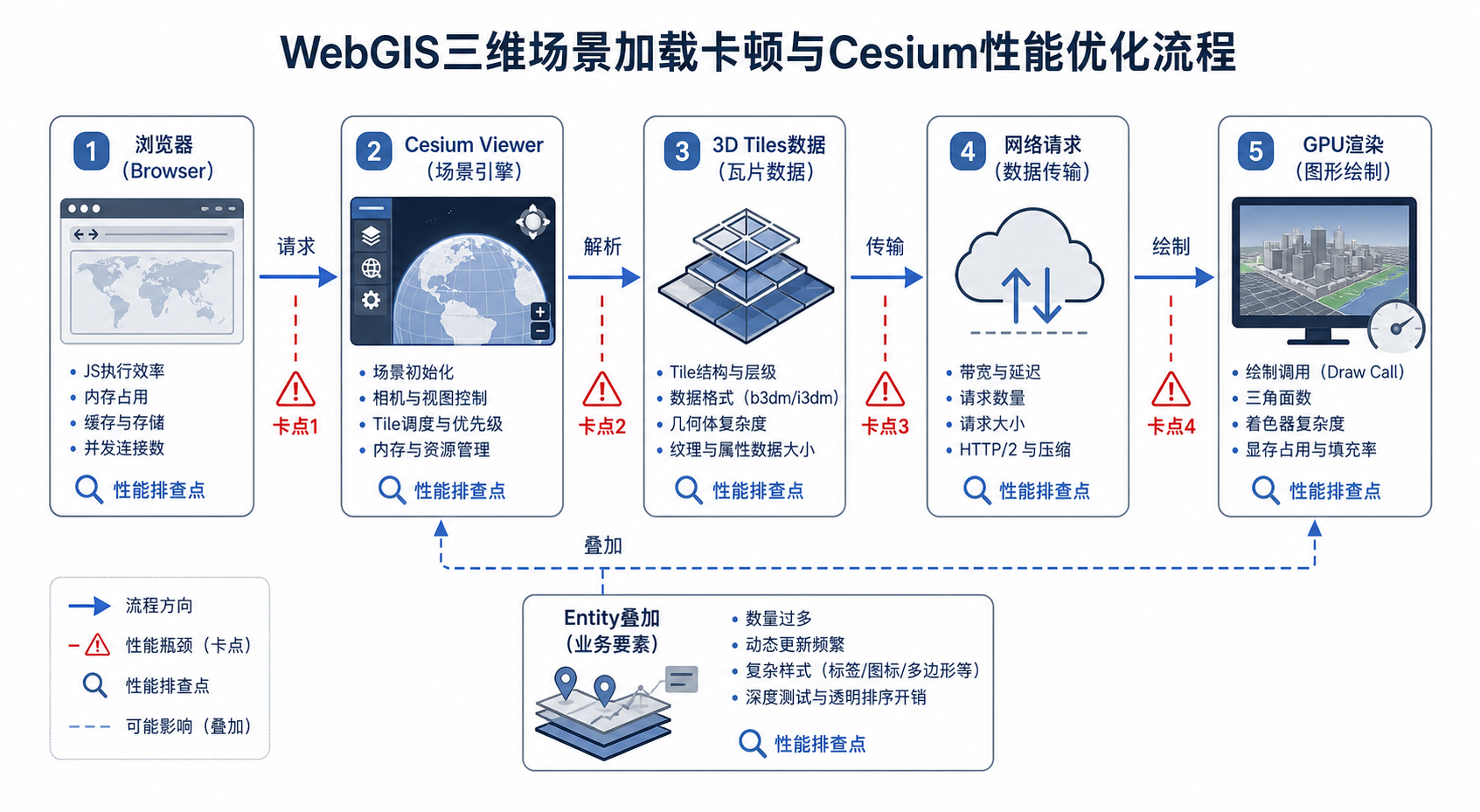
背景:为什么 Cesium 三维场景容易加载卡顿
Cesium 是基于 WebGL 的三维地球引擎,非常适合加载地形、影像、3D Tiles、矢量数据和时空动态数据。但 WebGIS 三维场景相比二维地图有更高的性能压力,主要原因包括:
- 数据体量更大:三维模型、倾斜摄影、地形和纹理文件通常远大于普通 GeoJSON 或瓦片底图。
- 视锥加载更复杂:Cesium 会根据相机位置、屏幕误差和瓦片层级动态请求数据。
- GPU 压力更高:阴影、抗锯齿、后处理、透明材质和高精度模型都会增加渲染成本。
- 前端对象过多:如果把几万条点线面都作为 Entity 添加,浏览器主线程很容易卡顿。
- 网络请求密集:3D Tiles 会产生大量小文件请求,如果服务端没有启用压缩和缓存,会明显影响加载速度。
所以,WebGIS三维场景加载卡顿不能只看“网速慢不慢”,还要同时关注浏览器性能面板、Network 请求、GPU 占用、内存变化和数据组织方式。
原理:Cesium性能优化要先理解加载与渲染机制
Cesium 加载三维场景时,大致经历四个阶段:
- 初始化 Viewer,创建 WebGL 上下文。
- 加载底图、地形、3D Tiles、矢量数据等资源。
- 根据相机视角和屏幕空间误差选择需要显示的瓦片。
- 浏览器通过 CPU 调度和 GPU 渲染,把场景绘制到画布上。
其中,屏幕空间误差是 Cesium 3D Tiles 性能优化中非常重要的概念。它可以简单理解为:模型显示得是否足够精细。误差值越小,Cesium 越倾向加载更精细的瓦片,视觉效果更好,但加载量和渲染压力也更大;误差值越大,模型更粗略,但性能更好。
因此,Cesium性能优化不是单纯追求最清晰,而是在“加载速度、交互流畅度、模型精细度”之间做平衡。
步骤:Cesium性能优化实战源码
步骤一:初始化 Viewer 时关闭不必要组件
很多项目直接使用默认 Viewer 初始化,实际上会加载不少暂时用不到的控件和渲染功能。对于业务系统,可以按需关闭动画、时间轴、选择器、帮助按钮等。
const viewer = new Cesium.Viewer('cesiumContainer', {
  animation: false,
  timeline: false,
  baseLayerPicker: false,
  geocoder: false,
  homeButton: false,
  sceneModePicker: false,
  navigationHelpButton: false,
  infoBox: false,
  selectionIndicator: false,
  shouldAnimate: false,
  requestRenderMode: true,
  maximumRenderTimeChange: Infinity
});
这里最关键的是 requestRenderMode: true。它表示 Cesium 不必每一帧都重绘,只有场景变化时才请求渲染。对于以浏览、查询为主的 WebGIS 三维场景,这个参数可以明显降低空闲时的 CPU 和 GPU 消耗。
步骤二:设置合理的渲染分辨率
高分屏设备上,浏览器像素比可能很高。如果完全按设备像素比渲染,画面更细腻,但 GPU 压力会增加。业务系统中可以适当降低分辨率比例。
viewer.resolutionScale = 0.8;如果项目对显示精细度要求不高,也可以调整为 0.7。但不建议过低,否则标注、边线和模型边缘会明显模糊。
步骤三:关闭或降低高成本渲染效果
阴影、太阳光照、天空盒、雾效和后处理效果都会增加渲染成本。对于大多数业务型 GIS 系统,优先保证交互流畅比追求影视级效果更重要。
viewer.scene.globe.enableLighting = false;
viewer.shadows = false;
viewer.scene.fog.enabled = false;
viewer.scene.skyAtmosphere.show = false;
viewer.scene.sun.show = false;
viewer.scene.moon.show = false;
如果你的场景需要真实日照分析,可以保留光照;如果只是城市模型浏览、资产定位、项目展示,则可以关闭这些效果。
步骤四:优化 3D Tiles 加载参数
3D Tiles 是 Cesium 三维场景卡顿最常见的来源。下面是一个加载 tileset 并设置性能参数的示例:
const tileset = await Cesium.Cesium3DTileset.fromUrl('/data/tileset/tileset.json', {
  maximumScreenSpaceError: 16,
  maximumMemoryUsage: 512,
  skipLevelOfDetail: true,
  baseScreenSpaceError: 1024,
  skipScreenSpaceErrorFactor: 16,
  skipLevels: 1,
  immediatelyLoadDesiredLevelOfDetail: false,
  loadSiblings: false,
  cullWithChildrenBounds: true
});

viewer.scene.primitives.add(tileset);

await viewer.zoomTo(tileset);
几个关键参数建议这样理解:
- maximumScreenSpaceError:值越小越清晰,但越容易卡。业务系统可从 16 或 24 开始测试。
- maximumMemoryUsage:限制 3D Tiles 使用内存,单位通常按 MB 理解。过小会频繁卸载和重新加载瓦片。
- skipLevelOfDetail:允许跳级加载,有助于减少中间层级瓦片请求。
- loadSiblings:关闭后可减少相邻瓦片预加载,适合数据较重的场景。
- cullWithChildrenBounds:开启子节点包围盒裁剪,有助于减少不可见瓦片渲染。
步骤五:限制相机视角和飞行范围
如果用户可以无限制地拉远、拉近和旋转,Cesium 会不断触发新的瓦片选择和加载。业务系统通常可以限制相机高度和交互范围。
viewer.scene.screenSpaceCameraController.minimumZoomDistance = 50;
viewer.scene.screenSpaceCameraController.maximumZoomDistance = 20000;

viewer.scene.screenSpaceCameraController.enableCollisionDetection = true;
对于园区、矿区、城市片区等固定范围场景,还可以在业务层面限制飞行目标,不要让用户频繁跳转到相距很远的区域。
步骤六:大量点位不要全部使用 Entity
Cesium 的 Entity API 使用方便,适合少量业务对象。但如果一次性加载几万甚至几十万个点,Entity 会带来明显的主线程压力。大量点位建议使用 PointPrimitiveCollection、BillboardCollection,或者把数据切片后按范围加载。
const pointCollection = viewer.scene.primitives.add(
  new Cesium.PointPrimitiveCollection()
);

points.forEach(item => {
  pointCollection.add({
    position: Cesium.Cartesian3.fromDegrees(item.lon, item.lat, item.height || 0),
    pixelSize: 6,
    color: Cesium.Color.CYAN
  });
});

viewer.scene.requestRender();
如果点位需要弹窗、筛选和状态更新,可以只把当前视野内的重点对象转为 Entity,其余对象使用 Primitive 或服务端聚合结果。
步骤七:GeoJSON 数据先简化再加载
很多 WebGIS 三维场景卡顿并不是 3D Tiles 导致的,而是前端加载了过大的 GeoJSON。GeoJSON 是文本格式,体积大、解析慢,不适合直接加载几十 MB 的复杂面数据。
优化建议:
- 面数据先进行拓扑检查和几何简化。
- 只保留前端需要显示和查询的字段。
- 大范围矢量数据优先切片为矢量瓦片。
- 业务查询结果按当前范围请求,不要一次性全量加载。
const dataSource = await Cesium.GeoJsonDataSource.load('/data/boundary_simple.geojson', {
  clampToGround: true,
  stroke: Cesium.Color.YELLOW,
  fill: Cesium.Color.YELLOW.withAlpha(0.15),
  strokeWidth: 2
});

viewer.dataSources.add(dataSource);
viewer.scene.requestRender();
步骤八:使用浏览器工具定位瓶颈
不要凭感觉优化。建议打开浏览器开发者工具进行检查:
- Network:查看 tileset.json、b3dm、glb、图片纹理是否请求过多或耗时过长。
- Performance:查看主线程是否被 JavaScript 计算、JSON 解析或 Entity 更新占满。
- Memory:观察拖拽和缩放后内存是否持续上涨。
- Console:检查 WebGL 报错、跨域错误、资源 404、纹理加载失败。
如果 Network 很慢,优先优化服务端和数据;如果 Performance 中脚本耗时高,优先优化前端对象数量和更新频率;如果 GPU 绘制压力高,优先降低渲染效果和模型精度。
常见坑:Cesium三维场景卡顿排查重点
坑一:maximumScreenSpaceError 设置过小
有些项目为了追求模型清晰,把 maximumScreenSpaceError 设置为 1、2 或 4。这样会导致 Cesium 尽可能加载更精细层级,数据量暴增。除非是小范围精细模型浏览,否则不建议这样设置。
坑二:3D Tiles 没有做分层和裁剪
如果倾斜摄影或 BIM 数据转换时没有合理切片,tileset 层级不均衡,Cesium 即使参数设置正确,也可能加载大量不必要内容。数据生产阶段的切片质量会直接影响前端性能。
坑三:把所有业务数据都一次性加载到前端
WebGIS 系统常见错误是“页面打开就加载全部项目、全部设备、全部轨迹、全部边界”。三维场景中这会迅速拖慢交互。应改为按范围、按层级、按筛选条件加载。
坑四:每次鼠标移动都触发复杂拾取
scene.pick、drillPick、属性查询和弹窗更新都可能造成卡顿。鼠标移动事件应增加节流,不要每一帧都执行复杂查询。
function throttle(fn, delay) {
  let timer = null;
  return function (...args) {
    if (timer) return;
    timer = setTimeout(() => {
      fn.apply(this, args);
      timer = null;
    }, delay);
  };
}

const handler = new Cesium.ScreenSpaceEventHandler(viewer.scene.canvas);

handler.setInputAction(throttle(function (movement) {
  const picked = viewer.scene.pick(movement.endPosition);
  if (Cesium.defined(picked)) {
    console.log('picked object', picked);
  }
}, 100), Cesium.ScreenSpaceEventType.MOUSE_MOVE);
坑五:忽略服务端缓存和压缩
Cesium 前端参数只能解决一部分问题。如果 3D Tiles 文件由普通静态服务发布,但没有缓存头、没有压缩、没有 CDN 或内网加速,大场景加载仍然会慢。部署时应检查静态资源缓存策略。
方法比较:不同 Cesium性能优化手段怎么选
| 优化手段 | 适用场景 | 优点 | 注意事项 |
|---|---|---|---|
| 调整 maximumScreenSpaceError | 3D Tiles 模型加载慢、拖拽卡顿 | 见效快,改动小 | 值过大会降低模型清晰度 |
| 开启 requestRenderMode | 查询型、浏览型 WebGIS 系统 | 降低空闲渲染消耗 | 动态场景变化后需要 requestRender |
| 使用 Primitive 替代大量 Entity | 海量点、设备、监测站展示 | 提升大数据量绘制性能 | 交互和属性管理需要额外封装 |
| GeoJSON 简化或矢量切片 | 复杂边界、地块、管网、道路数据 | 减少前端解析和传输压力 | 需要数据预处理流程 |
| 优化 3D Tiles 数据生产 | 倾斜摄影、BIM、城市模型 | 从源头提升加载效率 | 需要重新切片或调整模型 |
| 服务端缓存与压缩 | 大量瓦片请求、跨网络访问 | 提升首次加载和重复访问速度 | 需要配合服务器配置 |
如果只能优先做三件事,建议先做:3D Tiles 参数优化、按需加载业务数据、浏览器性能分析。它们最容易定位 WebGIS三维场景加载卡顿的主要原因。
检查清单:上线前的 Cesium性能优化自检
- 是否关闭了项目中不需要的 Viewer 控件?
- 是否开启了
requestRenderMode? - 是否检查过
maximumScreenSpaceError是否过小? - 3D Tiles 是否存在单个瓦片过大、层级不合理、纹理过大的问题?
- 是否限制了相机最小和最大缩放距离?
- 是否避免一次性加载全量 GeoJSON?
- 大量点位是否使用 Primitive、聚合或切片方式加载?
- 鼠标移动、拾取、弹窗查询是否做了节流?
- 静态资源是否配置了缓存、压缩和正确的 MIME 类型?
- 是否用浏览器 Network、Performance、Memory 面板验证过优化结果?
经验上,Cesium 性能优化不要只调一个参数。前端渲染、数据切片、网络发布和业务加载策略需要一起看,才能稳定解决 WebGIS 三维场景卡顿。
FAQ:WebGIS三维场景加载卡顿常见问题
1. Cesium 加载 3D Tiles 很慢,首先应该改哪个参数?
可以先检查 maximumScreenSpaceError。如果值设置得过小,Cesium 会加载过多精细瓦片。业务场景可以先尝试 16 或 24,再根据清晰度要求调整。同时检查 Network 面板,看是否存在大量 404、跨域或单个瓦片过大的问题。
2. 开启 requestRenderMode 后,为什么有些更新不显示?
因为 requestRenderMode 会让 Cesium 在场景没有变化时停止持续渲染。你在更新数据、修改样式、切换图层后,需要调用 viewer.scene.requestRender() 主动请求刷新。
3. Cesium 中 Entity 和 Primitive 应该怎么选?
Entity 更适合少量、需要频繁交互和属性管理的业务对象;Primitive 更适合海量点、线、面绘制。WebGIS 项目中可以混合使用:重要对象用 Entity,背景性海量对象用 Primitive 或切片服务。
4. GeoJSON 文件不大,为什么加载后还是卡?
GeoJSON 的问题不只看文件大小,还要看要素数量、顶点数量和属性字段数量。一个几 MB 的复杂面 GeoJSON,也可能包含大量顶点,导致浏览器解析和绘制变慢。建议先简化几何、删除无用字段,或改用矢量瓦片。
5. Cesium性能优化会不会影响地图精度?
渲染性能优化通常影响的是显示精细度和加载策略,不一定改变原始数据精度。例如调大 maximumScreenSpaceError 会让远处模型显示得更粗略,但原始 3D Tiles 数据并没有被修改。如果涉及测量、分析和工程验收,应明确区分“可视化效果”和“数据分析精度”。
6. WebGIS三维场景加载卡顿一定是前端代码问题吗?
不一定。很多卡顿来自数据生产和服务发布,例如 3D Tiles 切片不合理、纹理过大、服务端没有缓存、网络延迟高。排查时应同时看前端代码、数据组织和服务器响应。
结论:Cesium性能优化要从数据到渲染整体处理
WebGIS三维场景加载卡顿的根本原因通常是数据量、渲染成本、网络请求和前端对象管理共同作用。Cesium性能优化不能只靠调一个“神奇参数”,而要按顺序排查:先看数据和网络,再看 3D Tiles 参数,再看 Entity 数量和渲染效果,最后用浏览器工具验证结果。
对于大多数实际项目,推荐采用这套基础组合:关闭无关 Viewer 控件,开启 requestRenderMode,合理设置 maximumScreenSpaceError,大量点位改用 Primitive,GeoJSON 做简化或切片,服务端配置缓存。这样通常可以让 Cesium 三维场景从“能打开”提升到“可交互、可上线、可维护”。