
ArcPy实战:安然产品腰带图片怎么批量配准?(含:源码)

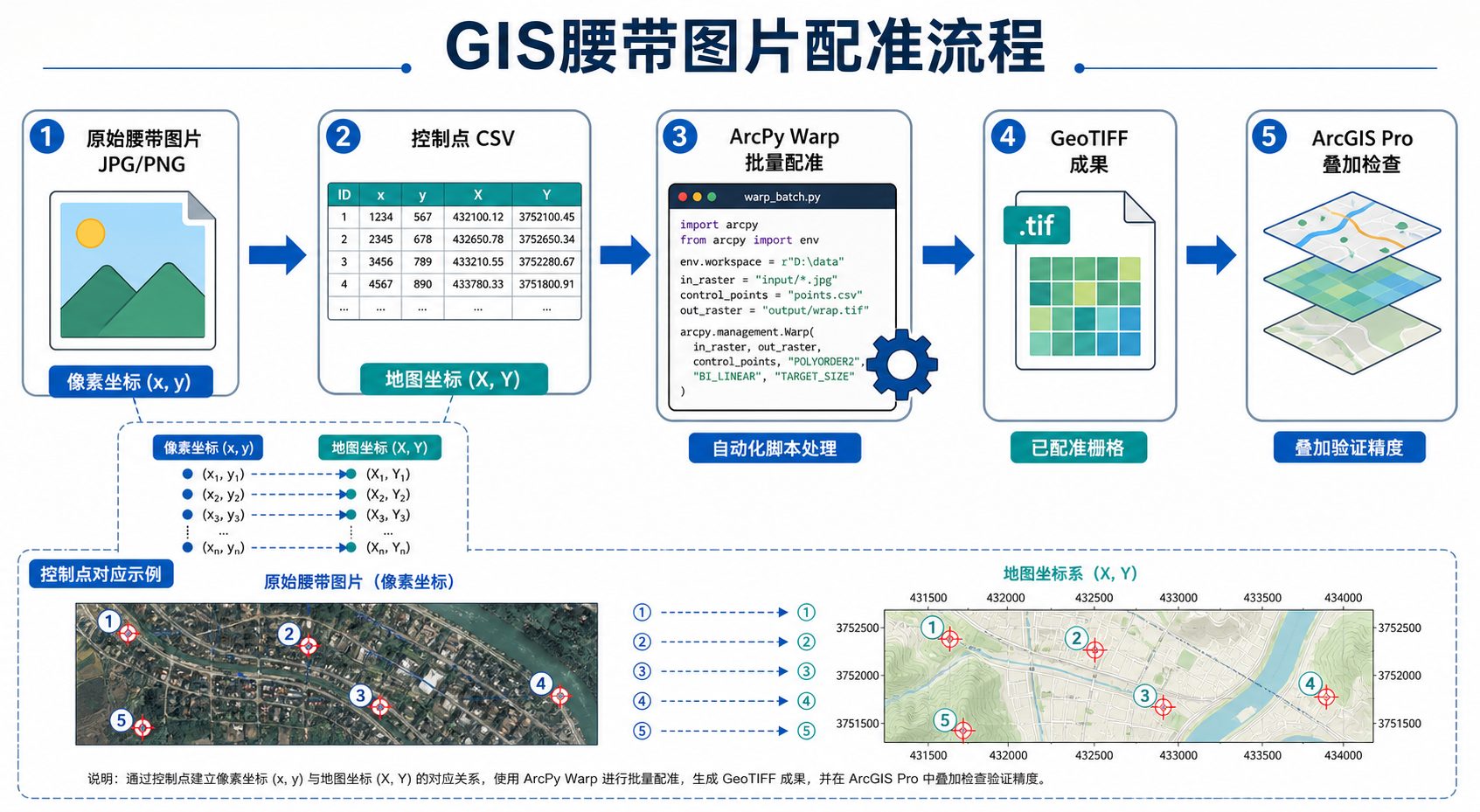
《ArcPy实战:安然产品腰带图片怎么批量配准?(含:源码)》这篇文章解决的是一个很具体的问题:手里有一批安然产品腰带图片,图片本身没有坐标信息,但每张图都能找到若干个已知控制点,如何用 ArcPy 批量完成图片配准,并输出可在 ArcGIS Pro、QGIS 或 WebGIS 中叠加使用的 GeoTIFF。
引言:为什么要用 ArcPy 批量配准图片
在 GIS 项目中,类似产品腰带图、扫描图、无人机拼接截图、历史纸图截图、设备面板示意图等图片,经常只有像素坐标,没有真实空间坐标。单张图片可以在 ArcGIS Pro 里手动配准,但如果有几十张、几百张图片,手动操作不仅慢,而且容易出现控制点顺序不一致、输出坐标系不统一、文件命名混乱等问题。
ArcPy 批量配准的核心思路是:把每张图片的像素控制点和对应的真实地图坐标整理成表格,然后用脚本逐张调用栅格变换工具,生成带空间参考的栅格成果。
背景:安然产品腰带图片批量配准前要准备什么
批量配准不是简单地“给图片加一个坐标系”。如果图片本身没有地理位置,必须先建立像素坐标与真实坐标之间的对应关系。这里建议准备三类数据。
1. 原始图片文件
- 格式可以是 JPG、PNG、TIF。
- 每张图片应有稳定的文件名,例如 belt_001.jpg、belt_002.jpg。
- 尽量不要在配准前随意裁剪或缩放图片,否则像素控制点会失效。
2. 控制点 CSV 表
控制点表用于记录每张图片上的像素坐标,以及对应的真实地图坐标。推荐字段如下。
| 字段名 | 含义 | 示例 |
|---|---|---|
| image_name | 图片文件名 | belt_001.jpg |
| point_id | 控制点编号 | 1 |
| src_x | 图片像素 X 坐标 | 125.6 |
| src_y | 图片像素 Y 坐标 | 389.2 |
| map_x | 目标地图 X 坐标 | 385214.32 |
| map_y | 目标地图 Y 坐标 | 3421187.45 |
3. 目标坐标系
配准输出必须指定目标坐标系,例如 CGCS2000 高斯投影、WGS 84 / UTM、地方独立坐标系等。实际项目中不要只写“WGS84”,要确认是经纬度坐标还是投影坐标。
如果控制点的 map_x、map_y 是米制坐标,通常应使用投影坐标系;如果是经纬度,则应使用地理坐标系。两者混用会导致图片偏移到很远的位置。
原理:ArcPy 图片配准到底做了什么
ArcPy 图片配准本质上是建立一个从图片像素坐标到地图坐标的数学变换。控制点越稳定、分布越合理,配准结果越可靠。
常见变换方式包括:
- 一阶多项式:适合平移、旋转、缩放、轻微倾斜的图片,至少需要 3 个控制点。
- 二阶多项式:适合存在一定弯曲变形的图片,至少需要 6 个控制点。
- 三阶多项式:适合变形更复杂的扫描图,至少需要 10 个控制点,但容易过拟合。
- 样条变换:局部贴合能力强,但可能牺牲整体几何一致性。
对安然产品腰带图片这类规则图片,如果只是需要把图片放到正确位置,通常优先选择一阶多项式。如果图片来自拍照、扫描或二次截图,边缘有明显变形,可以再考虑二阶多项式。
步骤:ArcPy 批量配准安然产品腰带图片
步骤 1:整理项目目录
建议使用下面的目录结构,便于脚本批处理和后期检查。
project/
  input_images/
    belt_001.jpg
    belt_002.jpg
    belt_003.jpg
  control_points/
    belt_gcps.csv
  output_geotiff/
  scripts/
    batch_georeference_belt_images.py
步骤 2:准备控制点 CSV
示例 CSV 内容如下。每张图片至少准备 3 个控制点,实际工作中建议准备 4 到 8 个点,并尽量分布在图片四周和中心区域。
image_name,point_id,src_x,src_y,map_x,map_y
belt_001.jpg,1,120.5,88.3,385000.12,3421000.45
belt_001.jpg,2,960.8,91.6,385840.55,3421003.20
belt_001.jpg,3,958.4,642.7,385836.80,3420452.36
belt_001.jpg,4,123.2,640.1,385002.44,3420450.91
belt_002.jpg,1,118.9,86.4,386000.10,3422001.33
belt_002.jpg,2,962.1,89.2,386842.72,3422004.18
belt_002.jpg,3,959.6,645.5,386839.05,3421448.27
belt_002.jpg,4,121.8,641.9,386001.87,3421446.95
步骤 3:确认像素坐标的方向
图片像素坐标通常以左上角为原点,X 向右增大,Y 向下增大;地图坐标通常以坐标系定义为准,Y 往往向北增大。控制点采集时必须保持同一套像素坐标规则。
如果你在外部工具里读取像素点,例如图像查看器、OpenCV、Photoshop 或自定义标注工具,要确认它导出的 src_x、src_y 是否从左上角开始计算。
步骤 4:编写 ArcPy 批量配准源码
下面脚本适用于 ArcGIS Pro 自带 Python 环境。它会读取控制点 CSV,按图片分组,然后调用 ArcPy 的 Warp 工具批量输出 GeoTIFF。
import arcpy
import csv
import os
from collections import defaultdict

# =========================
# 参数配置
# =========================
input_folder = r"D:projectinput_images"
csv_path = r"D:projectcontrol_pointsbelt_gcps.csv"
output_folder = r"D:projectoutput_geotiff"

# 目标坐标系:示例为 CGCS2000 / 3-degree Gauss-Kruger zone 39
# 实际项目请改成你的坐标系 WKID 或 prj 文件
target_sr = arcpy.SpatialReference(4547)

# 变换类型:POLYORDER1 一阶多项式,适合规则图片
transformation_type = "POLYORDER1"

# 重采样方式:图片类数据常用 BILINEAR;分类栅格应使用 NEAREST
resampling_type = "BILINEAR"

arcpy.env.overwriteOutput = True

if not os.path.exists(output_folder):
    os.makedirs(output_folder)

# =========================
# 读取控制点
# =========================
gcp_dict = defaultdict(list)

with open(csv_path, "r", encoding="utf-8-sig", newline="") as f:
    reader = csv.DictReader(f)
    required_fields = ["image_name", "point_id", "src_x", "src_y", "map_x", "map_y"]

    for field in required_fields:
        if field not in reader.fieldnames:
            raise ValueError("CSV 缺少字段:{}".format(field))

    for row in reader:
        image_name = row["image_name"].strip()
        src_x = float(row["src_x"])
        src_y = float(row["src_y"])
        map_x = float(row["map_x"])
        map_y = float(row["map_y"])

        gcp_dict[image_name].append((src_x, src_y, map_x, map_y))

# =========================
# 批量配准
# =========================
for image_name, points in gcp_dict.items():
    in_raster = os.path.join(input_folder, image_name)

    if not os.path.exists(in_raster):
        print("跳过:图片不存在 {}".format(in_raster))
        continue

    if len(points) < 3:
        print("跳过:控制点少于 3 个 {}".format(image_name))
        continue

    base_name = os.path.splitext(image_name)[0]
    out_raster = os.path.join(output_folder, base_name + "_georef.tif")

    # ArcPy Warp 工具需要源控制点和目标控制点字符串
    # 格式通常为 "x1 y1;x2 y2;x3 y3"
    source_control_points = ";".join(
        ["{} {}".format(p[0], p[1]) for p in points]
    )

    target_control_points = ";".join(
        ["{} {}".format(p[2], p[3]) for p in points]
    )

    print("正在配准:{}".format(image_name))

    arcpy.management.Warp(
        in_raster,
        source_control_points,
        target_control_points,
        out_raster,
        transformation_type,
        resampling_type
    )

    # 定义输出坐标系
    arcpy.management.DefineProjection(out_raster, target_sr)

    print("完成输出:{}".format(out_raster))

print("全部处理完成。")
步骤 5:在 ArcGIS Pro 中检查成果
批量输出后,不要只看脚本是否报错,还要逐张抽查配准质量。
- 打开 ArcGIS Pro,新建地图。
- 加载底图、控制点图层或已有业务图层。
- 加载 output_geotiff 中的配准结果。
- 检查四角、边缘、中心位置是否与参考数据吻合。
- 对偏差较大的图片,回到 CSV 修正控制点。
步骤 6:用残差思路判断控制点质量
如果配准后某张图片整体偏移,通常是坐标系或控制点顺序问题;如果局部位置不准,通常是控制点采集误差或图片本身变形。实际项目中可以把每个控制点对应位置叠加到地图上,人工检查偏差方向。
建议对每张图片记录检查结果,例如:
| 图片 | 检查结果 | 处理建议 |
|---|---|---|
| belt_001_georef.tif | 整体吻合 | 通过 |
| belt_002_georef.tif | 右下角偏移明显 | 增加右下角控制点 |
| belt_003_georef.tif | 整体向东偏移 | 检查坐标系和 map_x 字段 |
常见坑:ArcPy 批量配准图片最容易出错的地方
1. 把定义投影当成配准
Define Projection 只是告诉软件“这个数据使用什么坐标系”,不会改变图片位置。没有控制点的图片,仅定义投影并不能完成配准。
2. 控制点数量不够
一阶多项式至少需要 3 个控制点,但只用 3 个点没有冗余,任何一个点错了都会影响结果。实际项目建议每张图至少 4 个点,重要图片可以增加到 6 个以上。
3. 控制点集中在一小块区域
控制点如果都集中在图片左上角,右下角很容易出现明显偏差。控制点应尽量覆盖图片范围,至少包含左上、右上、右下、左下附近的位置。
4. 像素坐标和地图坐标字段写反
src_x、src_y 是图片像素坐标,map_x、map_y 是真实坐标。字段写反后,脚本可能仍然运行,但输出结果会严重错误。
5. 坐标系 WKID 写错
例如控制点是 CGCS2000 高斯投影坐标,但脚本里写成 WGS84 经纬度坐标系,成果会被放到错误位置。批量配准前一定要确认坐标单位、中央经线和带号。
6. JPG 压缩导致边缘识别不稳定
如果原始图片经过多次压缩,边缘和标志点可能模糊。控制点最好选在清晰、稳定、可重复识别的位置,不要选在阴影、模糊边缘或装饰纹理上。
方法比较:手动配准、ArcPy 批量配准和 GDAL 配准怎么选
| 方法 | 适用场景 | 优点 | 限制 |
|---|---|---|---|
| ArcGIS Pro 手动配准 | 少量图片、需要人工精调 | 可视化强,适合检查控制点 | 批量效率低,重复操作多 |
| ArcPy 批量配准 | 多张图片、控制点已整理成表 | 流程可复现,适合批处理 | 前期控制点表必须规范 |
| GDAL 命令行配准 | 自动化部署、跨平台处理 | 轻量,适合服务器环境 | 对非技术用户不够直观 |
| 生成 World File | 图片只需要平移、缩放、旋转 | 文件小,处理快 | 不适合复杂变形 |
如果团队主要使用 ArcGIS Pro,并且需要和现有地理数据库、地图工程联动,ArcPy 批量配准更容易融入工作流。如果后续要部署到服务器或 Linux 环境,可以再考虑 GDAL 方案。
检查清单:批量配准前后逐项核对
配准前检查
- 原始图片文件名是否与 CSV 中的 image_name 完全一致。
- 每张图片是否至少有 3 个控制点。
- 控制点是否覆盖图片四周,而不是集中在局部。
- src_x、src_y 是否为图片像素坐标。
- map_x、map_y 是否为目标坐标系下的真实坐标。
- 脚本中的 WKID 是否与控制点坐标系一致。
- 输出目录是否有写入权限。
配准后检查
- GeoTIFF 是否能正常加载到 ArcGIS Pro。
- 图层是否出现在正确区域,而不是偏移到远处。
- 四角位置是否与参考图层基本吻合。
- 图片边缘是否出现明显拉伸或扭曲。
- 同一批图片之间是否存在接边错位。
- 异常图片是否已单独记录并回查控制点。
FAQ:ArcPy 批量配准常见问题
Q1:ArcPy 批量配准安然产品腰带图片必须用 GeoTIFF 吗?
不必须,但推荐输出 GeoTIFF。GeoTIFF 可以直接保存地理参考信息,兼容 ArcGIS Pro、QGIS、GDAL 和多数 WebGIS 处理流程,比普通 JPG 加附属文件更稳定。
Q2:只有两个控制点能不能完成图片配准?
不建议。两点最多只能粗略确定位置、比例和方向,无法稳定完成常规栅格配准。一阶多项式至少需要 3 个控制点,实际项目建议 4 个以上。
Q3:为什么脚本运行成功,但图片没有出现在正确位置?
最常见原因有三个:目标坐标系写错、map_x 和 map_y 字段填错、像素控制点与地图控制点顺序不一致。建议先抽一张图片,用 ArcGIS Pro 手动配准验证控制点是否正确,再批量运行。
Q4:控制点越多越好吗?
不是。控制点要准确且分布合理。错误控制点越多,反而会让结果更差。优先保证控制点清晰、稳定、可复核,再适当增加数量。
Q5:图片配准后变模糊怎么办?
变模糊通常与重采样有关。连续影像可用 BILINEAR 或 CUBIC,分类图、编号图、像素边界很重要的图应使用 NEAREST。产品腰带图片如果需要保持清晰边界,可以测试 NEAREST 和 BILINEAR 两种输出效果。
Q6:能不能完全自动识别控制点?
如果图片中有稳定的标志点、二维码、角点或规则网格,可以结合 OpenCV 做自动识别,再把识别结果写入 CSV。但对于普通业务图片,完全自动识别控制点的稳定性不一定可靠,仍建议人工抽查。
结论:把配准流程表格化、脚本化,批量处理才稳定
安然产品腰带图片批量配准的关键不在于某一个按钮,而在于建立规范流程:统一图片命名、整理控制点 CSV、确认目标坐标系、用 ArcPy 批量执行 Warp、最后在 ArcGIS Pro 中叠加检查。
对于少量图片,可以先手动配准验证控制点;一旦规则稳定,就应改用 ArcPy 批量配准。这样既能减少重复劳动,也能保证每次输出的 GeoTIFF 成果可追溯、可复查、可交付。