
空间分析图怎么做才好看?ArcGIS制图全流程(含:配色方案)

引言:空间分析图怎么做才好看?ArcGIS制图全流程(含:配色方案)这篇文章解决的不是“按钮在哪里”的问题,而是一个更常见的 GIS 制图问题:同样的数据和分析结果,为什么有的人做出来清晰、专业,有的人做出来却像一张杂乱的截图。
空间分析图的核心目标不是炫技,而是让读者一眼看懂:哪里高、哪里低、哪里集中、哪里异常、分析结论是什么。本文以 ArcGIS Pro 为主要工具,按“数据检查—空间分析—符号化—配色—版式—导出”的顺序,给你一套可复用的 ArcGIS 制图全流程。
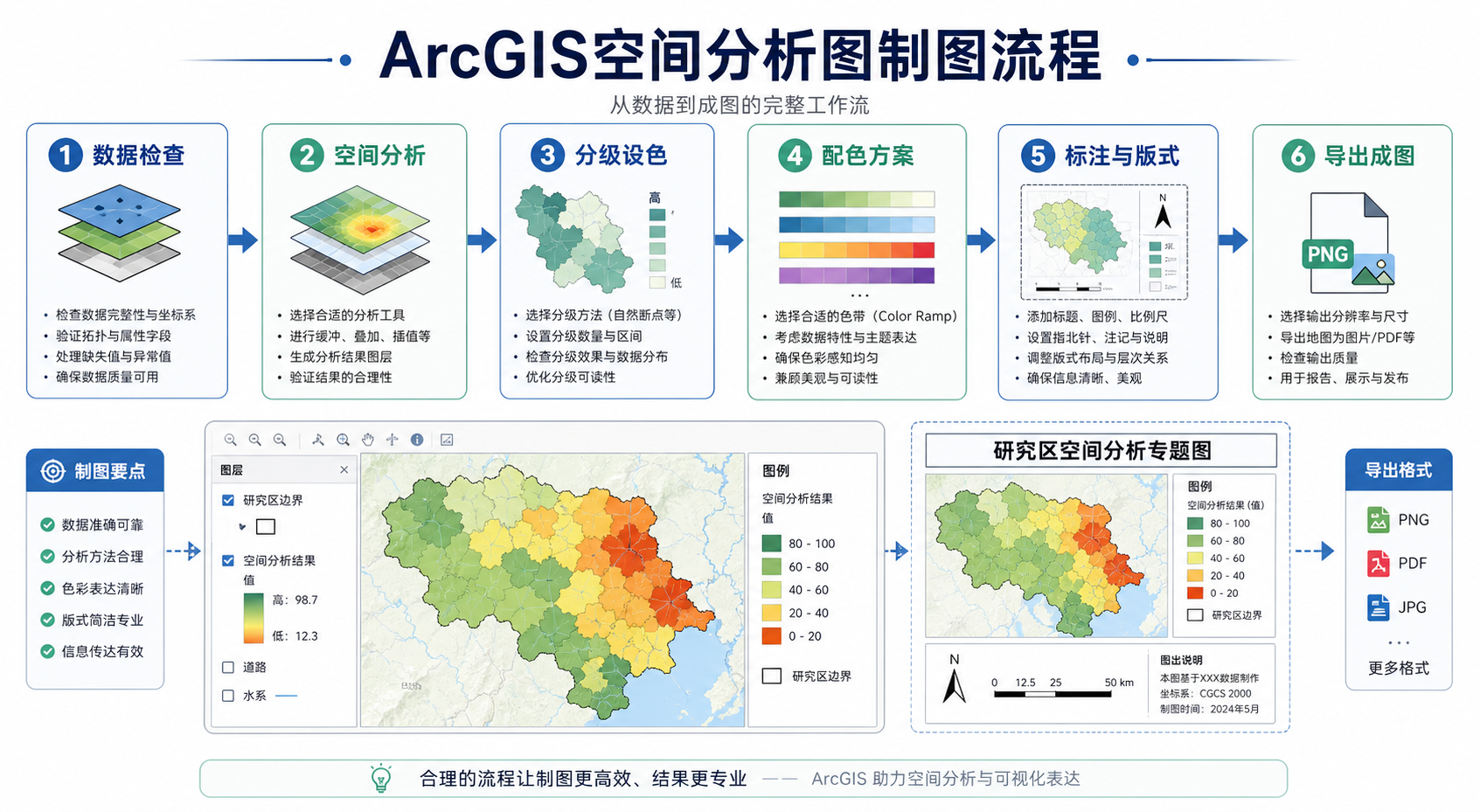
背景:为什么空间分析图经常“不好看”
背景:很多空间分析图不好看,并不是因为 ArcGIS 功能不够,而是因为制图流程混乱。常见情况包括:分析结果直接截图、分类方法随意、颜色太花、底图喧宾夺主、图例单位不清楚、比例尺和指北针乱放。
空间分析图通常承载的是分析结论,例如人口密度、道路可达性、用地适宜性、风险等级、服务区覆盖范围、热点分布等。它既是地图,也是分析报告的一部分。因此,它需要同时满足三个要求:
- 准确:空间参考、字段单位、分析参数不能错。
- 清晰:读者能快速看出空间格局和重点区域。
- 美观:配色、线宽、标注、版式保持统一,不干扰判断。
如果只追求“好看”,容易做成装饰图;如果只保留分析结果,又容易做成难读的技术图。ArcGIS 制图的关键,是在准确表达分析结果的前提下,合理控制视觉层级。
原理:空间分析图好看的核心不是颜色,而是信息层级
原理:一张空间分析图能否好看,首先取决于信息层级。信息层级指的是读者在看图时,先看到什么、再看到什么、最后确认什么。
在 ArcGIS 中,空间分析图通常可以分为四层信息:
- 主题分析层:最重要,例如热力结果、分级设色面、缓冲区、插值栅格、热点结果。
- 辅助边界层:行政区、研究区边界、道路、水系等,用来帮助定位。
- 底图背景层:提供空间参照,但不能抢主题。
- 版式说明层:标题、图例、比例尺、指北针、数据来源、制图日期。
好看的空间分析图,通常不是把每一层都做得很醒目,而是让主题分析层最突出,辅助层次之,底图尽量弱化。配色方案也应该服从这个原则。
步骤:ArcGIS制图全流程
步骤:下面以 ArcGIS Pro 为例,说明一套可重复使用的空间分析图制图流程。ArcMap 用户也可以参照同样思路,只是菜单位置略有不同。
第1步:先检查坐标系和数据单位
在开始空间分析之前,先检查图层坐标系。很多制图问题表面看是图不好看,实际是分析结果不可靠,例如面积单位错误、距离缓冲区不准、栅格像元大小不合适。
- 右键图层,查看 Properties 中的坐标系。
- 距离、面积、缓冲区、核密度等分析,优先使用投影坐标系。
- 如果数据是经纬度坐标,先使用 Project 工具转换到合适的投影坐标系。
- 检查字段单位,例如人口密度是“人/平方公里”还是“人/平方米”。
这一步会直接影响空间分析图的准确性。尤其是面积统计、缓冲区分析、距离分析,不建议直接在地理坐标系下完成。
第2步:明确地图要表达的一个结论
空间分析图不应该同时表达太多结论。制图前先写一句话,例如:
本图用于表达研究区内公共服务设施可达性较差的区域。
有了这句话,后面的分类、配色、标注都会更容易选择。如果你的图既想表达密度,又想表达变化,又想表达等级,还想表达行政区排名,读者很可能什么都看不清。
第3步:完成空间分析并保留中间结果
根据主题选择合适的 ArcGIS 分析工具。常见空间分析图和工具对应关系如下:
| 制图主题 | 常用 ArcGIS 工具 | 适合的表达方式 |
|---|---|---|
| 点要素密集程度 | Kernel Density、Point Density | 连续色带、热力图 |
| 行政区指标差异 | Summarize Within、Spatial Join | 分级设色图 |
| 设施服务范围 | Buffer、Service Area | 半透明面、边界线 |
| 风险或适宜性评价 | Raster Calculator、Weighted Overlay | 等级栅格、分级色带 |
| 空间聚集异常 | Hot Spot Analysis | 冷热点分布图 |
建议保留中间结果图层,不要只保留最终图。这样在后期发现分类不合理、范围不对、参数需要调整时,可以快速回溯。
第4步:选择合适的分类方法
ArcGIS 中常见分类方法包括 Natural Breaks、Equal Interval、Quantile、Manual Interval 等。分类方法会直接影响空间分析图的视觉判断。
- Natural Breaks:适合数据本身有明显分组的情况,常用于专题图。
- Equal Interval:每个等级数值间隔相同,适合固定标准或易解释的指标。
- Quantile:每个等级包含数量相近的要素,适合做排名对比,但可能夸大差异。
- Manual Interval:适合已有行业标准、政策阈值或报告要求。
如果是正式报告,推荐优先使用有解释依据的分类方法。不要只因为某种分类“看起来更明显”就使用它,否则容易误导读者。
第5步:设置适合空间分析图的配色方案
配色方案是很多人最关心的部分。ArcGIS 制图中,配色不要从“喜欢什么颜色”开始,而要从数据类型开始。
| 数据类型 | 推荐配色 | 适用场景 |
|---|---|---|
| 从低到高的连续数值 | 单色渐变,如浅蓝到深蓝、浅橙到深红 | 人口密度、风险指数、适宜性评分 |
| 正负差异或高低两端 | 发散色带,如蓝白红、绿白紫 | 变化量、偏离均值、冷热点 |
| 类别型数据 | 定性色板,颜色差异明显但饱和度适中 | 土地利用类型、功能区类型 |
| 重点区域突出 | 主体色突出,背景灰化 | 重点街区、风险高值区、服务空白区 |
常用且稳妥的空间分析图配色方案如下:
- 蓝色系:适合水文、可达性、服务覆盖、冷静型分析结果。
- 橙红色系:适合风险、热度、强度、人口密集度。
- 绿黄色系:适合生态、适宜性、植被、环境评价。
- 蓝白红发散色:适合正负变化、冷热点、差值分析。
- 灰色底图加高亮主题色:适合突出一个核心分析结果。
在 ArcGIS Pro 中,可以在图层的 Symbology 面板中选择色带。建议选择颜色变化有明确方向的色带,并避免同时使用多个高饱和颜色。
第6步:弱化底图和辅助图层
很多空间分析图不好看,是因为底图太抢眼。尤其使用在线影像底图时,建筑、道路、文字、阴影都很复杂,会压住分析结果。
建议这样处理:
- 底图使用浅灰色或浅色矢量底图。
- 行政边界使用浅灰线,线宽控制在 0.3 到 0.8 磅之间。
- 道路、水系等辅助图层只保留必要层级。
- 研究区外区域可以使用半透明白色或灰色遮罩弱化。
- 主题分析图层放在视觉最突出的位置。
如果分析结果是栅格热力图,可以把透明度设置在 15% 到 35% 之间,让底图提供位置参照,但不要影响色带判断。
第7步:处理标注、图例和单位
空间分析图的标注不宜过多。标注的任务是帮助理解,而不是把属性表搬到地图上。
- 只标注关键区域、典型高值区、重要城市或研究对象。
- 标注文字使用统一字体,避免阴影、描边过重。
- 图例等级名称要可读,例如“低、较低、中、较高、高”,或明确数值范围。
- 图例必须写清单位,例如“人口密度(人/平方公里)”。
- 如果使用指数类指标,应说明“值越大表示风险越高”或类似解释。
图例是空间分析图中最容易被忽略的部分。一个漂亮但图例含糊的地图,在报告中仍然是不合格的。
第8步:进入 Layout 做版式排版
不要直接用地图视图截图作为最终成果。ArcGIS Pro 中应使用 Layout 进行正式出图。
建议版式元素包括:
- 标题:简洁说明主题,例如“研究区公共服务设施可达性分析图”。
- 主图:占版面最大区域,保持视觉中心。
- 图例:靠近主图但不遮挡重点区域。
- 比例尺:放在底部或空白区域。
- 指北针:不是每张图都必须很大,保持低调即可。
- 数据来源:放在图下方小字号位置。
- 制图说明:必要时说明分析方法和时间范围。
版式设计的基本原则是对齐、留白、统一。标题、图例、比例尺、说明文字尽量沿同一边界对齐,避免元素漂浮。
第9步:导出前检查分辨率和格式
最终导出时,根据用途选择格式:
- 论文、报告:建议导出 PDF 或 300 dpi 以上 PNG。
- 网页展示:建议导出 PNG,控制文件大小。
- 后期排版:可导出 PDF 或 SVG,但要注意字体兼容。
- 打印海报:提高分辨率,并检查线宽和字号。
导出前放大检查一遍:图例是否清楚,文字是否被遮挡,色带是否可辨认,边界是否过粗,单位是否遗漏。
常见坑:ArcGIS空间分析图不好看的主要原因
常见坑:下面这些问题在学生作业、项目汇报和技术报告中都很常见。
1. 用默认色带不做调整
ArcGIS 默认符号化能快速出图,但不一定适合你的表达目标。尤其是分级设色图,默认色带有时饱和度过高,放在报告中会显得刺眼。
2. 分类级数太多
一般空间分析图的分级建议控制在 5 到 7 级。级数太少会损失信息,级数太多读者难以区分。
3. 底图和主题图层同时很突出
如果底图道路、建筑、文字都很明显,主题分析结果就会被淹没。正确做法是让底图退后,让分析结果成为视觉中心。
4. 忽略异常值
极端值会影响分级设色效果。例如一个行政区指标特别高,可能导致其他区域颜色差异不明显。此时可以检查直方图,必要时使用手动分级或单独说明异常值。
5. 图例没有单位
没有单位的空间分析图很难被正确解读。面积、密度、距离、指数、百分比都应该在图例或说明中交代清楚。
6. 直接截图导致模糊
截图适合临时交流,不适合正式成果。正式制图应使用 Layout 导出,并设置合适分辨率。
方法比较:不同空间分析图应该怎么做
方法比较:不同空间分析结果适合不同制图方法。不要把所有结果都做成热力图,也不要所有指标都做成行政区分级图。
| 地图类型 | 优点 | 局限 | 适合场景 |
|---|---|---|---|
| 分级设色图 | 清晰表达区域差异,适合行政单元统计 | 受行政边界影响,容易掩盖内部差异 | 人口密度、经济指标、风险等级 |
| 热力图 | 直观表达点数据密集程度 | 参数影响较大,不适合精确读数 | 事件点分布、设施密度、投诉热点 |
| 缓冲区图 | 容易表达影响范围或服务范围 | 简单缓冲区不等于真实可达性 | 道路影响区、设施覆盖范围 |
| 冷热点图 | 突出统计显著的聚集区域 | 需要理解统计显著性,不宜只看颜色 | 犯罪热点、疾病聚集、商业集聚 |
| 适宜性评价图 | 适合表达综合评价结果 | 权重和标准化方法会影响结论 | 选址分析、生态适宜性、建设适宜性 |
如果你的目标是表达“区域之间数值差异”,优先考虑分级设色图;如果目标是表达“点事件在哪里集中”,优先考虑热力图或核密度图;如果目标是表达“统计意义上的聚集”,再考虑冷热点分析图。
检查清单:导出前逐项确认
检查清单:在 ArcGIS 导出空间分析图之前,可以按下面清单快速检查。
- 坐标系是否适合当前分析,距离和面积单位是否正确。
- 分析方法是否与问题匹配,例如密度、缓冲区、叠加、热点分析是否选对。
- 分类方法是否有依据,是否需要手动设置阈值。
- 色带是否符合数据类型:连续、发散或类别。
- 主题图层是否比底图更突出。
- 边界线、道路、水系是否过粗或过亮。
- 图例是否包含单位和清晰等级说明。
- 标题是否直接说明地图表达的主题。
- 比例尺、指北针、数据来源是否齐全且不喧宾夺主。
- 导出分辨率是否满足报告、论文或网页使用要求。
FAQ:空间分析图与ArcGIS配色常见问题
FAQ:下面回答一些在 ArcGIS 制图中经常遇到的问题。
Q1:ArcGIS空间分析图一定要加底图吗?
不一定。如果研究区边界、行政区名称和主要地物已经能说明空间位置,就可以不用复杂底图。对于报告型空间分析图,浅灰底图或简化边界通常比影像底图更清晰。
Q2:分级设色图用几级比较合适?
多数情况下 5 到 7 级比较合适。等级太少会丢失差异,等级太多会增加阅读负担。如果有政策标准或业务阈值,应优先按标准分级。
Q3:热力图颜色是不是一定要用红色?
不是。红色适合表达风险、热度和警示,但如果主题是服务密度、可达性或生态指标,蓝色、绿色、黄绿色也可以。关键是颜色含义要和分析主题一致。
Q4:ArcGIS默认配色可以直接用于论文吗?
可以作为起点,但不建议完全不调整。论文和报告更需要克制、清晰、可打印的配色。建议降低饱和度,减少复杂底图,并检查黑白打印或投影展示时是否仍可辨认。
Q5:空间分析图看起来很乱,应该先改哪里?
优先检查三件事:底图是否太复杂,主题图层是否不够突出,图例和分类是否过多。通常先弱化底图、减少辅助图层、控制分类级数,效果会明显改善。
Q6:同一篇报告里的多张分析图配色要统一吗?
建议统一。相同指标尽量使用相同色带,相同等级尽量使用相同颜色。否则读者在不同图之间切换时,容易误解颜色含义。
结论:好看的空间分析图来自正确流程
结论:空间分析图要做得好看,不能只靠最后换一个配色方案。更可靠的做法是:先保证数据和分析正确,再明确地图要表达的结论,然后选择合适的分类方法、配色方案和版式输出。
在 ArcGIS 中制作空间分析图,可以记住一个简单顺序:先查坐标系,再做分析;先定结论,再定符号;先突出主题,再整理版式。这样做出来的地图不仅更美观,也更容易在论文、汇报和项目成果中说清楚分析结论。