
空间分析图怎么画?GIS可视化实战教程(含:配色模板)

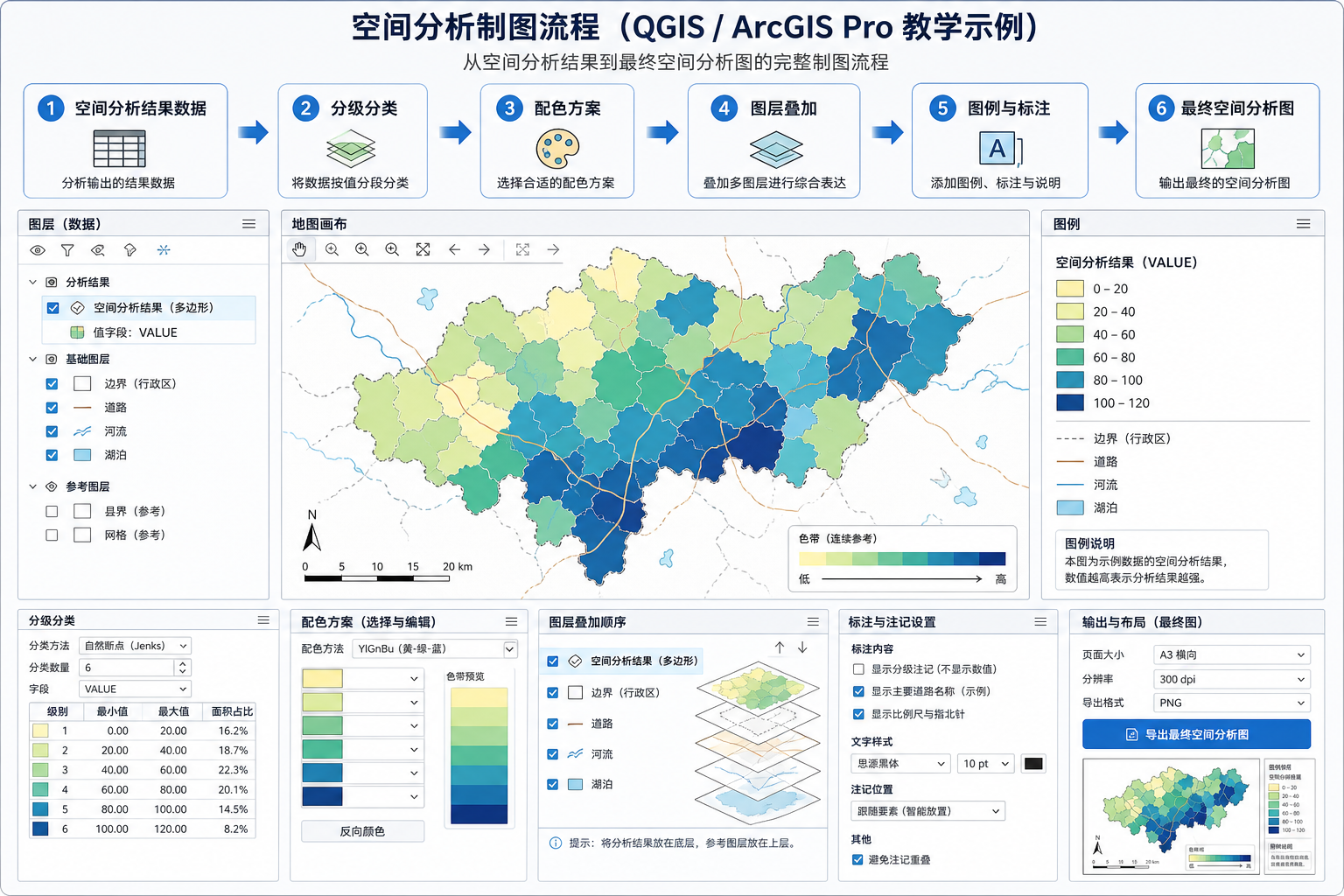
很多同学问“空间分析图怎么画?GIS可视化实战教程(含:配色模板)”这类问题时,其实不是不会做空间分析,而是分析结果一到制图环节就变得杂乱:颜色太花、图层太多、重点不突出、图例看不懂。本文以 GIS 可视化实战为主线,讲清楚空间分析图从结果数据到最终出图的完整流程,并给出可直接套用的配色模板。
引言:空间分析图怎么画才算清楚
一张合格的空间分析图,不是把所有分析结果都叠到地图上,而是让读者一眼看懂三个问题:
- 分析对象是什么:例如人口密度、道路可达性、洪水风险、设施服务范围。
- 空间差异在哪里:哪里高、哪里低,哪里集中,哪里异常。
- 结论如何支撑决策:例如优先治理区域、适合选址区域、风险预警区域。
所以,空间分析图怎么画的核心不是“软件按钮怎么点”,而是“用什么视觉语言表达空间分析结论”。QGIS、ArcGIS Pro、GeoPandas 都能完成制图,但如果分类、配色、标注和版式没有处理好,图就很难用于汇报、论文或项目成果。
背景:为什么空间分析结果看起来“不像一张专业地图”
在 GIS 项目中,空间分析图通常来自缓冲区分析、叠加分析、核密度分析、插值分析、网络分析、栅格适宜性评价等结果。这些结果本身只是数据,必须经过可视化设计才能变成可读的地图。
常见问题主要有以下几类:
- 颜色没有表达含义:例如风险图用了彩虹色,读者不知道红色是否代表高风险。
- 分类方法不合适:数值差异很小却强行分成 7 类,导致图面夸大差异。
- 底图和专题图抢视觉:卫星影像、道路、行政边界、分析结果全部很醒目,主次不清。
- 图例不规范:没有单位、没有区间说明、没有说明分类方法。
- 空间范围不聚焦:研究区很小,但图面留了大量无关区域。
因此,GIS 可视化实战中要先判断这张图服务于什么场景:论文表达、项目汇报、规划决策、WebGIS 展示,还是数据质检。不同场景的空间分析图画法会有所不同。
原理:空间分析图的核心是“数据类型 + 分析目的 + 视觉变量”
画空间分析图之前,先判断你的结果数据属于哪一种类型。数据类型不同,制图方法也不同。
| 空间分析结果类型 | 常见数据 | 推荐表达方式 | 适合配色 |
|---|---|---|---|
| 连续数值 | 高程、温度、降雨量、污染浓度 | 栅格渐变、等值线、分级设色 | 单色渐变或顺序色带 |
| 等级分类 | 风险等级、适宜性等级、服务能力等级 | 分级填色、等级图例 | 由浅到深的顺序色带 |
| 正负变化 | 人口增减、土地利用变化、差值分析 | 发散色带、中性值突出 | 蓝白红、绿白紫等发散色带 |
| 类别结果 | 土地利用类型、功能区、设施类型 | 唯一值分类 | 定性色带,颜色之间差异明显 |
| 点密度或热点 | POI 热点、事件聚集、事故高发区 | 核密度图、热力图、点密度图 | 浅黄到红、浅蓝到深紫 |
这里的“视觉变量”是指颜色、大小、透明度、线宽、符号形状、标注层级等图面表达手段。空间分析图怎么画,关键就在于把分析结果映射到合适的视觉变量上。
步骤:空间分析图怎么画的完整实战流程
步骤一:明确地图要回答的一个问题
不要一开始就调颜色。先写出这张空间分析图要回答的问题,例如:
- 哪些街道的人口密度最高?
- 哪些区域距离医院超过 15 分钟车程?
- 哪些地块最适合建设公共停车场?
- 哪些河段周边存在较高洪涝风险?
如果一个图同时想表达人口、交通、地价、生态、风险五个主题,读者就很难抓住重点。建议一张空间分析图只服务一个主要结论,其他图层只做辅助。
步骤二:整理空间分析结果字段
无论你使用 QGIS 还是 ArcGIS Pro,出图前都要检查属性表。重点检查以下字段:
- 分类字段:例如 risk_level、density、score、travel_time。
- 单位字段:例如 人/平方千米、分钟、米、万元/公顷。
- 空值:NULL、NoData、0 是否有不同含义。
- 异常值:特别大的数值是否来自拓扑错误、面积为 0 或连接错误。
- 坐标系:面积、距离类分析应优先使用投影坐标系。
如果字段本身有问题,再好的 GIS 可视化也只是把错误结果画得更漂亮。
步骤三:选择合适的分类方法
空间分析图常见分类方法有自然断点、等距分类、分位数分类、标准差分类和手动分类。选择时可以参考下面的规则。
| 分类方法 | 适用场景 | 注意事项 |
|---|---|---|
| 自然断点 | 数据本身有明显聚类和断裂 | 适合展示空间差异,但不同数据集之间不一定可比 |
| 等距分类 | 需要固定区间,如 0-20、20-40 | 如果数据偏态严重,可能多数要素集中在一两类 |
| 分位数分类 | 希望每一类要素数量接近 | 可能把数值非常接近的要素分到不同等级 |
| 标准差分类 | 分析偏离平均值的程度 | 适合统计解释,不适合所有业务汇报 |
| 手动分类 | 有行业阈值或政策标准 | 最适合正式报告,但需要说明依据 |
对于空间分析图怎么画这个问题,分类方法往往比颜色更重要。比如洪水风险图如果有明确标准,应优先使用“低风险、中风险、高风险、极高风险”这类业务等级,而不是单纯依赖软件自动分类。
步骤四:选择配色模板
下面给出几组常用的 GIS 可视化配色模板。你可以在 QGIS、ArcGIS Pro 或 WebGIS 中直接按十六进制颜色值配置。
| 用途 | 等级 | 推荐配色 | 适用图件 |
|---|---|---|---|
| 风险等级 | 5级 | #ffffcc、#ffeda0、#feb24c、#f03b20、#bd0026 | 灾害风险、污染风险、拥堵风险 |
| 适宜性评价 | 5级 | #edf8e9、#bae4b3、#74c476、#31a354、#006d2c | 选址适宜性、生态适宜性、建设适宜性 |
| 密度分布 | 5级 | #f7fbff、#c6dbef、#6baed6、#2171b5、#08306b | 人口密度、POI 密度、道路密度 |
| 冷热变化 | 5级 | #2c7bb6、#abd9e9、#ffffbf、#fdae61、#d7191c | 增减变化、差值分析、偏离均值 |
| 土地利用类别 | 6类 | #1b9e77、#d95f02、#7570b3、#e7298a、#66a61e、#e6ab02 | 土地利用、功能区、类别分布 |
配色模板使用时要注意:顺序型数据用由浅到深的颜色,发散型数据用中间浅、两端深的颜色,类别型数据用相互区分明显但没有大小暗示的颜色。
步骤五:设置图层叠加顺序
空间分析图通常包含底图、研究区边界、分析结果、道路水系、标注和辅助注记。推荐图层顺序如下:
- 最底层:浅灰底图、DEM 阴影或行政区底色。
- 第二层:研究区外轮廓或行政边界,线宽适中。
- 第三层:空间分析结果,如分级面、热力栅格、缓冲区。
- 第四层:必要的道路、河流、设施点等解释性要素。
- 最上层:重点区域标注、图例、比例尺、指北针。
如果分析结果是面状分级图,底图建议降低饱和度。如果分析结果是热力图,底图应尽量简洁,否则会干扰热力色带。
步骤六:在 QGIS 中快速制作空间分析图
以 QGIS 制作风险等级图为例,可以按以下步骤操作:
- 加载分析结果图层,例如包含 risk_score 字段的面图层。
- 右键图层,选择“属性”。
- 进入“符号系统”,选择“渐变”或“分类”。
- 字段选择 risk_score 或 risk_level。
- 分类模式选择“自然断点”或“手动分类”。
- 色带选择由浅到深的风险色带,例如浅黄到深红。
- 设置边界线为浅灰色,线宽不要过粗。
- 打开“布局管理器”,添加地图、图例、比例尺、指北针和标题。
- 检查图例单位、等级名称和研究区范围。
- 导出为 PNG、PDF 或 SVG。
如果用于论文或报告,建议导出 PDF 或 SVG,便于后期排版;如果用于公众号或网页,建议导出 PNG,并控制图片宽度和文件大小。
步骤七:在 ArcGIS Pro 中制作空间分析图
ArcGIS Pro 的流程类似,但布局和符号系统更适合正式制图:
- 将空间分析结果加载到 Map 视图。
- 打开图层的 Symbology 面板。
- 选择 Graduated Colors、Unique Values 或 Unclassed Colors。
- 选择分析字段,例如 suitability_score、density 或 travel_time。
- 设置 Classification Method 和 Classes 数量。
- 调整 Color Scheme,避免使用过亮或过杂的色带。
- 进入 Layout,插入 Map Frame、Legend、Scale Bar、North Arrow。
- 在图例中修改字段名称,使用中文业务名称。
- 添加数据来源、坐标系、制图时间等必要说明。
- 导出为 PDF、PNG 或 TIFF。
ArcGIS Pro 出图时要特别注意图例是否自动带出了字段名。字段名如 gridcode、DN、score_1 对读者没有意义,应改成“风险等级”“适宜性评分”“通行时间”等业务表达。
常见坑:空间分析图容易出错的地方
坑一:把彩虹色当作万能配色
彩虹色看起来丰富,但很容易制造错误的等级感。对于连续数值或等级数据,建议优先使用单色渐变或顺序色带,而不是红橙黄绿蓝紫全部上场。
坑二:没有处理 NoData 或 NULL
栅格分析中的 NoData、矢量字段中的 NULL,如果没有单独设置样式,可能会被误认为最低值或普通类别。正式出图时应将无数据区域设为透明、浅灰或单独图例说明。
坑三:面积和距离分析使用了地理坐标系
如果在经纬度坐标系下直接计算面积、缓冲区或距离,结果可能不准确。空间分析图看起来正常,但数值解释会出问题。涉及面积和距离时,应使用适合研究区的投影坐标系。
坑四:图例等级太多
很多空间分析图不需要 9 类或 10 类。一般报告图建议 4 到 6 类,既能表达差异,又不会让读者在图例中迷路。
坑五:边界线太粗、标注太多
行政边界、道路、河流和标注都是辅助信息。如果它们比空间分析结果还醒目,地图重点就会丢失。建议底图线条使用浅灰,重点区域再使用强调色。
方法比较:不同空间分析图画法怎么选
| 图件类型 | 适合场景 | 优点 | 限制 |
|---|---|---|---|
| 分级设色图 | 行政区统计、风险等级、适宜性评价 | 直观,适合报告和论文 | 受分类方法影响较大 |
| 热力图 | 点事件聚集、POI 分布、事故热点 | 能快速表达空间聚集 | 不适合精确表达单个点数值 |
| 等值线图 | 高程、气温、降雨、污染浓度 | 适合连续表面表达 | 需要较可靠的插值结果 |
| 缓冲区分析图 | 服务范围、影响范围、保护范围 | 逻辑清楚,适合规划分析 | 简单缓冲区不能代表真实通行成本 |
| 网络可达性图 | 交通时间、设施服务覆盖 | 更贴近真实出行 | 依赖道路网络质量和速度参数 |
| 叠加适宜性图 | 选址、多因子评价、生态敏感性 | 能综合多个指标 | 权重和标准化方法必须说明 |
如果你只是表达“哪里高、哪里低”,优先使用分级设色图。如果要表达“哪里聚集”,使用热力图或核密度图。如果要表达“从设施出发能覆盖哪里”,缓冲区和网络可达性图更合适。
检查清单:出图前逐项确认
在导出空间分析图之前,建议按下面的检查清单快速过一遍。
- 主题:这张图是否只回答一个核心问题?
- 数据:分析字段是否正确,单位是否清楚?
- 坐标系:距离、面积、缓冲区是否使用合适的投影坐标系?
- 分类:分类方法是否符合业务含义?是否需要手动阈值?
- 配色:顺序、发散、类别配色是否选对?
- 图层:底图是否过于抢眼?辅助图层是否过多?
- 图例:是否包含单位、等级名称、无数据说明?
- 标注:是否只标注关键区域,避免满图文字?
- 版式:标题、比例尺、指北针、数据来源是否完整?
- 导出:分辨率是否满足论文、报告或网页使用要求?
FAQ:空间分析图怎么画的常见问题
Q1:空间分析图一般分几类比较合适?
多数报告和论文图建议分 4 到 6 类。类别太少会损失空间差异,类别太多会让图例难读。如果有行业标准,应优先按标准分级。
Q2:GIS 可视化配色模板可以直接套用吗?
可以作为起点,但要根据数据含义调整。风险、强度、密度通常适合由浅到深;变化量适合发散色带;土地利用、功能区等类别数据适合定性色带。
Q3:空间分析图一定要加底图吗?
不一定。论文和报告中的专题图通常使用简洁底图即可,甚至只保留行政边界和主要地名。WebGIS 展示可以使用底图,但要降低底图对专题结果的干扰。
Q4:QGIS 和 ArcGIS Pro 哪个更适合画空间分析图?
两者都可以。QGIS 免费、插件丰富,适合学习和快速制图;ArcGIS Pro 的布局、符号系统和地图整饰能力较强,适合正式项目成果。关键不在软件,而在分类、配色和版式设计是否合理。
Q5:热力图和分级设色图有什么区别?
热力图主要表达点事件或密度的空间聚集,适合看热点;分级设色图通常基于行政区、网格或地块统计值,适合比较区域之间的数值差异。两者不要混用。
Q6:空间分析图导出多大分辨率比较合适?
网页展示通常使用 PNG,宽度控制在页面适配范围内即可;论文和正式报告建议使用 PDF、SVG 或高分辨率 PNG。若后续要印刷,建议使用矢量格式或至少保证清晰的栅格输出。
结论:先讲清分析结论,再做 GIS 可视化
空间分析图怎么画,最终可以归纳为一句话:先明确要表达的空间结论,再选择合适的数据分类、配色模板、图层叠加和版式设计。不要把软件默认样式直接当成最终成果。
在 GIS 可视化实战中,建议你固定一套流程:检查数据字段和坐标系,选择分类方法,套用合适配色模板,弱化底图,规范图例,最后再导出成适合论文、报告或 WebGIS 的格式。这样做出来的空间分析图,不仅更美观,也更容易被读者理解和信任。