
ArcGIS空间连接后为空怎么处理?一对多和匹配选项

ArcGIS空间连接后为空怎么处理?一对多和匹配选项
在做点落区统计、门店归属街道、地块匹配规划管控区、管线关联道路、采样点关联行政村时,ArcGIS空间连接是很常用的属性挂接工具。它的难点不在于打开工具,而在于运行后结果为空、连接字段全是空值,或者本来希望保留多条匹配记录,却只得到一条汇总结果。
本文围绕空间连接结果为空、一对多输出、匹配选项这三个高频问题,给出一套可复现的排查流程。建议先用少量样本跑通,再把参数迁移到完整数据或 ArcPy 批处理里。
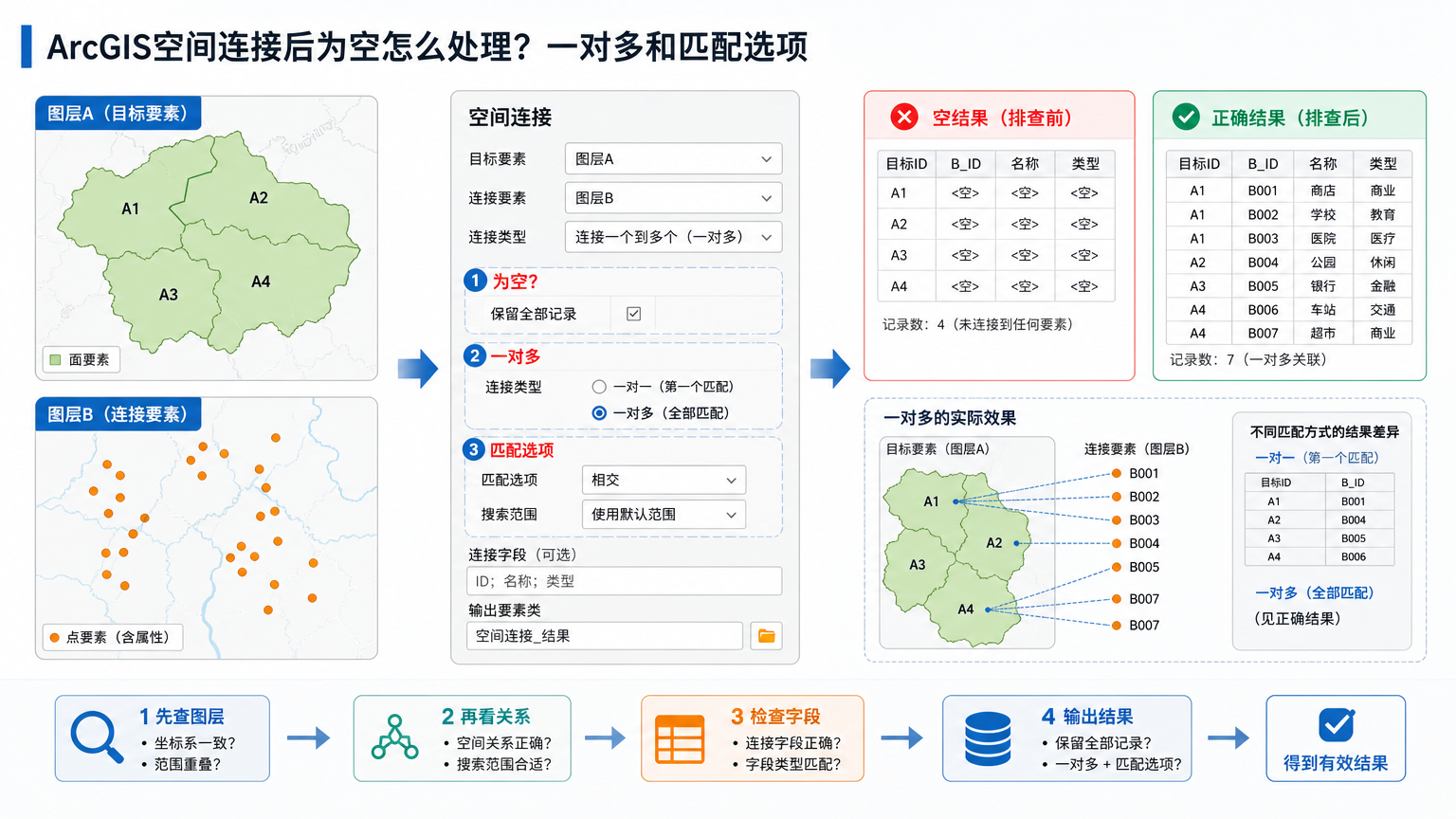
问题背景:空间连接结果为空的两种情况
ArcGIS空间连接的典型目标,是把一个图层的属性按照空间关系追加到另一个图层上。例如,把行政区名称写入落在区县内的监测点,把道路等级写入附近的事故点,把地块对应的控规分区写入地块属性表。
很多用户遇到的“空”,其实有两种不同情况:第一种是输出要素数量为 0;第二种是输出要素还在,但连接字段为空,Join_Count 为 0。前者通常和连接类型、选择集、环境范围或输入数据有关;后者通常说明目标要素没有匹配到连接要素,或者匹配条件设置错了。
所以问 ArcGIS空间连接后为空怎么处理 时,不要先反复运行工具。先判断空的是“输出行数”,还是“连接属性”。这一步能决定后面的排查方向。
核心原理:目标要素、连接要素和空间关系
Spatial Join 的逻辑可以拆成三件事:谁是目标要素,谁是连接要素,用什么空间关系判断匹配。目标要素决定输出结果的主体,连接要素提供要追加的字段。匹配选项决定两者之间怎样算“匹配”。
例如,监测点匹配行政区时,监测点通常是目标要素,行政区是连接要素。输出结果仍然是一批点,只是点属性表里多了行政区名称、行政区代码等字段。如果把行政区放成目标要素,把点放成连接要素,输出主体就变成面,结果含义完全不同。
这里最容易混淆的是普通表连接和空间连接。普通 Join 按共同字段匹配,字段值一致才连接;空间连接按几何关系匹配,点落在面内、线与面相交、要素距离最近,都可以成为连接条件。理解这一点,才能正确选择匹配方式。
排查空间连接时,先问三个问题:输出应该保留哪个图层的几何?两个图层是否真的存在空间关系?当前 Match Option 是否表达了这个空间关系?
标准步骤:设置 ArcGIS空间连接匹配选项
在 ArcGIS Pro 中,可以从 Analysis > Tools 打开 Geoprocessing 窗格,搜索 Spatial Join。常见工具路径是 Analysis Tools 的 Overlay 工具集中。ArcMap 中也可以在 ArcToolbox 里找到 Spatial Join。
- 设置 Target Features。选择你希望保留几何形态和输出行主体的图层。例如点落区统计中,目标要素通常是点。
- 设置 Join Features。选择提供属性的图层。例如点要继承行政区名称时,行政区面就是连接要素。
- 设置 Output Feature Class。优先输出到本地 File Geodatabase,避免中文过长路径、同步盘目录、无权限目录和已经被占用的旧结果。
- 选择 Join Operation。如果每个目标要素只需要一条结果,用一对一;如果一个目标要素可能匹配多个连接要素,并且要保留每条匹配记录,用一对多。
- 选择 Match Option。点在面内常用 Within 或 Intersect;面包含点常用 Contains 或 Intersect;最近邻关系用 Closest;距离范围内关联用 Within a distance。
- 设置 Search Radius。只有距离类或最近类匹配通常需要重点设置。单位要和数据坐标系、分析目标保持一致。
- 检查 Field Map。一对一汇总时,多个连接要素的字段可能被合并、求和、取第一个值或统计。字段映射会直接影响输出属性。
- 运行后检查 Join_Count。Join_Count 大于 0 表示匹配到了连接要素;等于 0 说明目标要素没有按当前条件匹配到记录。
ArcGIS空间连接匹配选项不要凭中文直觉随便选。点与面、线与面、面与面、最近邻、距离范围、中心点落入,这些场景对应的 Match Option 不一样。选项不匹配时,图层在地图上看似重叠,也可能连接不到属性。
空结果排查:先分清 5 类原因
如果输出为空或字段为空,按下面顺序排查。每次只改一个条件,避免同时修改多个参数后无法判断真正原因。
- 目标和连接图层是否放反。输出主体由 Target Features 决定。若你希望输出点,却把面放到目标要素,结果结构会偏离预期。
- 是否存在选择集。ArcGIS 工具可能只处理当前选中的要素。运行前清除目标图层和连接图层上的选择,或确认选择集正是你要分析的对象。
- 坐标系是否正确定义。地图上能叠加不代表坐标系正确。尤其是一个数据缺少投影定义、一个数据被错误 Define Projection 时,空间连接很容易失败。
- 匹配选项是否过严。点在面边界上、面与面只有边界接触、线只穿过面的一部分时,Within、Contains、Completely within、Completely contains 的结果可能不同。
- 连接类型是否过滤了未匹配要素。如果只保留匹配记录,未匹配目标要素会被排除;如果保留所有目标要素,未匹配记录会保留,但连接字段为空。
如果输出要素数量为 0,先看是否有选择集、环境范围、连接类型和输入路径问题。如果输出行数正常但 Join_Count 全是 0,重点检查空间关系、坐标系、搜索半径和匹配选项。
坐标系和几何质量:空结果的基础排查
ArcGIS空间连接依赖真实空间位置。底图上看起来差不多,并不足以说明数据可以直接连接。尤其是从 CAD、Excel 坐标表、GPS、不同城市坐标系、互联网底图或第三方平台导出的数据,必须先检查空间参考。
- 分别缩放到图层范围。右键目标图层和连接图层,分别 Zoom To Layer。若范围落在不同国家、不同城市或坐标值明显异常,先处理坐标系。
- 区分 Define Projection 和 Project。Define Projection 只写入坐标系标签,不会移动坐标。真正转换坐标应使用 Project 或 Project Raster。
- 检查经纬度和米制坐标。距离类匹配最好使用合适的投影坐标系。经纬度单位是度,直接写 1000 并不等于 1000 米。
- 修复几何。面有自相交、空几何、微小裂缝、多部件异常,线有悬挂或重复片段,都可能影响空间关系判断。先运行 Repair Geometry,再做连接测试。
- 检查边界点。点刚好落在面边界上时,Within 和 Contains 可能与 Intersect 得到不同结果。边界敏感场景要先明确业务规则。
如果两个图层确实应该匹配,但 Join_Count 仍然为 0,可以先选取 5 到 10 个样本,手动查看它们与连接图层的空间位置,再用 Intersect 作为宽松测试。测试能匹配,再逐步切回业务需要的更严格条件。
ArcGIS空间连接一对多什么时候用
ArcGIS空间连接一对多适用于一个目标要素可能同时匹配多个连接要素,并且每一条匹配都需要保留为独立记录的场景。比如一个地块跨越多个规划分区,一个事故点在多个道路缓冲区内,一条河流穿过多个行政区,一个商圈覆盖多个小区。
如果选择一对一,工具会把多个连接结果合并到同一条目标记录上。输出仍然只有一条目标要素,属性字段可能按字段映射取第一个值、求和、计数或其他统计方式。这个结果适合做汇总,但不适合追溯每一个匹配对象。
如果选择一对多,每个目标要素匹配到几个连接要素,就会输出几条记录。目标要素几何可能重复出现,但属性来自不同连接要素。做明细表、核查多重归属、查找重叠管控条件时,一对多连接更符合实际需求。
| 连接操作 | 输出特点 | 适合场景 |
|---|---|---|
| 一对一 | 每个目标要素通常输出一条记录,多匹配结果会按字段映射汇总 | 统计每个点落在哪个区、每个面内有多少点、每条线最近的一个设施 |
| 一对多 | 一个目标要素可输出多条记录,每条记录对应一个匹配的连接要素 | 地块跨多个分区、道路穿越多个行政区、缓冲区内匹配多个对象 |
| 一对一加字段统计 | 输出记录少,字段可做计数、求和、均值、最大值等 | 只关心数量或汇总值,不需要保留每个匹配对象明细 |
判断该不该用一对多,可以看成果用途。如果后续要人工核查每个匹配对象,或要保留所有连接要素的 ID,就用一对多。如果只需要每个目标要素的汇总指标,就用一对一并认真设置 Field Map。
匹配选项怎么选:相交、包含、最近和距离内
匹配选项决定空间关系的判定方式。选错选项,是结果为空和结果不符合预期的高频原因。
| Match Option | 常见用途 | 排错提示 |
|---|---|---|
| Intersect | 点、线、面之间只要有空间相交就匹配 | 适合初步测试,规则相对宽松;但可能包含边界接触或轻微重叠 |
| Within | 目标要素位于连接要素内部,例如点落在行政区内 | 边界点可能不按预期匹配,必要时用 Intersect 对比 |
| Contains | 目标要素包含连接要素,例如面包含点或线 | 如果目标和连接放反,Contains 与 Within 的含义会反过来 |
| Have their center in | 用要素中心点判断归属,常见于面与面归属近似判断 | 跨界面可能被归到中心点所在区域,不适合严格面积分摊 |
| Closest | 寻找最近的连接要素,如点匹配最近道路或最近设施 | 注意最大搜索距离,避免把很远的对象也连接进来 |
| Within a distance | 指定距离范围内匹配,例如事故点 100 米内道路 | 必须确认单位,投影坐标系下更容易控制米制距离 |
| Largest overlap | 面与面重叠时取重叠面积最大的连接要素 | 适合主归属判断,不适合保留所有重叠明细 |
实务中可以先用 Intersect 做通路测试。若 Intersect 有结果,而 Within 或 Contains 没有结果,说明数据存在边界、方向或严格关系问题。此时不要直接认定工具错误,而要回到业务规则:到底是相交就算匹配,还是必须完全包含才算匹配。
字段为空但要素还在:重点看 Join_Count 和 Field Map
有时输出结果并不为空,但连接字段全是空值。这通常说明目标要素被保留下来了,但没有匹配到任何连接要素。检查 Join_Count 字段是最快的方法。Join_Count 为 0,说明当前空间条件下没有连接成功;大于 0,说明匹配到了,只是字段映射、字段命名或字段选择可能不符合预期。
- Join_Count 全是 0。重点查坐标系、空间位置、Match Option、Search Radius、目标和连接是否放反。
- Join_Count 有值但字段为空。检查连接图层原字段是否本来为空,Field Map 是否删除了字段,字段别名是否误导了判断。
- 字段值只取到一个。一对一连接会汇总多条匹配记录,默认字段合并方式可能不是你想要的。需要在 Field Map 中设置统计方式。
- 字段名被截断或变化。输出到 Shapefile 时字段名长度有限,建议排错阶段输出到 File Geodatabase。
- 结果看起来重复。如果使用一对多,重复几何是正常现象,关键要看每条记录连接到的 Join Features 是否不同。
做质检时,不要只看地图符号。打开属性表,按 Join_Count 排序,再抽查 10 条匹配成功和 10 条匹配失败记录,通常能快速发现参数问题。
ArcPy 示例:固定参数后批量复现空间连接
如果同一个流程需要反复处理多个城市、多个年份或多个专题图层,建议先在 ArcGIS Pro 中手动跑通一组样本,再把参数写入 ArcPy。这样可以避免每次手动操作时选错目标图层或匹配选项。
import arcpy

arcpy.env.workspace = r"D:\gis_project\work.gdb"
arcpy.env.overwriteOutput = False

target_features = r"D:\gis_project\work.gdb\sample_points"
join_features = r"D:\gis_project\work.gdb\districts"
out_features = r"D:\gis_project\work.gdb\points_join_districts"

arcpy.analysis.SpatialJoin(
    target_features=target_features,
    join_features=join_features,
    out_feature_class=out_features,
    join_operation="JOIN_ONE_TO_ONE",
    join_type="KEEP_ALL",
    match_option="INTERSECT"
)
如果要输出明细记录,可以把 join_operation 改为 JOIN_ONE_TO_MANY。如果业务要求在一定距离内匹配,应把 match_option 设为距离类选项,并明确搜索距离。脚本里写死这些关键参数,比依赖工程里上一次打开的工具设置更稳定。
常见坑点:这些细节会让结果看起来很怪
- 把连接方向理解反了。目标要素决定输出几何,连接要素只是提供属性。先确定成果应该是点、线还是面。
- 用 Within 处理边界点。点刚好在面边界时,Within 可能不返回你期待的结果。边界也算归属时,可以测试 Intersect。
- 距离单位没看清。地理坐标系下的距离和投影坐标系下的米制距离不是一回事。距离类连接应优先使用合适投影。
- 一对一误当成明细。多个匹配对象被汇总到一条记录后,很多字段只保留一个值。需要明细时选择一对多。
- 旧选择集没有清除。图层上残留选择要素,会导致工具只处理一部分数据。运行前清除选择是很重要的习惯。
- 字段映射没检查。Field Map 会影响输出字段、统计方式和字段名。尤其是一对一处理多匹配时,默认值未必符合业务规则。
- 输出格式限制字段。Shapefile 字段名短、编码限制多,排错阶段优先使用 File Geodatabase。
- 用空间连接替代叠加分析。如果你需要计算重叠面积、分割面或按比例分摊指标,Intersect、Identity、Union 等叠加工具可能比 Spatial Join 更合适。
工具和方法对比:Spatial Join、Join、Intersect 怎么选
ArcGIS空间连接不是所有属性关联问题的唯一答案。选工具前,先判断你需要的是挂接属性、生成几何切分结果,还是按共同字段关联表。
| 方法 | 适合场景 | 注意点 |
|---|---|---|
| Spatial Join | 按空间关系把连接图层属性追加到目标图层 | 输出几何跟随目标要素;关键是 Join Operation 和 Match Option |
| 普通 Join | 两个表或图层有共同 ID、编码、名称字段 | 不看空间位置,只看字段值是否匹配 |
| Intersect | 需要切分几何并生成真实相交部分 | 会改变输出几何,适合面积统计和重叠分析 |
| Identity | 保留输入要素并叠加另一个图层属性,常用于面叠加 | 会按叠加边界切分输入要素,结果比空间连接更细 |
| Near | 只需要最近要素距离和最近要素 ID | 比 Spatial Join 的最近匹配更专注于距离结果 |
如果只是把区县名称写到点上,Spatial Join 很合适。如果要计算一个地块分别落入多个分区的面积比例,应该用 Intersect 或 Identity 生成切分面,再做面积字段计算。工具选对了,后面的排错会少很多。
实践检查清单:运行前后各看一次
- 成果几何应该跟随目标图层还是连接图层。
- Target Features 和 Join Features 是否放对。
- 两个图层是否有残留选择集或定义查询。
- 两个图层是否真实空间重叠,坐标系是否正确定义。
- 是否需要先修复几何或清理无效要素。
- Match Option 是否符合业务规则,而不是只看名称直觉选择。
- 距离类连接是否使用了合适投影和明确搜索半径。
- Join Operation 是一对一还是一对多。
- Field Map 是否保留了需要的字段和正确统计方式。
- 输出是否写入本地 File Geodatabase,名称是否简短且未被占用。
- 运行后是否检查 Join_Count、未匹配记录和重复记录。
- 是否用小样本复现过参数,再处理完整数据。
FAQ:空间连接空结果、一对多和匹配选项
ArcGIS空间连接后为空怎么处理,第一步看哪里?
第一步看输出属性表。如果输出行数为 0,优先检查选择集、连接类型、环境范围、输入数据和输出路径。如果输出行数正常但 Join_Count 全是 0,优先检查坐标系、空间位置、匹配选项、搜索半径,以及目标要素和连接要素是否放反。
ArcGIS空间连接一对多会不会导致重复要素?
会,这是正常结果。一个目标要素匹配到多个连接要素时,一对多会为每个匹配对象输出一条记录,所以几何可能重复,但连接字段不同。如果你只想得到每个目标要素的一条汇总记录,就不要用一对多,应使用一对一并设置字段统计方式。
ArcGIS空间连接匹配选项选 Intersect 还是 Within?
如果只是先测试两个图层能不能匹配,可以用 Intersect,因为它相对宽松。若业务规则要求目标要素必须位于连接要素内部,再使用 Within。点在面边界、线穿过面、面与面只接触边界时,两者结果可能不同,必须按业务含义选择。
为什么图层在地图上重叠,但空间连接字段还是空?
常见原因是坐标系定义错误、Match Option 过严、目标和连接图层放反、Search Radius 太小、图层存在选择集,或连接图层字段本身为空。地图显示叠加只能说明视觉上接近,不能代替工具级的空间关系判断。
点匹配最近道路,应该用空间连接还是 Near?
如果需要把最近道路的属性追加到点上,可以用 Spatial Join 的 Closest 类匹配。如果主要需要最近距离、最近要素 ID 和角度等距离分析结果,Near 工具更直接。两者都要注意搜索半径和坐标系单位。
一个地块跨多个规划分区,只用空间连接可以计算面积比例吗?
不建议只用空间连接。Spatial Join 可以告诉你地块与哪些分区存在关系,但不会自动把地块按分区边界切开并计算比例。需要面积比例时,应使用 Intersect 或 Identity 生成叠加切分结果,再计算每个切分面的面积占比。
结论:空间连接排错要从关系和参数开始
ArcGIS空间连接出问题时,最关键的不是重新运行工具,而是确认目标要素、连接要素、连接操作和匹配选项是否表达了真实业务关系。输出为空要先分清是行数为空,还是连接字段为空;需要保留明细时,用一对多;只要汇总结果时,用一对一并检查 Field Map。
遇到空间连接结果为空这类问题,可以按“清除选择集、核对坐标系、确认空间重叠、放宽 Match Option 测试、检查 Join_Count、调整一对一或一对多”的顺序排查。把这套流程固化下来,点面归属、线面关联、最近设施匹配和多重管控区核查都会稳定很多。