
ArcGIS Pro重分类不成功:失败原因、没反应和多出一类

ArcGIS Pro 重分类不成功,多数是重映射表范围重叠或漏值、未启用 Spatial Analyst(或 3D Analyst)扩展、地理处理环境范围与输入不一致,或“将缺失值更改为 NoData”选项设置不当。工具长时间没反应,常见于大栅格、镶嵌数据集未先算统计,以及较早版本里的已知卡顿;结果多出一类,通常是边界值被重复计入、唯一值没全部映射,或未映射值被原样保留。按“检查许可与输入→符号系统预分类→核对重映射表→小样例试跑”的顺序排查,一般能较快定位并得到可验收的结果。
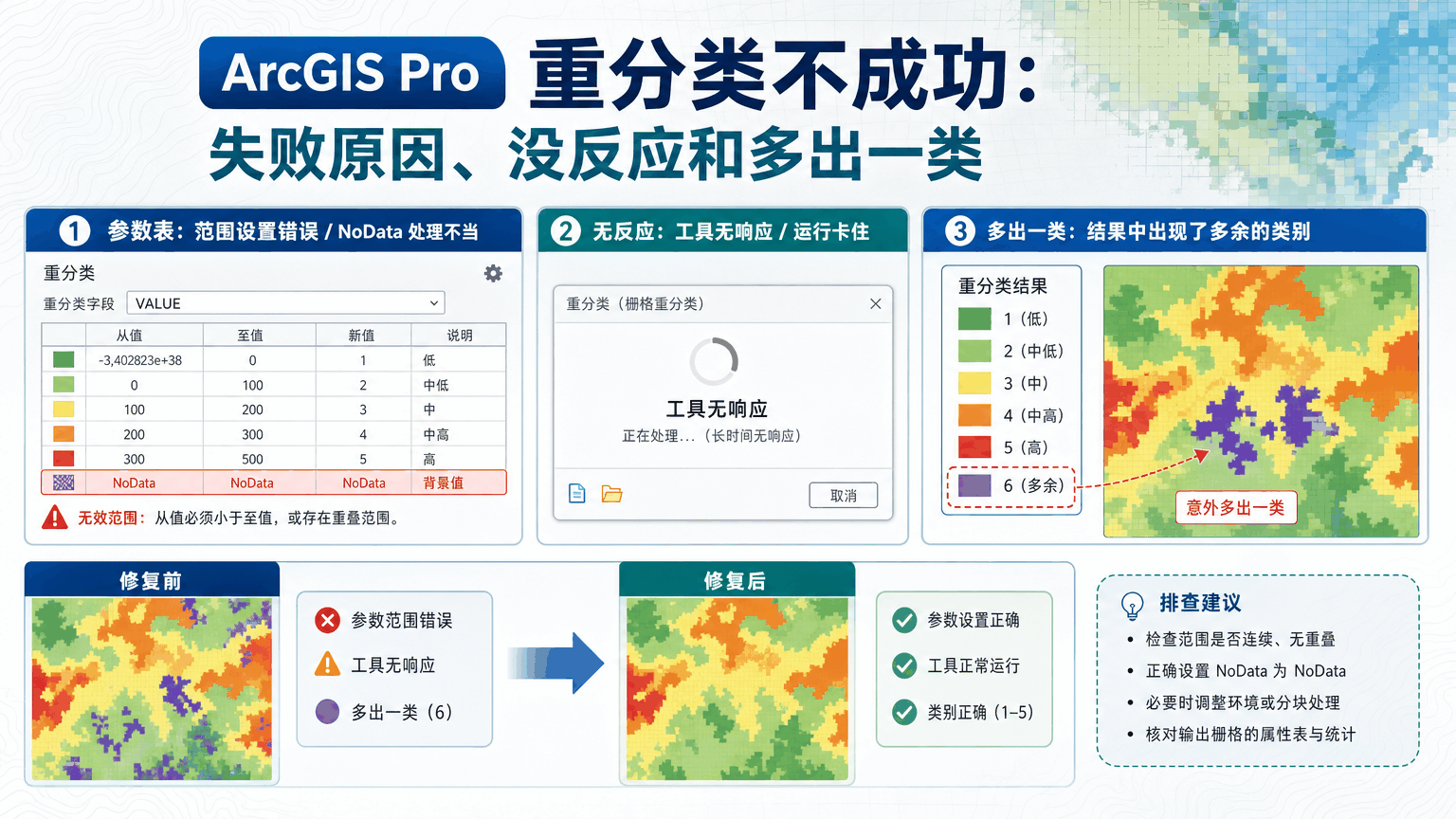
重分类失败常见原因怎么对号入座
工具入口在 Spatial Analyst Tools(或 3D Analyst Tools)的 Reclassify(重分类)。它把输入栅格中的像元值改写成新值,输出始终是整型栅格。Basic、Standard、Advanced 许可都需要对应扩展;扩展未勾选时,工具会直接失败或不可用。可在 Project > Licensing 中确认 Spatial Analyst 是否已启用。参数含义与范围规则以 Esri 官方 Reclassify 工具说明 为准。
失败时先按下面几类对号入座,比盲目改参数更有效:
- 许可与扩展:未启用 Spatial Analyst / 3D Analyst,或 Named User 许可未把扩展分配给当前用户。
- 重映射表不完整:表中 FROM–TO 漏掉了输入栅格里真实存在的值;默认未勾选“将缺失值更改为 NoData”时,漏掉的值会原样写入,看起来像“多出一类”或分类对不上业务设计。
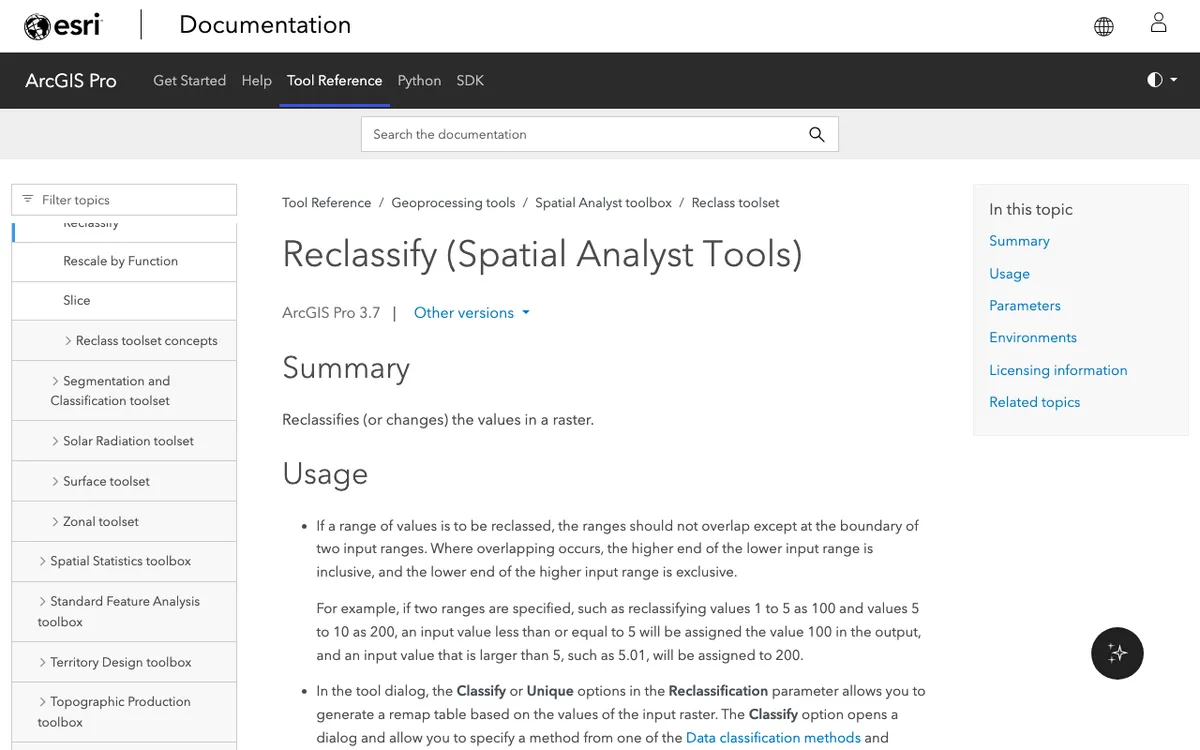
- 范围重叠处理不当:除边界外,范围不应重叠。重叠时,较低范围的最大值包含在内,较高范围的最小值不包含。例如 1–5→100、5–10→200,则 ≤5 为 100,>5 为 200。
- 环境范围或掩膜被锁死:处理范围仍沿用上次工程环境,输出被意外裁切,或局部全为 NoData。
- 输入统计未就绪:镶嵌数据集或某些栅格未计算统计数据,分类断点与工具自动导入的值异常。
若你更关心范围断点怎么设、为什么和预期差一类,可先看本站的 ArcGIS Pro重分类不成功?范围设置和失败原因,再回到当前工程逐行核对重映射表。桌面端和脚本端的失败表象不同,但根因往往都落在“表是否覆盖全部有效值”和“环境范围是否与样区一致”这两点上。

工具没反应或卡住时怎么处理
所谓“没反应”,有的是界面假死,有的是后台仍在算但进度不明显。截至 2026 年 11 月,当前主要版本为 ArcGIS Pro 3.7(2026 年 5 月发布)。历史上 BUG-000158421(使用重分类时软件无响应)在 3.1.1 发现、于 3.2 修复;若你仍在 3.1.x,应优先升级到已修复版本,再继续排查数据侧问题。软件获取与升级可参考 ArcGIS Pro 官方下载说明,以你账号下的 My Esri 或组织许可页为准。
- 确认扩展已启用,并在 Analysis > Tools 中搜索 “Reclassify”,确认走的是 Spatial Analyst 工具箱路径。
- 对镶嵌数据集或大范围栅格,先计算统计数据,再打开重分类;统计缺失时,分类与唯一值导入很容易异常。
- 不要一上来对整幅数据试跑:先用环境设置把处理范围缩到一小块已知样区,确认工具能正常结束并写出结果。
- 在符号系统窗格中先做好分类(如 Natural Breaks),再打开重分类工具——工具会默认导入图层符号系统中的唯一值或分类中断值,减少手工填表错误。
- 关注并行处理:工具支持多核(最多约 4 核,可用并行处理因子环境调整)。机器内存紧张时,可适当降低并行因子,避免卡死。
- 检查输出路径是否可写、是否被旧结果占用;必要时开启覆盖输出,或换一个新文件名与新 gdb。
若现象是“跑完了但图层像没更新”,优先排除:输出写到了别的工作空间、图层仍指向旧路径、或显示缓存未刷新。这类“看起来没反应”的排查思路,和本站 ArcGIS Pro空间连接后为空:没反应和一对多匹配排查 里强调的“先缩小样例、再核对输出位置”是同一套方法:先证明工具链路通,再放大到全数据。
实操上建议固定一份“最小复现包”:一小块栅格、当前重映射表、环境范围截图、工具消息窗口原文。能复现才能判断是版本问题、数据问题还是参数问题,也避免连续改多个开关后无法回滚。
结果多出一类:边界值和缺失值怎么查
“多出一类”最常见有三种机制,对号入座即可,不要先怀疑软件随机出错:
- 边界值被两边都“碰到”:范围写法不规范时,同一边界值可能被错误理解。严格按官方规则:较低范围含最大值,较高范围不含最小值;手工表务必写成连续、不重叠的区间。
- 未映射值保留原值:参数“将缺失值更改为 NoData”默认未选中(DATA)。表里没写到的值会原样进入输出,图例上就像多了一类旧值。
- 唯一值或分类导入不完整:用“唯一值”填充表时,若输入图层符号系统本身就漏了某些值,或数据含极少数离群像元,输出会出现意外类别。
| 现象 | 优先检查 | 处理办法 |
|---|---|---|
| 多出一个旧像元值 | 重映射表是否覆盖全部值;“缺失值→NoData”是否勾选 | 补全表,或勾选将缺失值改为 NoData |
| 边界处类别跳变不对 | FROM–TO 是否重叠;是否误用闭开区间 | 按“低范围含上界、高范围不含下界”重写区间 |
| 类数比符号系统多 1 | 符号系统断点与重映射表是否一致;是否有 NoData | 先在符号系统定好分类,再导入工具;核对 NoData 显示 |
| 局部像元仍是原始连续值 | 是否只对显示图层做了分类,却未真正运行重分类 | 确认输出是新栅格,并用 Identify 抽查像元值 |
更完整的栅格重分类步骤与失败排查清单,可结合 栅格重分类步骤:ArcGIS栅格重分类失败排查 一起对照验收。验收时不要只看色带是否“好看”,而要用 Identify、直方图或属性唯一值确认像元已经被改写成设计中的整数类。
推荐操作流程与验收标准
把“能跑通”和“结果对”拆开验收,避免只看地图颜色就结案:
- 固定输入样例:拷贝一小块栅格或用环境范围裁出样区,记录像元值直方图中的最小、最大与关键断点。
- 在符号系统中设好分类方法与类数,确认图例与业务含义一致(例如高程分带、适宜性等级)。
- 打开 Reclassify,确认表已导入断点;手工检查每一行 FROM、TO、OUT,并保存重映射表备份(格式需含 FROM、TO、OUT、MAPPING 字段,便于下次加载)。
- 明确“缺失值”策略:若业务要求未列出的值全部无效,勾选改为 NoData;若要保留原值,则必须保证表已覆盖全部有效值。
- 小样例跑通后,再放开到全范围;用 Identify 或直方图抽查边界值、极值、原 NoData 区域,必要时与输入栅格做差值或交叉核对。
验收时至少确认四件事:输出为整型;类别数量与业务设计一致;边界样点落在预期类;未预期旧值不再出现(或已按设计变为 NoData)。若项目要批处理多景影像,把通过验收的重映射表和环境设置固化进模型或脚本,比每次在界面里手改更稳。
常见坑还包括:输出文件名复用导致误以为新流程没生效;只改了符号系统却以为完成了重分类;处理范围、捕捉栅格、像元大小与输入不一致造成边缘多出碎斑。这些都应在交付前用样区对照清单勾掉。
常见问题
重分类工具灰掉或找不到怎么办?
先确认已安装并启用 Spatial Analyst 或 3D Analyst 扩展;在工具箱中搜索全称 Reclassify。许可类型为 Named User 时,还要在组织许可里把扩展分配给当前用户,否则工具不可用或运行失败。
为什么我按唯一值填了表,结果还是多一类?
多半是表外仍有像元值(含极少数离群值),且未勾选“将缺失值更改为 NoData”,这些值被原样写出。用直方图或 Unique Values 再扫一遍输入,把漏网值补进表或改为 NoData。
大栅格一跑就卡死,必须换电脑吗?
不一定。先缩范围试跑、先算统计、适当降低并行处理因子,并确认版本不低于已修复相关无响应问题的 3.2。内存与磁盘紧张时,把中间结果写到本地 SSD、避免网络盘,往往比立刻换整机更有效。
符号系统分类和重分类结果为什么对不上?
符号系统只影响显示,不改写像元值;重分类才会生成新栅格。以工具导入的断点为准,并检查环境范围、掩膜与“缺失值”选项是否与显示图层一致,再用 Identify 核对实际像元值。
处理 ArcGIS Pro 重分类不成功,核心是把许可、重映射表完整性和缺失值策略一次核对清楚,再用小样例验证边界规则,而不是在整幅数据上反复盲改。建议:先在符号系统定好分类再导入工具,并明确未映射值是保留还是改成 NoData;若仍异常,优先对照本站关于范围设置与栅格重分类失败排查的说明,确认版本是否已覆盖早期无响应类问题后再扩到全数据。