
ArcPy教程详解(含arcpy select by attribute实用方法)

很多人开始学 ArcPy 时,会先学缓冲区、裁剪、叠加分析这些“看起来更像 GIS”的工具,但真正进入项目以后,最常高频出现的反而是一个更基础的问题:怎样先把符合条件的要素选出来,再去统计、导出或继续分析。比如只要工业用地、只看长度超过 1 公里的道路、只处理某个乡镇内状态为“待核查”的图斑,这些工作如果全靠手工点选,既慢又容易漏。
这也是为什么 arcpy select by attribute 这么值得早点掌握。它看起来只是一个“属性选择”动作,但在真实 GIS 自动化里,经常就是整个流程的入口。本文就围绕这个最实用的方向来讲:ArcPy 中属性选择到底在解决什么问题、`SelectLayerByAttribute` 应该怎么用、SQL 条件怎么写更稳、批量处理时要注意什么,以及哪些常见报错其实可以在动手前就避免。
先理解一个关键点:属性选择不是终点,而是很多 ArcPy 流程的第一步
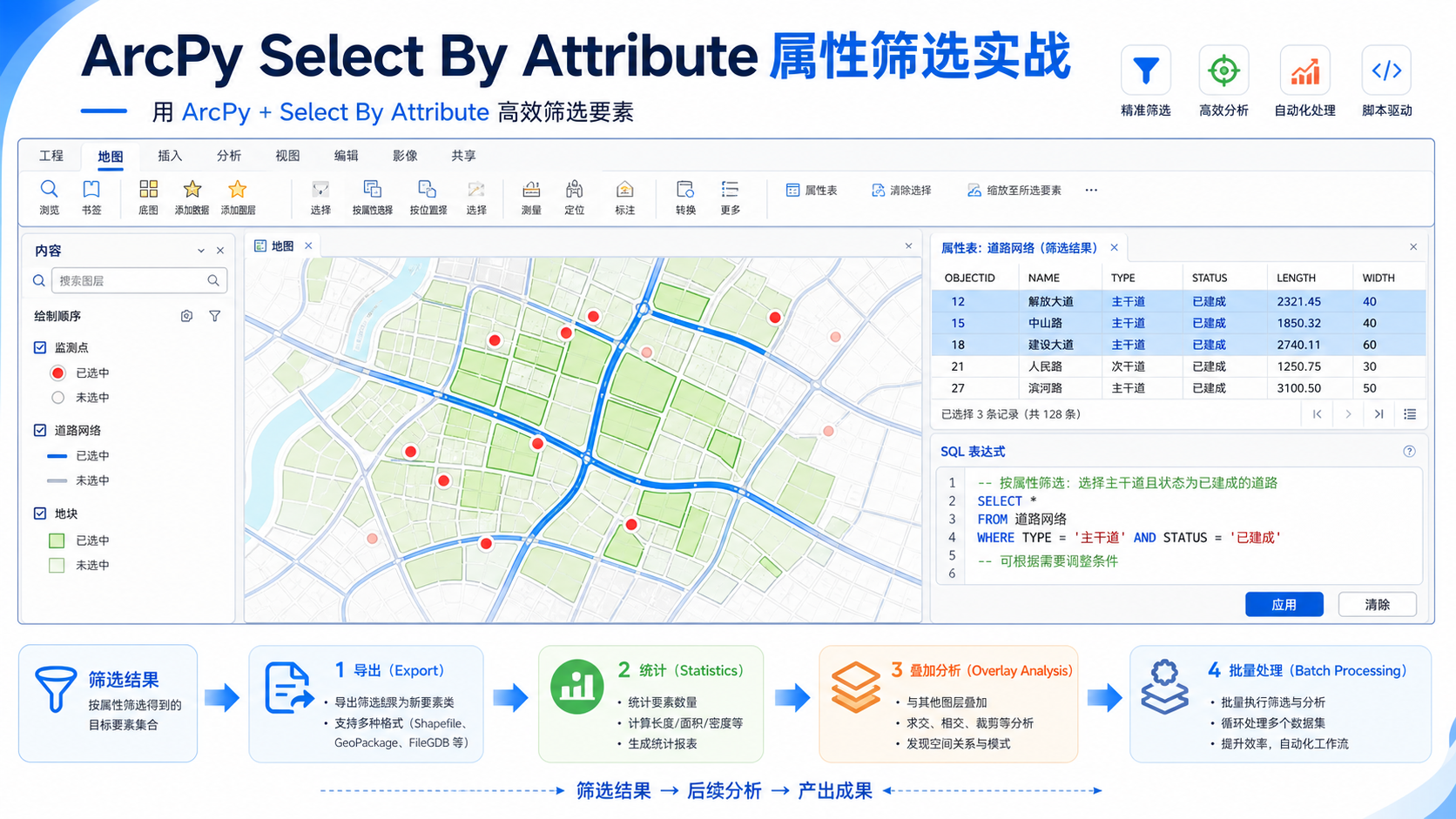
很多初学者会把属性选择理解成“把想要的东西高亮一下”,但在自动化脚本里,它更像一个过滤器。脚本先通过属性条件把符合要求的记录筛出来,后面才能继续做导出、叠加、缓冲区、统计汇总、布局出图甚至批量交付。如果这一步做不稳,后面的自动化就没有可靠基础。
例如你要统计“长度大于 500 米且道路等级为主干路”的道路总长,或者导出“核查状态为未处理”的监测点清单。真正有价值的,不是把这些记录在地图里选中,而是让脚本能稳定地、可重复地、按同一套规则把它们筛出来。属性选择的核心意义正在这里。
为什么 ArcPy 中做属性选择,通常比手工点选更值得学
手工选择当然也能完成任务,但只要项目开始出现批量、重复或规则化需求,脚本化筛选的优势就会很明显。最直接的收益通常有三个:第一,能把重复筛选规则固定下来;第二,能把同样的条件稳定应用到多批数据上;第三,筛选结果可以无缝接到后续处理流程中,而不用再人工接力。
这在实际 GIS 项目中非常常见。比如每周要筛一次新上报的设施点、每个月要挑出某类异常图斑、每次都要在多个图层中找长度或面积超过阈值的对象。只要这些规则已经明确,交给 ArcPy 来做通常会更稳。
arcpy select by attribute 最核心的方法是什么
在 ArcPy 中,最常见的实现方式是 `SelectLayerByAttribute`。它的逻辑可以简单理解成三步:先准备一个可供选择的图层,再写出 SQL 条件表达式,然后执行选择动作。也就是说,它不是直接对原始数据“胡乱筛一下”,而是在图层层面按规则生成一组被选中的要素。
这里有一个非常值得新手早点记住的点:很多情况下,你不能直接拿要素类就开始属性选择,而是应该先创建图层。因为 `SelectLayerByAttribute` 的工作对象,本质上是图层而不是裸数据路径。
标准工作流:先建图层,再做属性选择
如果你想把这件事用稳,最标准的思路通常是先通过 `MakeFeatureLayer` 创建一个临时图层,再在这个图层上执行属性选择。这样后面无论要继续导出选中结果、统计数量还是进入别的地理处理工具,都更顺。
import arcpy

arcpy.env.workspace = r"D:gis_projectdata.gdb"

arcpy.management.MakeFeatureLayer("roads", "roads_lyr")
arcpy.management.SelectLayerByAttribute(
    "roads_lyr",
    "NEW_SELECTION",
    "ROAD_TYPE = '主干路'"
)
这段代码本身不复杂,但它已经体现了最重要的几个概念:工作空间先设定、原始数据先变成图层、条件表达式明确写在选择动作里。对入门来说,这套思路比只背函数名更重要。
SQL 条件怎么写,决定筛选结果是不是靠谱
很多 ArcPy 属性选择的问题,不是工具不会用,而是 SQL 条件写得不对。尤其是刚入门时,大家最容易在字符串引号、数字比较、字段名拼写和逻辑组合上出错。你可以先把属性筛选理解成在对属性表发问:哪些记录满足这个条件?脚本要做的,就是把这个问题准确写成 ArcGIS 能识别的表达式。
字符串条件
如果字段是文本类型,通常要给值加引号。例如筛选道路类型为“主干路”,核心逻辑就是 `ROAD_TYPE = ‘主干路’`。这类条件最常见,但也最容易因为引号写错而报错。
数值条件
如果字段是数值类型,就不应该再给值加字符串引号。比如筛选长度大于 1000 米,通常写成 `LENGTH > 1000`。很多新手把所有值都套引号,结果类型一不匹配,筛选就会异常。
多条件组合
项目里更常见的其实不是单条件,而是多个条件同时成立。例如“道路等级是主干路,且长度大于 1000 米”,这时就要用 `AND` 组合。相反,如果满足任一条件即可,就要用 `OR`。
expression = "ROAD_TYPE = '主干路' AND LENGTH > 1000"
arcpy.management.SelectLayerByAttribute("roads_lyr", "NEW_SELECTION", expression)
这种写法在项目里非常常见,因为大多数业务规则本来就不只看一个字段。
属性选择最典型的 4 个 GIS 场景
1. 数据清理前先挑出异常记录
比如选出长度为 0 的道路、面积为空的地块、名称缺失的监测点、状态字段不在规范值域内的对象。很多数据治理任务,其实都是从属性选择开始的。
2. 专题分析前先筛出目标对象
例如只分析工业用地、只研究河流等级为一二级的水系、只处理已审批项目或待核查点位。先筛再分析,通常比把整库数据全丢进工具里更稳。
3. 导出清单或成果表
很多交付需求并不是导整张属性表,而是导“满足某条件的一批对象”。先做属性选择,再复制结果或导表,是非常常见的工作流。
4. 给批量处理设入口条件
例如只对某批次数据做缓冲区,只对有效状态要素做相交分析,只对某一年份的记录做统计。属性选择在这里更像自动化流程的门槛。
一个更贴近实务的例子:筛出待核查图斑并导出结果
假设你手上有一批自然资源图斑数据,属性表里有 `CHECK_STATUS` 字段,现在你只想把状态为“待核查”的图斑导出成一个单独成果图层,交给外业团队继续处理。这就是非常标准的 `SelectLayerByAttribute` 应用场景。
- 先通过 `MakeFeatureLayer` 创建临时图层。
- 用属性条件 `CHECK_STATUS = ‘待核查’` 进行选择。
- 检查选中数量是否符合预期。
- 将选中结果导出为新的要素类。
import arcpy

fc = r"D:gis_projectdata.gdbland_parcels"
out_fc = r"D:gis_projectdata.gdbparcels_pending_check"

arcpy.management.MakeFeatureLayer(fc, "parcels_lyr")
arcpy.management.SelectLayerByAttribute(
    "parcels_lyr",
    "NEW_SELECTION",
    "CHECK_STATUS = '待核查'"
)
arcpy.management.CopyFeatures("parcels_lyr", out_fc)
你会发现,这样的流程非常贴近真实项目:属性选择不是为了选中以后停在那里,而是为了给下一步结果输出提供基础。
选择类型别忽略:NEW_SELECTION 不是唯一选项
很多新手一开始只会用 `NEW_SELECTION`,这当然没问题,但项目里常常还会遇到“在已有结果上继续筛”“从已有选择中去掉一部分”“反选”这类需求。也就是说,选择类型本身就是业务逻辑的一部分。
| 选择类型 | 适合场景 |
|---|---|
| NEW_SELECTION | 从头按条件重新选择,最常用 |
| ADD_TO_SELECTION | 在已有选择基础上追加新条件结果 |
| REMOVE_FROM_SELECTION | 从当前已选对象中剔除一部分 |
| SUBSET_SELECTION | 在当前选中结果上进一步收紧条件 |
| SWITCH_SELECTION | 反选,适合找“不满足条件的剩余对象” |
这部分非常值得早点理解,因为很多业务需求本来就不是一步到位,而是多轮逐层筛选。
批量处理多个图层时,属性选择怎么写更稳
在实际 ArcPy 项目里,很少永远只处理一个图层。比如你可能要对多个乡镇道路图层统一筛出长度超过 500 米的主干路,或者对多个年度成果统一挑出状态异常对象。这时,`SelectLayerByAttribute` 就很自然会和循环结合起来。
import arcpy

arcpy.env.workspace = r"D:gis_projectdata.gdb"
feature_classes = ["roads_town_a", "roads_town_b", "roads_town_c"]

for fc in feature_classes:
    lyr = f"{fc}_lyr"
    arcpy.management.MakeFeatureLayer(fc, lyr)
    arcpy.management.SelectLayerByAttribute(
        lyr,
        "NEW_SELECTION",
        "ROAD_TYPE = '主干路' AND LENGTH > 500"
    )
    print(fc, arcpy.management.GetCount(lyr))
这里的关键点并不是循环本身,而是把“同一条规则”稳定套到多份数据上。只要你的属性结构一致,这种脚本会非常适合标准化处理。
为什么 Select By Attribute 经常和 Select By Location 连用
因为很多真实 GIS 问题不是只看属性,或者只看空间关系,而是两者叠加。比如你要找“位于某缓冲区内且项目状态为待审批的地块”,或者“落在洪泛区内且面积超过阈值的居民地”。这时候,属性选择和空间选择往往就是一前一后的组合动作。
更实用的思路通常是:先用其中一个条件缩小范围,再用另一个条件继续筛。这样脚本逻辑会更清晰,结果也更容易检查。
ArcPy 属性选择里最常见的几个坑
坑 1:没先建图层就直接选择
很多新手会直接拿要素类路径去做选择,结果脚本行为不稳定或后续不好接。更稳的做法通常是先 `MakeFeatureLayer`。
坑 2:字段类型和条件值类型不匹配
字符串该加引号没加,数字不该加引号却加了,这是最常见的报错来源之一。写条件前,先确认字段类型非常重要。
坑 3:SQL 条件写对了,但选中结果还是不对
这往往不是 ArcPy 问题,而是数据本身值域不规范。例如你以为字段值是“主干路”,实际表里可能有空格、别名不一致、编码混用等情况。脚本只是把数据问题放大了。
坑 4:选中后不检查数量就继续下游处理
正式项目里非常建议在每次选择后用 `GetCount` 检查一下结果量。否则条件写错或结果为空时,后面导出和统计都会跟着偏掉。
一份适合 ArcPy 入门者的属性选择检查清单
- 先明确属性选择是在筛什么业务对象,而不是只想着写一段 SQL。
- 正式选择前优先通过 `MakeFeatureLayer` 建临时图层。
- 写条件前先确认字段真实名称和字段类型。
- 字符串、数字、多条件表达式分别按正确规则书写。
- 复杂条件先在属性表界面验证,再搬进脚本。
- 选择后用 `GetCount` 检查结果是否符合预期。
- 批量处理时尽量统一字段结构和规则表达式。
- 把属性选择放进完整工作流,而不是只停留在“选中对象”这一步。
FAQ:ArcPy 属性选择入门时最常问的 3 个问题
1. 为什么我已经写了条件,但脚本还是没有选中任何要素?
最常见的原因不是工具失效,而是字段名、字段类型或字段值和你的表达式不一致。比如字段里真实存的是编码值而不是中文名称,或者字符串值前后带空格。最稳的做法是先到属性表里核对真实值,再把验证过的表达式搬进 ArcPy。
2. `SelectLayerByAttribute` 能不能直接对要素类路径使用?
在很多教程示例里,大家都会先用 `MakeFeatureLayer` 创建临时图层,再进行属性选择。这样做的好处是后续可以更稳定地接上导出、统计和空间分析流程。对于初学者来说,把“先建图层再选择”当成默认工作流会更不容易出错。
3. 属性选择完成后,怎么确认结果真的对了?
至少做两步检查:先用 `GetCount` 看选中数量是否符合业务预期,再随机打开几条记录核对属性值是否真满足条件。如果脚本后面还要导出成果,最好再把导出的结果单独浏览一次,避免把错误筛选一路带到下游交付。
结语:学会 arcpy select by attribute,本质上是在学会让脚本按业务规则筛数据
ArcPy教程 里,属性选择看起来不如空间分析那么“炫”,但它往往是自动化流程真正开始工作的地方。只要你能稳定地按规则筛出符合条件的对象,后面的导出、统计、叠加和批量处理才有可靠基础。
如果你现在正从“会调几个 ArcPy 工具”往更实用的自动化迈一步,`SelectLayerByAttribute` 是非常值得早点练熟的能力。先别急着追复杂脚本,先拿一个真实图层,把“建图层 – 写条件 – 做选择 – 检查结果 – 导出或继续处理”这条链跑顺。只要这一步顺了,后面的 ArcPy 工作流会清晰很多。