
arcgis等高线图详细解析,gis等高线地图入门指南

很多人第一次在 ArcGIS 里做等高线图时,都会遇到类似的问题:DEM 已经加载进来了,Contour 工具也能跑,但生成出来的线要么特别密、要么特别碎、要么看上去一点都不像教材里的地形图。更常见的是,图虽然做出来了,却不知道该怎么读,也不知道哪些参数才是关键。
这篇文章就围绕arcgis等高线图这个真实入门需求来写,不只讲 ArcGIS 里工具怎么点,还会把数据准备、等高距设置、线型层级、背景搭配和出图检查串成一条完整流程。这样你不仅能把图做出来,也能知道为什么这样做。
引言:ArcGIS 等高线图的关键,不是把线生成出来,而是让地形结构能被读懂
等高线图本质上是在用同高程连线表达地形起伏。对入门者来说,它看起来像一堆弯曲的线,但真正读懂以后,你可以从线的疏密、闭合和弯曲方向里快速判断地势高低、坡度陡缓和山谷山脊位置。
因此,在 ArcGIS 里做等高线图,真正重要的并不是工具菜单本身,而是三个判断:数据够不够合适、等高距设得合不合理、地图层级是否足够清楚。只要这三件事顺了,等高线图通常就能从“能显示”升级到“能使用”。
背景:为什么很多 ArcGIS 等高线图做出来以后不好看也不好用
最常见的问题通常来自三个方面。第一是数据问题,比如 DEM 分辨率太粗、范围太大或者局部有噪声,结果生成的线不够平滑。第二是参数问题,比如等高距不适合当前地形,导致平原地区线过密、山区线过疏。第三是制图问题,例如主等高线和辅助等高线没有区分、背景层太重、标注缺失,读者自然很难看懂。
这些问题在入门阶段特别常见,因为很多人会把 ArcGIS 等高线图理解成“跑个工具就结束”。实际上,生成线只是开始,后面的样式整理和地图表达同样重要。
原理:ArcGIS 等高线图到底是怎么来的
ArcGIS 中的等高线通常是从 DEM 这种栅格高程数据推导出来的。DEM 的每个像元都有一个高程值,Contour 工具会按照你设定的高程间隔,把相同高程值连接成线。相邻两条等高线的高差固定,这个固定值就是等高距。
也就是说,ArcGIS 等高线图并不是“画出来的地形线”,而是高程数据经过规则切分后的几何表达。若底层 DEM 本身不准确,或者像元过粗、噪声太大,生成出来的线就不可能很理想。理解这一点以后,很多等高线问题就不会只从“样式”上找原因了。
| 组成部分 | 含义 | ArcGIS 中的关注点 | 常见问题 |
|---|---|---|---|
| DEM | 原始高程栅格 | 分辨率、投影、异常值 | 数据粗糙导致线发碎 |
| 等高距 | 相邻等高线高差 | 结合地形起伏和比例尺设定 | 过小过密,过大失细节 |
| 主等高线 | 重点高程线 | 加粗并标高程值 | 不区分主次,读图困难 |
| 辅助等高线 | 补充细节的普通线 | 弱化显示即可 | 线过深导致图面发黑 |
从这个原理出发,ArcGIS 做等高线图最重要的不是盲目调样式,而是先把高程数据和表达目标搞清楚。
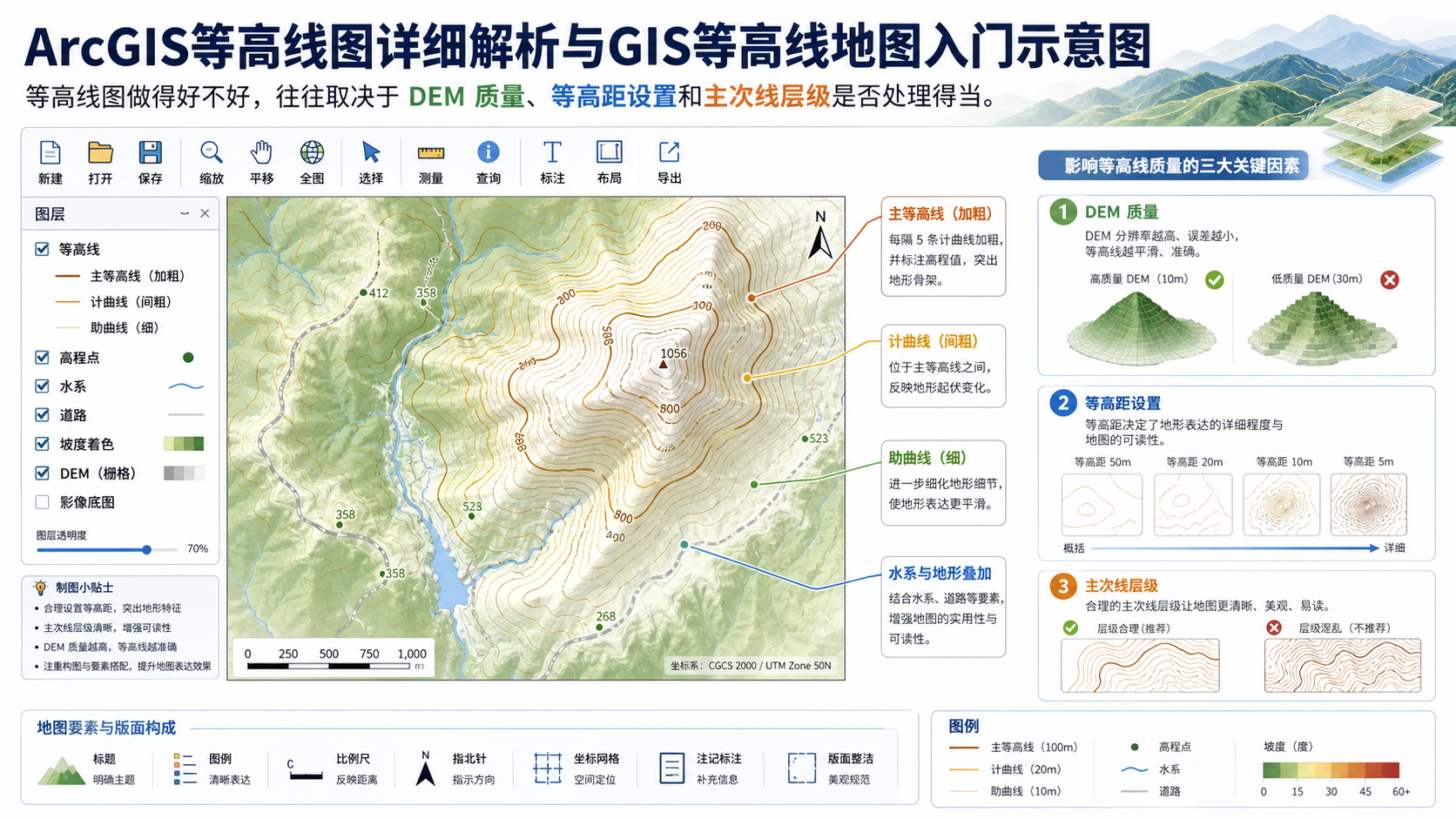
步骤:在 ArcGIS 中做一张清晰可读的等高线图
步骤一:准备并检查 DEM 数据
先把 DEM 加载进 ArcGIS,检查其投影、高程单位、像元大小和范围。若 DEM 覆盖区域过大,建议先裁剪到研究区范围,这样后续生成等高线更快,也更方便控制图面。若数据存在明显噪声或异常值,也应先做处理。
这一步非常关键,因为等高线图的质量,本质上就是高程数据质量的一种投影。输入不稳,输出很难真正好看。
步骤二:根据地形和比例尺确定等高距
在 ArcGIS 使用 Contour 工具前,先决定等高距。地形平缓区通常需要更小的间距,山地或大范围图则通常适合更大的间距。若地图比例尺较小,线太密会让图面很脏;若比例尺较大、间距却太大,则会失去应有的地形细节。
一个实用原则是:优先保证地图能读,再追求更细,而不是默认把等高距设得越小越好。
步骤三:运行 Contour 工具生成等高线
在 ArcGIS 的 Spatial Analyst 或 3D Analyst 工具箱中找到 Contour,输入 DEM,设置输出路径和等高距,然后运行生成线图层。生成后先不要急着出图,而是先放大几个典型区域,看看线条是否有明显锯齿、异常闭合或不自然跳变。
如果结果异常,优先回头检查 DEM 或参数,而不是一开始就从符号化上硬修。
步骤四:区分主等高线和辅助等高线
等高线生成以后,建议根据高程字段选择每隔若干条线作为主等高线,并赋予更粗、更深的线型;其余辅助等高线则用较细、较浅的线型显示。这样做的目的,是让读者快速建立高程层次感,而不是在一堆同样粗细的线里自己找规律。
如果还要做正式图件,主等高线通常还应添加高程注记,进一步提升可读性。
步骤五:搭配适度背景层,但不要压过等高线
ArcGIS 等高线图可以配合晕渲、水系、行政边界或简化道路做辅助背景,但背景只能是辅助。尤其是遥感影像或深色晕渲,一旦过强,就会把等高线本身吃掉。更稳妥的做法通常是用浅灰或低透明度背景,让主等高线依然是图面最容易被看到的部分。
如果是教学图或论文插图,很多时候简单背景反而比复杂底图更有效。
步骤六:补齐图例、等高距和单位说明后再导出
在布局视图中,至少要明确这张图的等高距、高程单位、主等高线标注和比例尺。若读者不知道线与线之间差多少米,那么等高线图的定量价值就会大幅下降。导出前再检查一次文字大小、线宽和标注密度,确保在实际输出尺寸下仍然清晰。
尤其是打印和论文场景,软件界面里看起来正常的线条和文字,导出后不一定仍然合适。
常见坑:ArcGIS 等高线图入门最容易忽略的问题
坑一:DEM 分辨率不适合当前任务
分辨率太粗的数据拿来做精细地形图,往往会导致线条粗糙且不自然。
坑二:等高距设得过小
很多入门者会以为线越多越细越专业,结果图面发黑、信息过载,反而更难读。
坑三:所有等高线都用同一线型
没有主次线层级,读者会很难快速抓住高程结构。
坑四:不标单位、不写等高距
这样地图虽然像等高线图,但失去了最重要的定量解释能力。
坑五:背景层过重
底图太花或晕渲太深,会直接降低等高线的可读性,让图面看起来很乱。
方法比较:ArcGIS 等高线图常见表达方式怎么选
| 表达方式 | 适用场景 | 优点 | 注意点 |
|---|---|---|---|
| 纯等高线图 | 地形教学、工程基础图 | 结构清晰,定量性强 | 依赖主次线和标注质量 |
| 等高线 + 晕渲 | 论文插图、区域地貌展示 | 立体感更强 | 晕渲必须弱化处理 |
| 等高线 + 分层设色 | 地形分级表达、教学演示 | 高程层次更直观 | 线和色带要协调,不能互抢 |
| DEM 直接渲染 | 快速浏览、初步检查 | 出图快 | 不适合替代正式等高线图 |
如果你是第一次做 ArcGIS 等高线图,最稳妥的路线通常是先做纯等高线图,再尝试加入弱化晕渲,逐步建立地形读图感觉。
检查清单:ArcGIS 等高线图导出前请逐项确认
- DEM 的投影、高程单位和分辨率是否已确认。
- 研究区范围是否已裁剪到合适尺度。
- 等高距是否和比例尺、地形起伏相匹配。
- 主等高线和辅助等高线是否已区分。
- 主要高程线是否加了必要标注。
- 背景图层是否足够弱化,没有抢走主题。
- 图例中是否明确写出等高距和高程单位。
- 导出后的线宽、字体和细节是否清晰可读。
- 是否保留了 DEM、生成结果和工程文件,方便后续修改。
FAQ:ArcGIS 等高线图常见问题
ArcGIS 等高线图一定要用 DEM 才能做吗?
多数现代流程里是这样。若你已有现成的等高线矢量数据,也可以直接用于制图,但从栅格高程模型生成是最常见的做法。
等高距是不是设得越小越专业?
不是。过小只会让图面变密、变乱。合适的等高距应服务于地形起伏和地图比例尺。
为什么我生成的等高线很多锯齿?
常见原因是 DEM 分辨率不够高、原始数据有噪声,或者范围过大却想表达过细地形。
ArcGIS 中做等高线图时,晕渲一定要加吗?
不一定。晕渲能增强立体感,但不是必须项。如果加了反而影响线条阅读,纯等高线图可能更合适。
等高线图更适合分析还是展示?
两者都适合。它既能帮助读者理解地形结构,也能为地形判断提供基础,但前提是参数和制图层级设置得当。
结论:ArcGIS 等高线图入门,先把数据和层级理顺,比反复调样式更重要
arcgis等高线图详细解析,gis等高线地图入门指南,真正要解决的,不是单纯让 ArcGIS 跑出一组线,而是让这些线能够准确表达地形、方便读者理解。只要把 DEM 质量、等高距设置、主次线区分、背景控制和图例说明这几步处理好,等高线图通常就会从“勉强能看”变成“真正可用”。
对入门者来说,最值得练的不是复杂样式,而是拿一块地形起伏明显的区域,完整走一遍“检查 DEM、设等高距、提等高线、区分主次线、补图例、导出复核”的流程。等这条线熟了,以后做其他 ArcGIS 地形图也会顺很多。