
ArcGIS DEM 水文分析教程(填洼到流域)

ArcGIS 中基于 DEM 做水文分析(从填洼到流域),标准流程是:先用填洼工具消除洼地,再依次计算流向与流量,最后用集水区或盆域工具提取流域。整套工具位于 Spatial Analyst 的水文分析工具集,必须启用该扩展;推荐在 ArcGIS Pro 3.x(截至 2026 年 11 月最新为 3.7)中操作,输入 DEM 建议使用投影坐标系。按顺序执行并合理设置倾泻点,即可得到连续河网与准确集水区。
做水文分析前要解决什么问题、准备什么
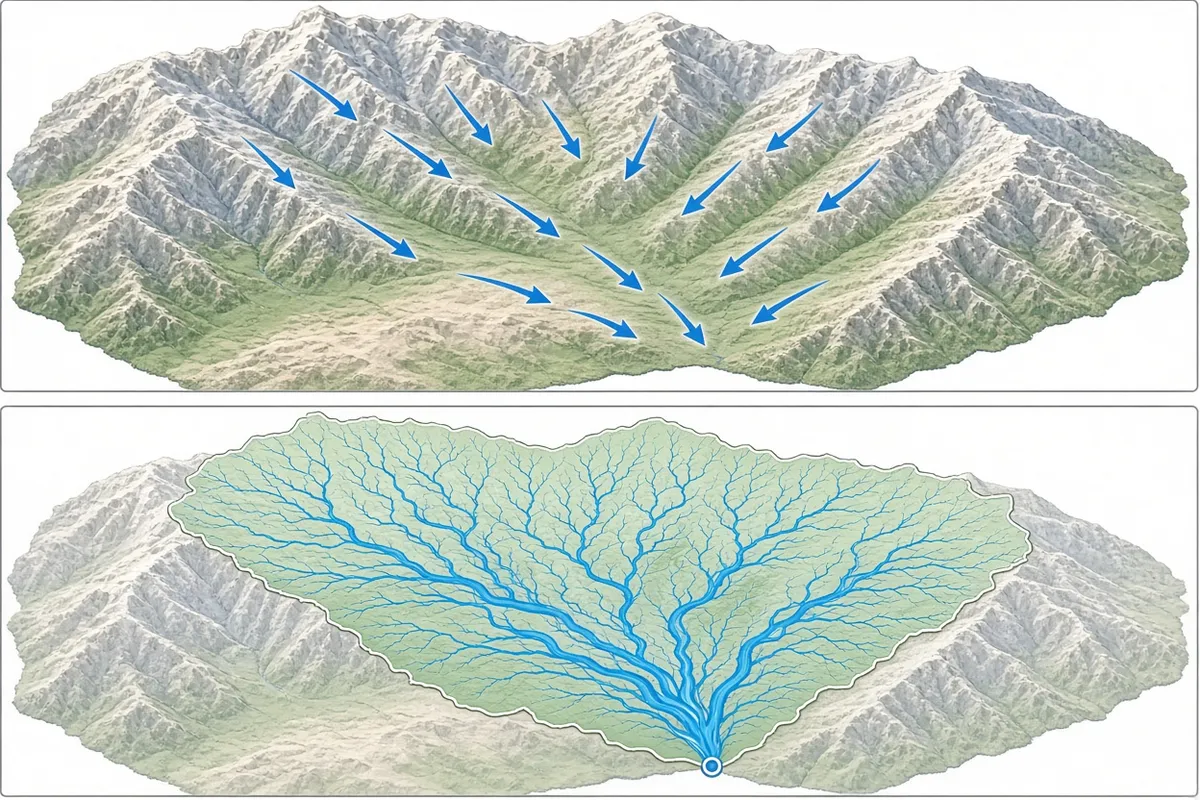
真实 DEM 常有小洼地或数据噪声,水流会被“困住”,导致流向中断、流量不连续、流域边界错乱。水文分析的目标就是消除这些缺陷,让地表径流按地形正确汇集,从而提取河网、划分集水区,服务于洪水模拟、流域管理或汇水面积计算。
准备工作清单:
- 安装并许可 ArcGIS Pro(建议 3.x),启用 Spatial Analyst 扩展(Professional Plus 用户类型通常已包含)。
- 准备连续表面 DEM 栅格;优先投影坐标系(如 UTM 或当地投影),避免地理坐标系造成的距离/面积扭曲。
- 确认磁盘空间充足(填洼过程临时数据可达输入栅格数倍),并尽量把数据放在本地磁盘而非网络或影像服务。
- 了解官方工具集能力,可先阅读ArcGIS Pro 水文分析工具集概述。
从填洼到流域的完整操作步骤
按下面顺序在地理处理窗格中搜索并运行工具(路径均为 Spatial Analyst → 水文分析)。新工具“派生连续流”可跳过单独填洼,但经典流程仍最常用、最可控。
- 填洼(Fill):输入原始 DEM,可选填写 Z 限制(洼地与倾泻点之间允许的最大高程差)。不填则填充所有洼地。输出为无洼地 DEM。工具会迭代填充,支持并行处理。详细参数见填洼工具官方说明。
- 流向(Flow Direction):输入填洼后的 DEM,选择方法(常用 D8;也有 MFD、DINF)。输出整型流向栅格(D8 值为 1、2、4、8、16、32、64、128)。
- 流量(Flow Accumulation):输入流向栅格,输出每个像元的上游汇流像元数(或加权流量)。高值像元即为潜在河道位置。
- (可选但强烈推荐)捕捉倾泻点(Snap Pour Point):把已知出水口或感兴趣点捕捉到流量栅格的高值像元上,避免点落在低流量位置导致流域为空。
- 集水区(Watershed)或盆域(Basin):Watershed 需要流向栅格 + 倾泻点(栅格或要素),仅支持 D8;输出每个倾泻点上方的汇流区域。Basin 不需要倾泻点,直接根据流向描绘所有盆地(通过识别山脊线)。输出均为整型栅格,可后续转矢量。
验收标准:填洼后用汇(Sink)工具检查应几乎无残留洼地;流量栅格呈连续树枝状;流域边界闭合且覆盖对应倾泻点上游区域;边缘处若 DEM 被裁切,流域可能不完整,需适当扩大分析范围。
关键参数怎么选、要注意什么
参数选错是结果不准的主因,按下表把握要点:
| 工具/环节 | 关键参数 | 建议与注意 |
|---|---|---|
| 填洼 | Z 限制 | 先用 Sink 看洼地深度再设;过大易在平坦区造“人工湖”,过小则残留洼地。未指定则填全部。 |
| 流向 | 方法 | 经典河网/流域用 D8;需要更细致的多流向时再考虑 MFD/DINF。 |
| 流量 | 输出数据类型、权重 | 默认像元数即可;有降水或权重栅格时可加权。后续可用阈值提取河网。 |
| 集水区 | 倾泻点位置 | 必须先 Snap Pour Point;点未落在高流量像元上会导致空结果或不准。 |
| 环境设置 | 并行处理因子、临时工作空间 | 大数据可调并行;内存不足时先设为 0 排查。临时目录避免 C 盘满。 |
- 坐标系:始终用投影系做水文分析,完成后再按需转换。
- 数据质量:拼接多块 DEM 时易在接缝产生假洼地,优先统一分辨率与投影后再填洼。
- 平坦区与边缘:过度填洼或 DEM 裁切过紧都会扭曲结果,适当保留缓冲范围。
- 许可与版本:所有水文工具均需 Spatial Analyst;ArcMap 10.x 工具类似但已逐步淘汰,建议迁移到 Pro。
常见报错与出错怎么办
出错时先缩小问题范围:检查许可、DEM 是否本地、磁盘空间、并行设置。
- ERROR 999999 或填洼/流向挂起:将地理处理环境“并行处理因子”设为 0,关闭后台处理,重启软件;确认 DEM 非影像服务;必要时减小处理范围或换本地 SSD。
- 流向出现异常值(如 241)或河网断开:多为未充分填洼。重新检查 Z 限制,或改用派生连续流工具;平坦区需特别留意。
- 流域为空或不合理:倾泻点未捕捉到高流量像元;用 Snap Pour Point 重做。同时检查 DEM 是否被边缘截断、坐标系是否为地理坐标。
- 内存/磁盘不足、速度极慢:填洼临时数据量大(可达输入的数倍)。清理临时目录、提高并行或分块处理;硬件上建议 32 GB 及以上内存、SSD。
修好后重新跑一遍完整流程,用 Sink、流量可视化与流域矢量叠加做交叉验证。
常见问题
一定要先填洼吗?能不能跳过?
经典流程必须先填洼,否则洼地会截断水流。ArcGIS Pro 较新版本提供“派生连续流”等工具,可在一定程度上无需事先填洼,但对结果可控性仍建议初学者走完整填洼→流向→流量→流域链路。
Watershed 和 Basin 有什么区别?怎么选?
Watershed 针对指定倾泻点提取上游集水区,适合已知出水口或站点;Basin 自动描绘研究区内所有盆地,适合快速划分整体流域格局。两者都依赖流向栅格,Watershed 仅支持 D8。
ArcGIS Pro 3.7 对水文工具有什么新变化?
截至 2026 年 5 月发布的 3.7,Spatial Analyst 新增了测地线流向、生成溃口线等水文相关工具并改进性能;经典 Fill、Flow Direction、Flow Accumulation、Watershed、Basin 仍完整保留且兼容。系统要求方面,3.7 起不再支持 Windows 10,需 Windows 11 或对应 Server 版本。
流量栅格怎么变成河网矢量?
对流量栅格设阈值(大于某汇流像元数视为河道),用条件或重分类得到二值河网,再转矢量(栅格转折线)。阈值大小决定河网密度,需结合研究区尺度与 DEM 分辨率试验确定。
总结:ArcGIS DEM 水文分析的核心是“填洼消除缺陷 → 流向与流量建模 → 倾泻点捕捉 → 集水区/盆域提取”。务必启用 Spatial Analyst,使用投影 DEM,并按顺序验收每一步结果。建议先用小范围试验 Z 限制与流量阈值,确认无误后再处理全幅数据;遇到 999999 或空流域时优先关闭并行并检查倾泻点捕捉。