
GeoServer 官网地址与界面截图说明

GeoServer 官网地址是 https://www.geoserver.org/(也可直接打开 geoserver.org)。截至2026年11月,生产环境推荐使用稳定版 3.0.2(2026年10月19日发布)。官网提供下载、文档与社区入口;安装启动后,Web 管理界面默认地址为 http://localhost:8080/geoserver,登录后左侧按 Data、Services、Server、Security 等分区管理工作区、图层与 OGC 服务。
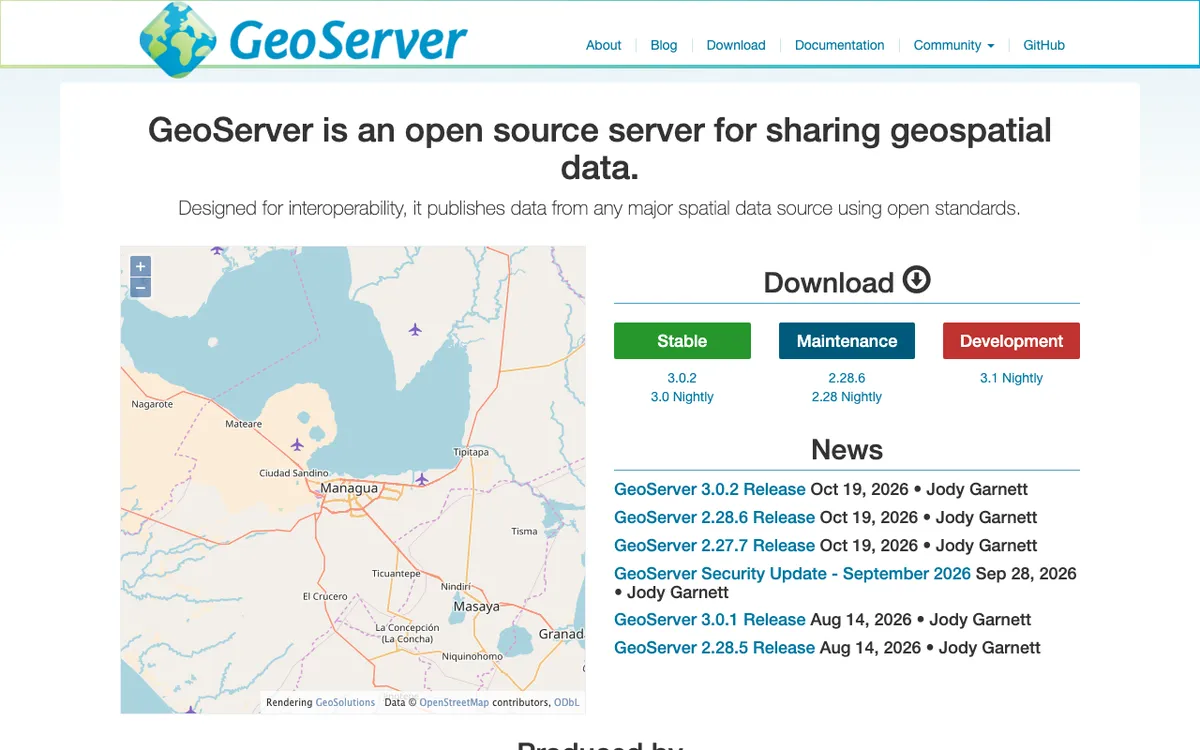
官网主要入口与用途
做 GIS 服务发布时,先认准官方入口,避免下到过期包或第三方镜像。常用页面如下:
- 首页:项目简介、最新公告、稳定版/维护版快捷入口。
- 下载页:按系列选择 Platform Independent Binary、Windows Installer、WAR 包及对应扩展。
- 用户文档:安装、Web 管理、生产配置、扩展说明(当前主推 3.0.x 文档)。
- GitHub 仓库与 Issues:源码、问题跟踪;建议先在社区论坛确认后再提 Bug。
需要核对安装包时,可打开 GeoServer 官方下载页。若官网英文界面不便阅读,或发布 WMS/WFS 时遇到中文乱码,可参考本站 GeoServer 官网中文与地图服务发布、乱码处理说明。
当前版本怎么选、怎么下
选择原则很简单:新项目或可升级环境优先 Stable;暂时不能动大版本的生产环境用 Maintenance。数据目录格式在 3.0 与 2.28.x 之间兼容,但容器与 Java 要求不同。
| 系列 | 版本(截至2026年11月) | 发布日期 | 适用场景 | Java / 容器要点 |
|---|---|---|---|---|
| Stable(推荐生产) | 3.0.2 | 2026-10-19 | 新部署、可接受平台升级 | Java 17 或 21;推荐 Tomcat 11 / Jetty 12 |
| Maintenance | 2.28.6 | 2026-10-19 | 暂缓大版本升级的存量系统 | Java 17 或 21;通常配合 Tomcat 9 / Jetty 9.4 |
包类型常见四种:含内嵌 Jetty 的 Binary(zip)、Windows Installer(.exe)、部署到现有 Servlet 容器的 WAR、以及带示例数据的 Data Directory。扩展必须与主版本匹配,解压 jar 到 WEB-INF/lib 后重启。
- 确认本机已安装 OpenJDK 17 或 21,并设置好 JAVA_HOME。
- 打开官方下载页,进入 Stable 或对应 release 页,下载 Platform Independent Binary(或 Windows Installer)。
- 解压到固定目录(Linux 示例常放 /usr/share/geoserver),设置 GEOSERVER_HOME,保证运行用户对该目录及数据目录可写。
- 执行 bin/startup.sh(Windows 用对应 bat),浏览器访问 http://localhost:8080/geoserver。
- 看到 Welcome 页即表示服务起来了;关闭用 shutdown 脚本。生产环境建议把数据目录外置,便于以后升级。
验收标准:能打开 Welcome 页、能用默认账号登录、Server Status 里无持续红色错误即可进入下一步配置。
Web 管理界面分区说明(登录后)
默认管理员用户名 admin、密码 geoserver(务必立刻修改)。登录后左侧为上下文驱动菜单,顶部有面包屑与搜索。GeoServer 3 对管理 UI 做了现代化改版,分区大致如下:
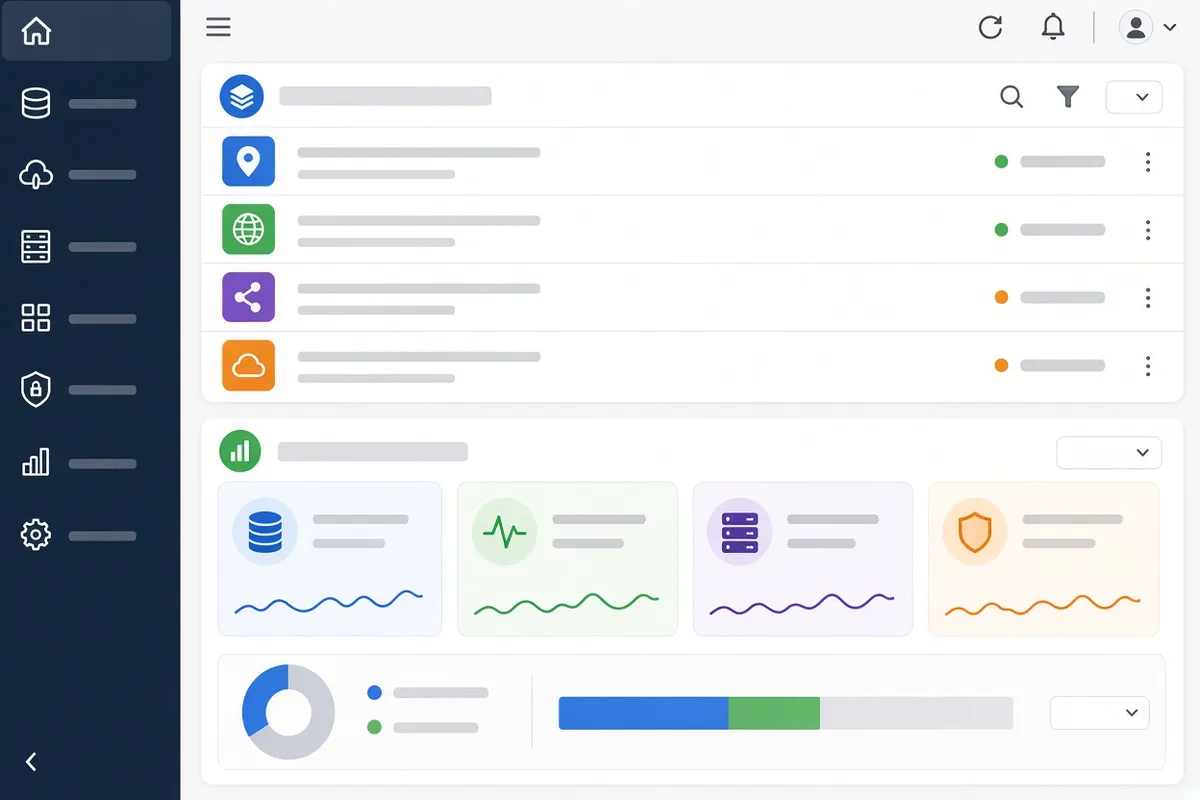
- Welcome:服务能力列表、当前工作区/图层上下文、管理员告警(含默认密码提醒)。
- Data:Workspaces、Stores、Layers、Layer Groups、Styles;支持搜索、排序与分页,是发布图层的主战场。
- Services:Mapping(WMS)、Vectors(WFS / OGC API Features)、Rasters(WCS)、Tiling(WMTS)、Process(WPS)等协议级开关与参数。
- Server:Contact、Server Status、Logs、Global Settings、Image Processing、Raster Access。
- Tile Cache:Tile Layers、Gridsets、Disk Quota、BlobStores(GeoWebCache)。
- Security:认证、用户/组/角色、密码策略、数据规则、CSP、CORS 等。
Layer Preview 可快速用 OpenLayers 等查看图层。窄屏下菜单会收成下拉。扩展安装后可能在左侧追加菜单项。具体发布 Shapefile/PostGIS 图层、样式与中文图层名处理,可结合本站 GeoServer 地图服务发布与 WFS/WMS 配置技巧 一起操作。
安装登录后必须做的几件事
- 立刻修改 admin 密码,并修改 master password(Security → Users/Groups/Roles 与 Passwords)。
- 确认数据目录可写;权限不对时界面常出现 “Oops, something went wrong” 或 Wicket 异常。
- 生产环境设置合理的 -Xms/-Xmx,并考虑 G1GC;容器版本与 GeoServer 主版本匹配(3.x 不要用旧 Tomcat 10)。
- Global Settings 里按需打开 Request Logging,出问题先看 logs/geoserver.log 与 Server Status。
- 若走反向代理或 HTTPS,注意 Proxy Base URL 与 CSP,避免管理界面表单或静态资源被浏览器拦截。
做完上述项再批量建工作区与数据存储,可减少后期返工。
常见问题
官网和文档都是英文,有没有中文入口?
官方主站与文档目前以英文为主。社区有零散翻译,但不保证与 3.0.x 同步。需要中文操作路径或乱码排查时,优先看本站已整理的发布与编码教程,再对照官方文档核对参数名。
默认密码改完后还能用旧会话吗?
修改 admin 或相关角色密码后,应退出重新登录。未改默认密码存在明显安全风险,Welcome 页也会持续提示。
界面报 CSP 错误或突然空白怎么办?
打开浏览器开发者工具看 Console 是否有 Content Security Policy 违规(常见于 form-action 或 http/https 混用)。可临时用报告模式排查,并核对 Proxy Base URL;同时强制刷新缓存(Ctrl-Shift-R)。根本解决仍是修正代理与 CSP 配置。
稳定版 3.0.2 和维护版该选哪个?
能升级就选 3.0.2(含安全修复与平台现代化)。必须锁在 2.x 生态时选 2.28.6。两者同日发布,具体漏洞说明以官网公告为准;升级前备份数据目录并在测试环境验证图层与缓存。
记住两件事:认准 geoserver.org 下载与当前 Stable 版本,装完立刻改密码并确认数据目录权限;发布图层与中文显示问题按本站相关教程逐步验收。按这个顺序做,官网入口、安装包与管理界面就不会再混。