
QGIS 中文基础教程及实例数据

QGIS 中文基础教程能让新手从零跑通完整流程:安装软件、切换简体中文界面、加载官方实例数据,并完成图层加载、简单制图与出图。截至2026年11月,最新稳定版是 QGIS 4.2.3 Belém do Pará,长期支持版(LTR)是 3.44.15 Solothurn;生产环境优先选 LTR,练习可用最新版。官方 Alaska 样本数据可直接配合用户手册做练习,跟着下面步骤操作,一两天就能验收第一个可用项目。
怎么选择版本并正确安装
先明确要解决的问题:选错版本会导致插件不兼容或中文翻译异常,安装路径不当则后续更新麻烦。QGIS 免费开源,支持 Windows、macOS 和 Linux,属于 OSGeo 项目。最新稳定版约每4个月发布一次,点发布每月修复;每第三个版本成为 LTR,维护周期更长。
| 版本类型 | 版本号 | 发布/点发布日期 | 适用场景 |
|---|---|---|---|
| 最新稳定版(Latest) | 4.2.3 Belém do Pará | 2026-09-25 | 想体验新功能、日常练习 |
| 长期支持版(LTR) | 3.44.15 Solothurn | 2026-09-25 | 生产环境、稳定优先 |
硬件一般无硬性最低要求,能流畅跑办公软件即可处理基础制图;社区通常建议内存 8 GB 以上(大数据 16–32 GB)、Intel Core i5 同等或更高 CPU,独立显卡对 3D/点云更友好。操作系统需 Windows 10/11(仅 64 位)、macOS 10.14+ 或主流 Linux(如 Ubuntu 22.04/24.04)。
- 打开 QGIS 官方安装指南,按系统下载对应安装包(Windows 用 MSI 或 OSGeo4W;macOS 用 DMG;Linux 添加官方源后 apt 安装)。
- Windows 可选含投影网格的大包(约 1.2 GiB),安装时勾选下载样本数据选项更省事。
- 安装完成后启动,确认能正常打开空白工程。
- 国内下载慢时可用清华、中科大等镜像加速;插件仓库也可改成国内源。
验收标准:软件能启动、菜单可见、无依赖报错。更多新手避坑可看本站QGIS基础篇入门怎么学?新手常见三大误区与避坑指南!(附:练习数据集)。
如何切换简体中文界面并处理编码
界面英文或属性表乱码是新手最常见卡点。设置正确后菜单、对话框会变成简体中文,中文字体与数据编码也要单独处理。
- 菜单进入 Settings → Options(或首选项),找到 Locale(区域)或 General。
- 勾选 “Override system locale”,下拉选择 Chinese (Simplified)/简体中文。
- 点击确定并完全重启 QGIS。
- 属性表或标注出现乱码时,右键图层 → Properties → Source,把数据源编码改成 UTF-8 或 GBK(Shapefile 常见);标注与布局字体选微软雅黑、思源黑体等支持中文的字体。
4.2.3 已修复早期 4.x(尤其 Mac)翻译文件加载问题。若仍有部分英文,检查 i18n 目录是否存在 zh_CN 相关文件。验收:重启后主界面菜单为中文,打开含中文属性的图层无乱码。
官方实例数据怎么获取与加载
没有练习数据就无法对照手册操作。官方提供 Alaska 样本数据集(投影 Alaska Albers Equal Area,EPSG:2964,单位 feet),含栅格 landcover.img、矢量 lakes.shp 等,以及培训手册用的 exercise_data。
- Windows 安装包可直接勾选下载样本数据。
- 其他系统可从 QGIS 官网下载页面获取 qgis_sample_data.zip(以官网当前提供为准)。
- 培训数据可从官方相关仓库获取,含 Swellendam 等区域示例,可按需本地化替换。
- 解压得到文件夹,记住路径。
- QGIS 中点“打开数据源管理器”或直接拖拽 shp、img、GeoPackage 到画布。
- 若弹出 CRS 提示,先选“保留原有 CRS”或按项目需要指定,不要盲目重投影。
- 右键图层 → Zoom to Layer,确认范围正确。
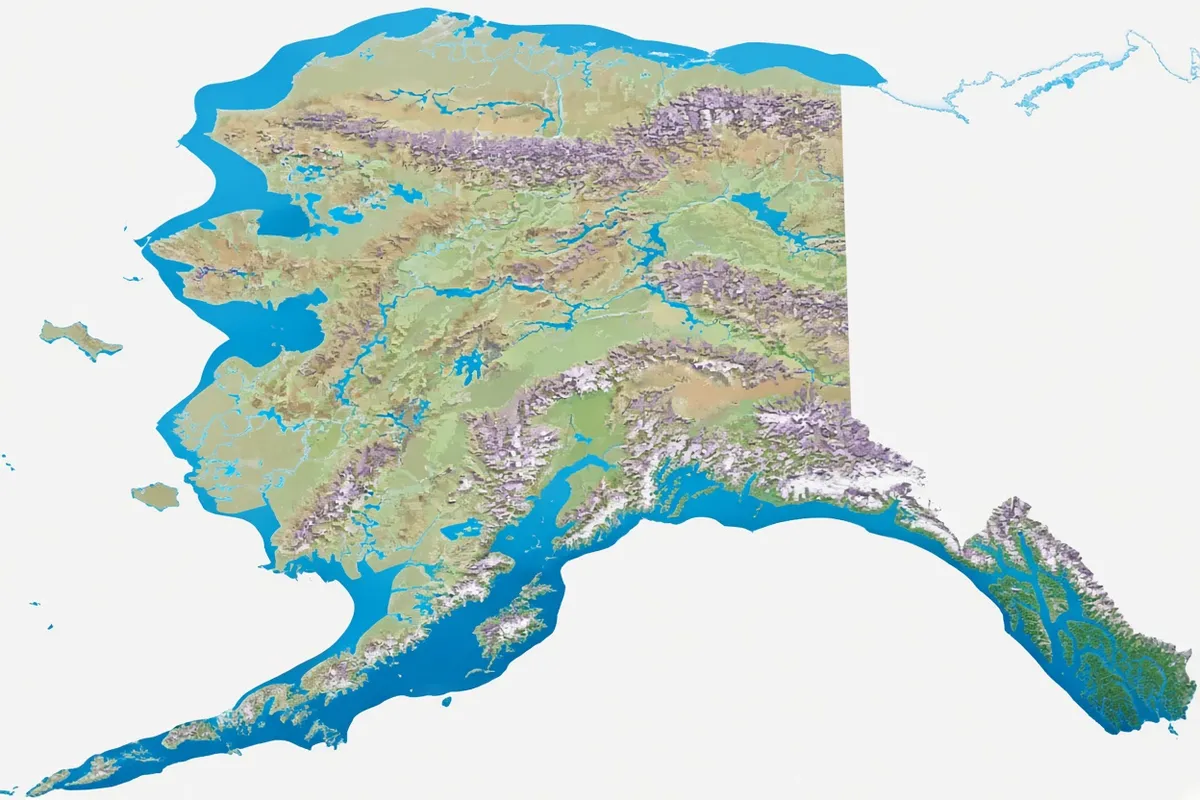
验收:图层出现在图层面板,地图窗口能缩放到正确位置,属性表可打开。后续数据处理技巧见本站QGIS学习入门操作繁琐?qgis教程基础篇附三种数据处理技巧!。
用实例数据完成第一个基础地图项目
目标是加载样本数据、设置项目 CRS、简单符号化并导出地图,验证整条链路通畅。
- 新建空白工程,菜单 Project → Properties → CRS,设为与数据匹配的 EPSG:2964 或常用 WGS84/Web Mercator(按分析需求选)。
- 加载 lakes.shp 与 landcover.img,调整图层顺序(矢量在上)。
- 双击矢量图层 → Symbology,改成分类或单一符号,设置填充色与描边;栅格可调渲染类型与透明度。
- 打开标注,选中文字字段,字体选支持中文的,避免重叠。
- 布局:Project → New Print Layout,添加地图、图例、比例尺、指北针,导出 PNG 或 PDF。
坐标转换容易出错时,优先用批量重投影工具并核对参数,具体对照表与实战数据见本站QGIS教程基础篇:坐标转换总出错?批量投影与校正参数表详解(附:实战数据集)。验收标准:地图窗口图层位置正确、无“无效几何”提示、布局能正常导出且中文显示正常。
常见问题
界面设置了中文但仍是英文或部分英文怎么办?
确认已勾选 Override system locale 并彻底重启;检查翻译文件是否完整。4.2.3 已修复多数 Mac 早期问题,仍异常时可到社区反馈或重新安装对应语言包。
图层加载后看不见或位置飞了?
右键图层选 Zoom to Layer;检查图层 CRS 与项目 CRS 是否一致,缺失时按提示正确分配,不要用不匹配的转换。无效几何可用 Processing 里的 Fix Geometries 清理。
插件下载很慢或失败?
在插件设置里把仓库地址改成国内镜像(如清华源),刷新后重试。同时确认网络与防火墙未拦截。
Mac 首次打开提示无法验证开发者?
按住 Control 再右键点击应用选打开,或到系统设置 → 隐私与安全性里允许。之后即可正常使用。
总结:选 LTR 做稳定生产、Latest 做练习,装好后立刻切简体中文并加载 Alaska 官方样本数据,按上述步骤完成第一个布局出图即可验收。建议先把本站三篇基础篇教程过一遍,再对照官方手册深入;版本与安装包以 QGIS 官网 当前页面为准,保持定期点更新。