
GIS 数据入库步骤怎么做

GIS数据入库步骤通常按数据准备、库体创建、入库前检查、数据处理、数据入库、入库后检查和数据归档顺序执行。依据GB/T 33453-2016《基础地理信息数据库建设规范》,可采用手动或程序批量方式,矢量数据按分区、图幅或分类组织,栅格按分区或图幅组织;入库前检查参照GB/T 18316,处理涵盖代码、格式、坐标与投影转换。实际操作中优先用ArcGIS Pro、QGIS+PostGIS或SuperMap完成导入,核心是统一坐标系、保证几何与属性完整,并做拓扑与质量验证。
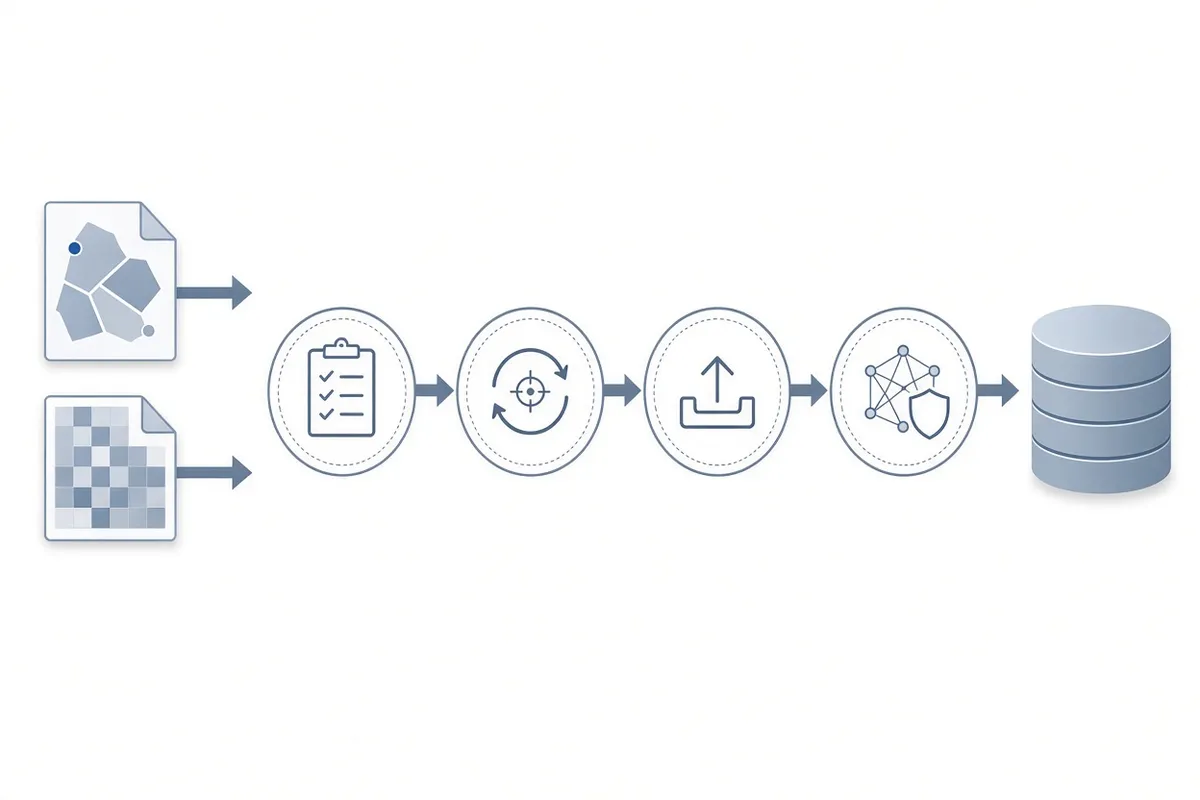
国标要求的通用入库流程怎么做
GB/T 33453-2016适用于基础地理信息数据库建设,其他地理信息库可参照。整体流程清晰可执行,先解决数据质量与结构问题再写入库体。
- 数据准备:收集矢量、栅格、属性表,核对图幅/分区范围、现势性与元数据,统一编码与命名规则。
- 库体创建:按设计建库(文件地理数据库、企业级或PostGIS等),定义要素数据集、字段类型、空间参考与拓扑规则。
- 入库前检查:按GB/T 18316检查几何完整性、属性一致性、拓扑关系与坐标精度,不合格数据退回处理。
- 数据处理:执行格式转换、投影变换、代码映射、图层合并或拆分,确保目标库字段与几何类型匹配。
- 数据入库:手动逐图层或脚本/工具批量导入;矢量可按分类或图幅,栅格按分区写入。
- 入库后检查:自动化检查拓扑、属性关联、空间索引与范围,抽样人工核验。
- 数据归档:整理元数据、日志与备份,完成交付与运行维护准备。
相关规范还有GB/T 21740-2025《基础地理信息城市数据库建设规范》(2025-05-30发布,2025-09-01实施),它引用了上述标准,城市库建设时可一并对照。
用ArcGIS Pro怎么把数据入库
ArcGIS Pro 3.7(约2026年5–6月发布)支持从shapefile、CAD、coverage、栅格等多源导入文件地理数据库或企业地理数据库。导入时要素数据集内坐标系会自动匹配,需提前确认源数据投影。
- 创建库体:在目录窗格右键文件夹 → 新建 → 文件地理数据库,或连接已有企业库。
- 导入矢量:右键地理数据库或要素数据集 → 导入 → 要素类;也可打开“要素类至地理数据库”或“要素类至要素类”工具,指定输入、输出与字段映射。
- 导入栅格:使用“栅格至地理数据库”工具,支持多幅批量。
- 处理异常:字段名过长或空值问题在导入前用“修复几何”“定义投影”等工具预处理;个人地理数据库可先转为文件地理数据库。
- 验收:加载图层检查范围与属性,运行拓扑验证或“检查几何”,确认无悬挂点、重叠等。
| 项目 | 最低要求 | 推荐配置 |
|---|---|---|
| 操作系统 | Windows 11 64位或 Server 2019/2022/2025 | 同左,带Desktop Experience |
| CPU | 2核(超线程) | 4核,最优10核 |
| 内存 | 8 GB | 32 GB,最优64 GB+ |
| 存储 | 32 GB空闲 | SSD |
| 其他 | .NET Desktop Runtime 10.x、Edge WebView2 132+ | 独立GPU(深度学习需NVIDIA CUDA 5.0+) |
无原生macOS版。获取方式以My Esri或官方试用通道为准。
用QGIS把数据导入PostGIS的步骤
PostGIS 3.7.0(2026-10-30发布)需PostgreSQL 14–19,配合QGIS 4.2.x(或生产推荐LTR 3.44.x)与GDAL/ogr2ogr 3.13.3可高效入库。先保证扩展已启用。
- 准备库:在目标库执行CREATE EXTENSION postgis;(及raster等需要的扩展),确认权限与spatial_ref_sys可访问。
- 建立连接:QGIS浏览器或“添加PostGIS图层”新建连接,填主机、端口5432、库名、用户密码并测试。
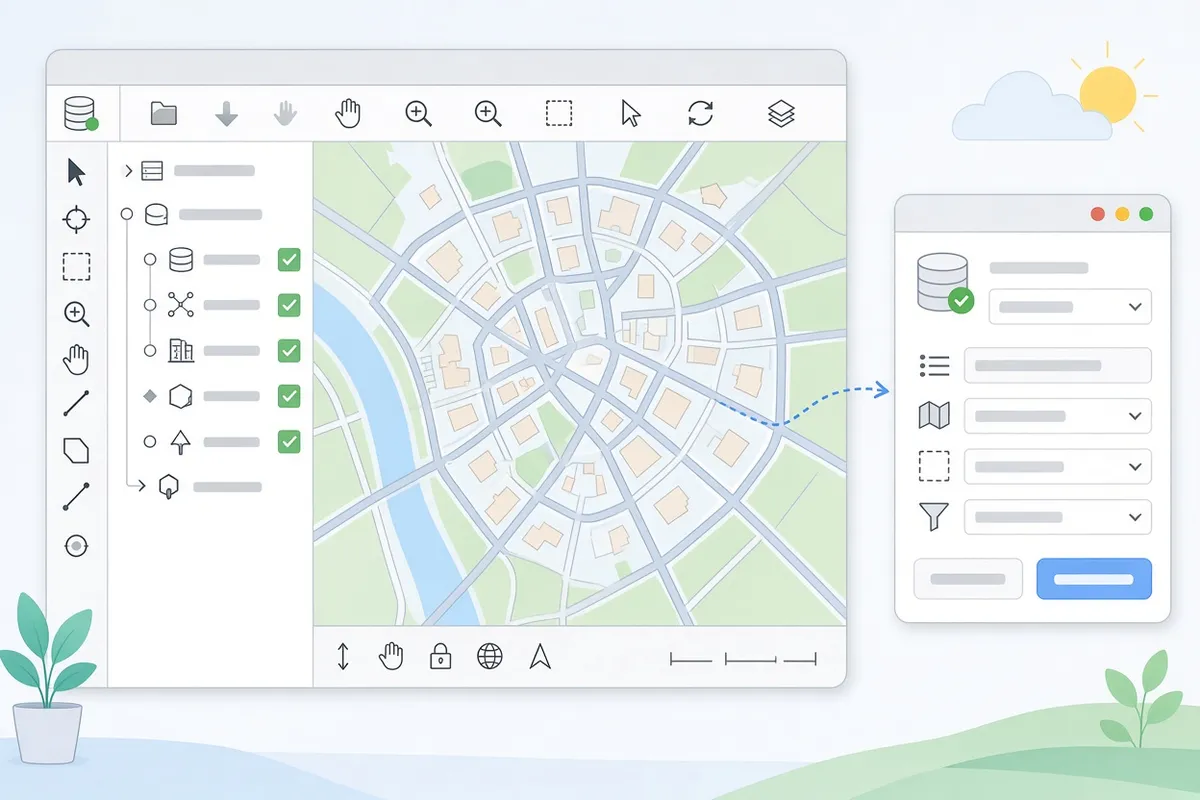
- 图形界面导入:打开数据库管理器 → 选连接与schema → 导入图层/文件,设置表名、主键、几何列名、源/目标SRID、创建空间索引、编码(UTF-8或GBK)。
- 命令行批量:使用ogr2ogr,指定PostgreSQL连接串、输入文件、-nln表名、-lco GEOMETRY_NAME=geom、-nlt PROMOTE_TO_MULTI、-a_srs EPSG码等参数;也可配合shp2pgsql。
- 验收:QGIS加载图层查看,或库内执行SELECT postgis_full_version(); 检查空间索引与几何类型是否正确。
- 几何类型不匹配时用PROMOTE_TO_MULTI或GEOMETRY类型。
- 数值溢出可加PRECISION=NO选项。
- 导入后无索引需手动CREATE INDEX … USING GIST。
- 编码与权限问题优先检查文件路径、GRANT语句与扩展是否完整安装。
怎么选工具以及入库要注意什么
选择依据数据量、团队技术栈与是否需要企业级并发:桌面制图与质检用ArcGIS Pro方便;开源可扩展与大库用QGIS+PostGIS;国内多格式兼容与一体化用SuperMap GIS 2026(支持shapefile、GDB、CAD、MapGIS、GeoJSON等80+格式,开始选项卡→数据处理→数据导入,设目标数据源、坐标系、覆盖/追加模式)。
| 工具 | 主要入库方式 | 适合场景 | 截至2026年11月版本参考 |
|---|---|---|---|
| ArcGIS Pro | 目录导入 / 转换工具箱 | 制图生产、拓扑规则强 | 3.7 |
| QGIS + PostGIS | DB Manager / ogr2ogr | 开源、批量、服务发布 | QGIS 4.2 / PostGIS 3.7.0 |
| SuperMap | 数据导入向导(批量) | 多格式、国内项目 | SuperMap GIS 2026 |
- 始终先统一坐标系与SRID,避免混合错误;要素数据集内导入会自动匹配,跨库需显式转换。
- 注意图元ID与属性对应,通过标识码关联,防止丢失。
- 矢量注意Multi与单部件几何;栅格注意分块与金字塔。
- 入库前后都做拓扑与质量检查,自动化+抽样结合。
- 权限、编码、字段长度限制(如shapefile字段名≤10字符)提前处理。
- 大库建议先小样测试流程与性能,再全量。
不确定的参数或兼容性以各软件当前官网文档为准。
常见问题
shapefile导入后字段被截断或类型不对怎么办?
shapefile字段名最长10字符且类型有限,导入前在源端重命名或改用文件地理数据库/GeoPackage中转;ArcGIS会自动做部分转换,PostGIS可用ogr2ogr字段映射或事后ALTER TABLE调整。
提示几何类型不匹配或无法打开数据源怎么处理?
检查源是否为Multi几何,导入时加PROMOTE_TO_MULTI;确认PostGIS扩展已创建、路径权限正确、连接串无误。先用QGIS或ogrinfo验证源文件可读。
入库后地图对不上或出现投影错误?
多数是SRID未指定或源目标不一致。导入时明确-a_srs或目标SRID,必要时用ST_Transform;要素数据集内保持同一坐标系,避免混用。
怎么快速验收入库是否成功?
加载图层看范围与属性是否完整;检查空间索引是否存在;跑拓扑规则或几何检查工具;库内查记录数与postgis_full_version()等版本信息,抽样对比源数据关键字段。
规范入库的关键是严格按准备→检查→处理→导入→再检查的顺序执行,并选对工具与坐标系。建议先按国标做小范围试点验证拓扑与属性关联,再批量全量;日常生产优先使用带空间索引与事务支持的库(如文件GDB或PostGIS),并保留完整日志便于回溯。