
OpenLayers 手机端适配与交互教程

OpenLayers 对手机端适配开箱即用,默认支持触控平移、双指捏合缩放(PinchZoom)和旋转(PinchRotate),无需安装额外插件或做特殊库配置。只需按移动网页通用规则加上 viewport meta 标签、保证地图容器尺寸,并引入官方样式,即可在现代手机浏览器上流畅运行。截至 2026 年 10 月,推荐使用最新稳定版 v10.11.0(发布于 2026-10-04),它对移动控件图标和交互有进一步修复。结合浏览器 Geolocation API,还能直接显示 GPS 位置与朝向。
基础适配:Viewport、样式与容器设置
手机端适配的核心是让浏览器正确识别视口,并避免默认手势干扰地图操作。OpenLayers 本身已针对 pointer 和 touch 事件做过优化,使用 Canvas 2D 或 WebGL 渲染,兼容全球使用率超过 1% 的现代浏览器(Chrome、Safari、Firefox、Edge 等)。旧设备如部分早期 iPad 若缺 Pointer Events,需自行添加 polyfill,但 v6.4 之后库已不再内置。
按以下步骤完成基础配置:
- 在 HTML 的 <head> 中添加 viewport meta:<meta name=”viewport” content=”width=device-width, initial-scale=1″>。若希望禁止用户缩放页面,可写成更严格的 user-scalable=no, initial-scale=1, maximum-scale=1, minimum-scale=1。
- 设置全屏或固定高度容器的 CSS:html, body, #map { margin: 0; height: 100%; width: 100%; }。地图目标元素(如 <div id=”map”></div>)必须有明确宽高,否则触控区域异常。
- 引入官方样式文件 ol.css(通过 npm 安装 ol 包后从 node_modules 引用,或使用 CDN)。它已包含 .ol-viewport { touch-action: pan-x pan-y; },允许页面在地图外滚动;同时禁用了用户选择和高亮,触控按钮字号放大到 1.5em。
- 创建 Map 时正常传入 target、layers、view 即可。View 可额外设 constrainResolution: true,让 PinchZoom 结束后吸附到整数级别,体验更接近原生地图 App。
安装方式优先用 npm:npm install ol,然后模块化导入 Map、View 等。生产环境不要用开发托管构建。完整下载包可在 OpenLayers 官方下载页 获取 v10.11.0-site.zip 或 package.zip。若项目同时考虑 Leaflet,可先看本站 Leaflet和OpenLayers选哪个?二者优劣对比? 再决定。
默认交互说明与自定义调整
OpenLayers 的默认交互集合(ol/interaction/defaults)已覆盖手机常用手势,创建 Map 时若不指定 interactions,会自动启用。它们按顺序注册,触控优先于鼠标。
| 交互名称 | 手机端作用 | 默认状态 |
|---|---|---|
| DragPan | 单指拖动平移地图 | 开启 |
| PinchZoom | 双指捏合缩放 | 开启 |
| PinchRotate | 双指旋转地图 | 开启 |
| DoubleClickZoom | 双击放大 | 开启 |
| MouseWheelZoom | 滚轮缩放(桌面为主) | 开启 |
| KeyboardPan / KeyboardZoom | 键盘控制(较少用于手机) | 开启 |
自定义时传入选项即可,例如禁用旋转并保留捏合:
import {defaults as defaultInteractions} from ‘ol/interaction.js’;
const map = new Map({
interactions: defaultInteractions({pinchRotate: false, pinchZoom: true}),
// 其他配置
});
若地图只占页面一部分,单指拖动会与页面滚动冲突。可改用双指平移:自定义 DragPan 的 condition,要求指针数为 2,或按住修饰键。官方示例提供了完整写法,适合内容较长的 GIS 应用页面。
触控点击要素时,建议用 singleclick 事件而非 mousemove(手机无真正 hover)。命中检测细节可结合本站 OpenLayers点击事件:图层点击事件和坐标拾取 一起看,里面的坐标拾取逻辑在移动端同样适用。
集成 GPS 定位与设备朝向
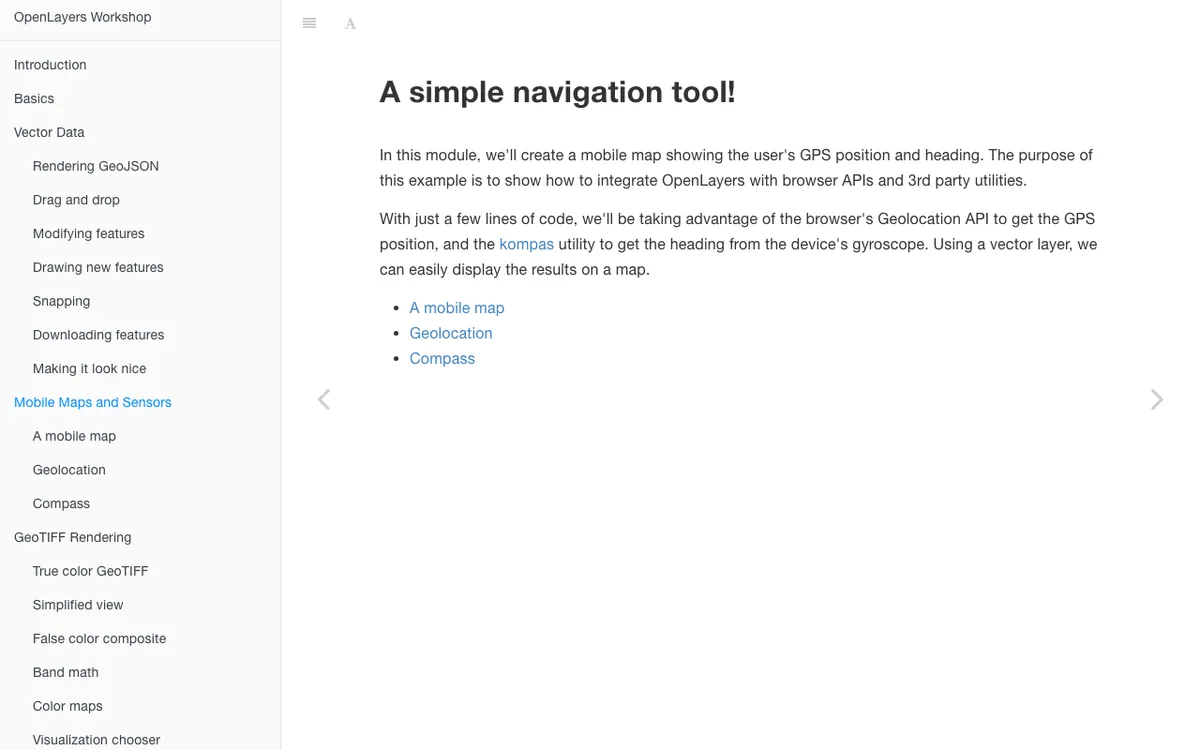
移动 GIS 场景常需显示用户当前位置。OpenLayers 提供 ol/Geolocation 类,直接封装浏览器 Geolocation API,并支持投影转换和精度圆绘制。
- 创建实例:const geolocation = new Geolocation({tracking: true, trackingOptions: {enableHighAccuracy: true}, projection: view.getProjection()});。enableHighAccuracy 可尽量拿到 heading(朝向)。
- 监听 change:position 和 change:accuracyGeometry 事件,更新 VectorLayer 上的 Point 要素和精度圆(Circle)。
- 处理 error 事件,给出友好提示(权限拒绝、超时、不可用等)。
- 必须在 HTTPS 安全上下文中运行;本地开发可用 ngrok 等工具转发。Workshop 里有完整定位示例,可参考官方移动端专题。
朝向可用第三方轻量库(如 kompas)读取设备陀螺仪,再旋转地图或自定义图标。位置点建议用有填充的 Circle 样式,避免透明区域导致触控命中失败。矢量数据量大时,可配合本站介绍的 OpenLayers点聚合怎么实现?代码逻辑是什么? 做聚合,减少手机端渲染压力。
触控精度与手势冲突的常见处理
手机屏幕像素密度高、手指粗,默认 hitTolerance 为 0 时容易点不准。创建地图或调用 forEachFeatureAtPixel 时传入 {hitTolerance: 5} 或 10(像素),可扩大检测范围。VectorLayer 的 renderBuffer 默认 100px,若图标或标签很大,可适当调大,确保边缘也能命中。
若出现 pointercancel(常见于 Android Chrome/Edge),地图突然无法平移缩放,多半是浏览器抢占了手势。解决办法:给地图目标元素加 CSS touch-action: none;(全屏地图时尤其有效)。官方 ol.css 默认是 pan-x pan-y,允许页面滚动,按需覆盖即可。
要素拖动(Translate)在移动端也较难,因为透明区域没有 hit detection。样式必须带 fill(哪怕半透明),或临时禁用 DragPan,改用长按激活。验收时用真机测试:单指平移、双指缩放、点击要素、定位权限,确认无卡顿和偏移。
常见问题
手机上地图完全无法拖动或缩放怎么办?
先检查 viewport meta 是否正确、容器是否有明确高度。再确认 touch-action 没有被其他 CSS 覆盖成默认值。旧浏览器缺 Pointer Events 时手动引入 elm-pep 或 pepjs。最后用真机调试,看是否触发了 pointercancel。
点击矢量要素总是偏一点或不中?
设置 hitTolerance 为 5~10,并保证图标样式有填充区域。优先使用 singleclick 事件。若标签很大,增大 VectorLayer 的 renderBuffer。可参考本站点击事件教程里的坐标拾取写法。
Geolocation 一直报错或拿不到位置?
必须 HTTPS;用户需授权定位。监听 error 事件并提示。trackingOptions 里加 enableHighAccuracy: true。本地测试用 ngrok 等隧道工具。
地图和页面滚动互相抢手势怎么处理?
把默认 DragPan 改成双指才触发,或给地图设 touch-action: none 并单独处理页面滚动。官方有 two-finger-pan-scroll 示例可直接参考。
OpenLayers 手机端适配的关键是“遵循移动网页规范 + 善用默认交互 + 针对性调 hitTolerance 与 touch-action”。建议先按本文完成 viewport 和基础 Map 创建,再在真机上验证定位与点击;版本统一用 v10.11.0 或更新,避免旧版交互差异。更多官方细节可查看 OpenLayers 移动端 Workshop,动手实践后即可快速上线可用的移动地图应用。