
arcmap内容列表怎么调出来,arcmap左边的内容列表不见哪里开及arcmap怎么显示地块名称解析

很多同学在做地籍图、宗地图或土地利用图时,会遇到“arcmap内容列表怎么调出来,arcmap左边的内容列表不见哪里开及arcmap怎么显示地块名称解析”这类问题:左侧图层列表突然消失,无法勾选图层、调整符号,或者地块名称字段明明在属性表里,却没有显示到地图上。本文按 ArcMap 常见操作路径,把内容列表恢复、窗口停靠、图层标注地块名称三个问题一次讲清楚。
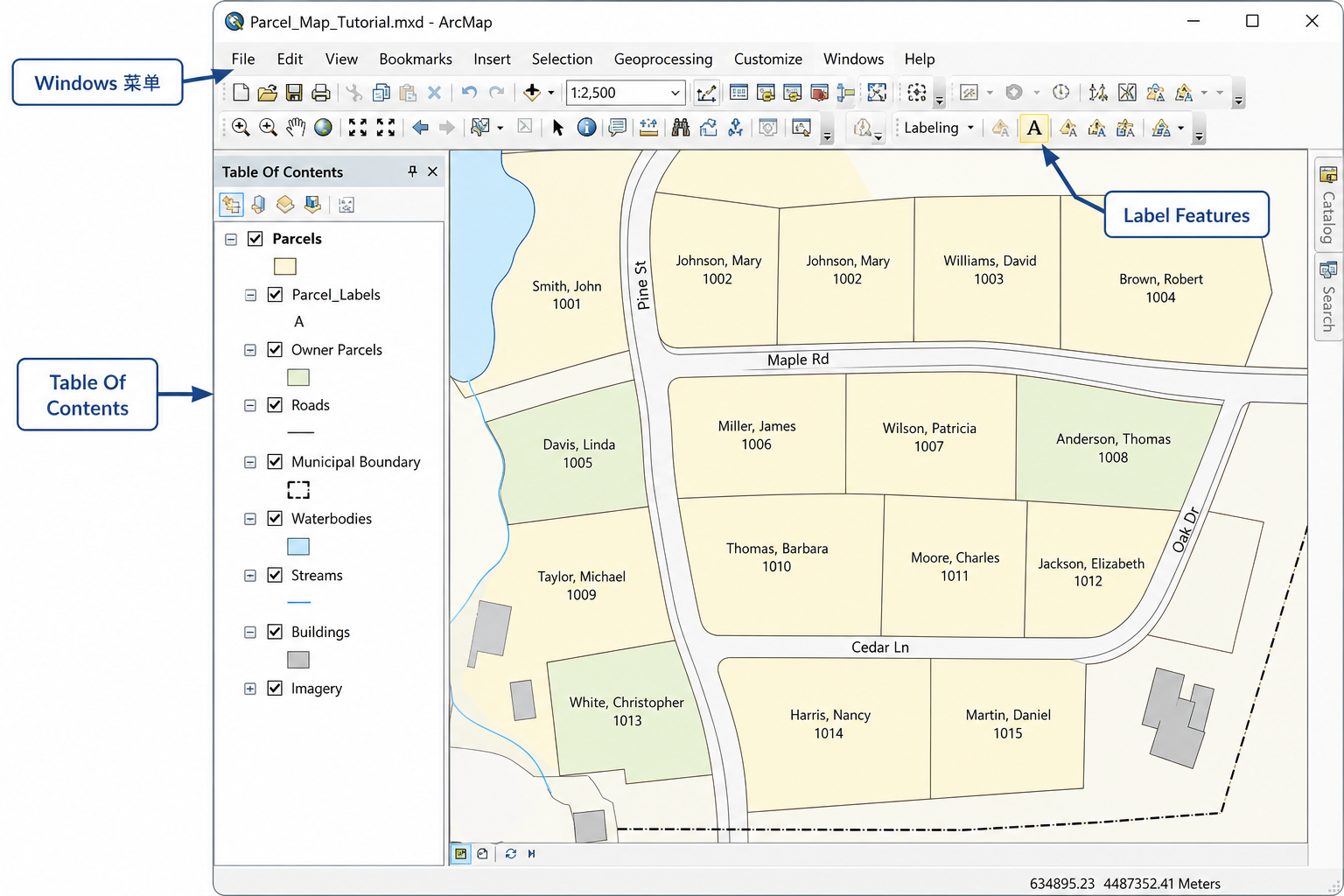
引言:ArcMap 内容列表不见和地块名称不显示,其实是两个常见窗口与标注问题
ArcMap 左边的内容列表通常叫 Table Of Contents,中文界面一般显示为内容列表或目录。它负责管理数据框、图层顺序、图层可见性、符号系统和选择状态。
如果内容列表不见了,通常不是数据丢失,而是窗口被关闭、隐藏、浮动到屏幕外,或者 ArcMap 界面布局被改乱。地块名称不显示,则多半与图层标注、字段选择、比例尺范围、坐标位置或字段内容有关。
背景:ArcMap 左边的内容列表不见了会影响哪些操作
内容列表消失后,最直接的影响是看不到当前地图加载了哪些图层。对刚入门的 GIS 用户来说,很容易误以为数据没有加载成功。
实际工作中,内容列表缺失会影响以下操作:
- 无法勾选或关闭某个地块、道路、影像图层。
- 无法拖动图层顺序,例如把地块线放在影像之上。
- 无法右键图层打开属性表、设置符号、设置标注。
- 无法确认当前操作的是哪个数据框。
- 无法通过图层属性设置地块名称显示。
因此,解决 ArcMap 内容列表怎么调出来,应先恢复 Table Of Contents,再检查地块名称标注设置。
原理:ArcMap 内容列表、图层和地块名称标注分别是什么
ArcMap 的地图窗口由多个部分组成。左侧内容列表只是一个管理窗口,它不保存空间数据本身。即使内容列表被关闭,地图文档中的图层仍然存在。
地块名称显示则属于标注功能。标注是 ArcMap 根据属性表中的某个字段,把文字绘制到地图上的过程。常用字段包括地块名称、权利人、宗地号、地类名称、图斑编号等。
理解这两个概念很重要:
- 内容列表不见:属于 ArcMap 界面窗口显示问题。
- 地块名称不显示:属于图层标注设置或字段数据问题。
- 地块数据没了:才是数据路径、图层损坏或源文件丢失问题。
步骤:arcmap内容列表怎么调出来
如果 ArcMap 左边的内容列表不见了,优先使用菜单恢复,这是最稳定的方法。
方法一:通过 Windows 菜单打开 Table Of Contents
- 打开 ArcMap。
- 在顶部菜单栏点击 Windows。
- 选择 Table Of Contents。
- 内容列表窗口会重新显示出来。
- 如果它浮动在地图上,可以拖动窗口标题栏到左侧边缘,看到蓝色停靠提示后松开鼠标。
这是回答 arcmap内容列表怎么调出来 最常用的路径。中文界面中,菜单名称可能显示为窗口和内容列表,位置逻辑相同。
方法二:使用快捷键 Ctrl + T
部分 ArcMap 版本可以使用快捷键 Ctrl + T 显示或隐藏 Table Of Contents。如果菜单找不到,可以先试试快捷键。
如果快捷键无效,不代表软件坏了,可能是版本、语言包或快捷键冲突导致,仍建议回到 Windows 菜单中打开。
方法三:内容列表浮动到屏幕外时的处理
有时 ArcMap 左边的内容列表不见,不是被关闭,而是浮动窗口被拖到副屏或屏幕外。常见于外接显示器之后再单屏使用电脑。
- 先在 Windows 菜单中取消勾选 Table Of Contents。
- 再次点击 Windows,重新勾选 Table Of Contents。
- 如果仍看不到,尝试关闭 ArcMap 后重新打开地图文档。
- 把 Windows 显示设置切回“仅电脑屏幕”,避免窗口停留在不可见的扩展屏区域。
方法四:恢复 ArcMap 默认界面布局
如果多个窗口都错乱,例如 Catalog、Search、ArcToolbox 和内容列表都不正常,可以考虑重置 ArcMap 用户界面配置。
常见处理思路是关闭 ArcMap 后,重命名 ArcGIS Desktop 的用户配置文件夹,让 ArcMap 重新生成默认界面。这个方法会影响自定义工具栏和界面布局,建议先备份。
注意:重置界面配置不是第一选择。对于普通的内容列表不见,优先使用 Windows 菜单或 Ctrl + T。
步骤:arcmap左边的内容列表不见哪里开
如果你只想快速找到“arcmap左边的内容列表不见哪里开”,记住下面这个路径即可:
ArcMap 顶部菜单栏 → Windows → Table Of Contents
打开之后,如果内容列表没有停靠在左侧,可以按下面步骤固定:
- 鼠标按住内容列表窗口顶部标题栏。
- 向 ArcMap 左侧边缘拖动。
- 出现停靠区域提示后松开鼠标。
- 确认内容列表中能看到 Layers 数据框和各个图层名称。
停靠完成后,建议保存一次 MXD 地图文档。ArcMap 通常会记住当前窗口布局,下次打开时内容列表会保持在左侧。
步骤:arcmap怎么显示地块名称
恢复内容列表后,就可以设置地块名称显示。ArcMap 显示地块名称主要依靠图层标注功能。
第一步:确认地块图层在内容列表中存在
- 在内容列表中找到地块面图层,例如“宗地”“地块”“parcel”“ZD”“DK”。
- 确认图层前面的复选框已勾选。
- 右键该图层,选择 Open Attribute Table 或中文界面的打开属性表。
- 检查是否存在地块名称字段,例如 DKMC、ZDH、地块名称、宗地号。
第二步:开启 Label Features
- 在内容列表中右键地块图层。
- 点击 Label Features。
- 如果默认字段不是地块名称,继续进入图层属性修改标注字段。
这个操作会快速打开标注,但默认使用哪个字段取决于 ArcMap 当前图层属性设置。如果显示出来的是编号、面积或其他字段,需要继续设置 Label Field。
第三步:设置地块名称字段
- 右键地块图层,选择 Properties。
- 进入 Labels 选项卡。
- 勾选 Label features in this layer。
- 在 Label Field 中选择地块名称字段。
- 设置文字大小、颜色、字体。
- 点击 OK 应用。
如果字段为中文名称,但下拉列表中看不到,建议检查数据源格式。Shapefile 字段名长度有限,中文字段名也可能在不同环境中显示异常。地理数据库要素类通常更稳定。
第四步:调整地块名称显示位置
地块名称标注出来后,可能位置不理想。可以在 Labels 选项卡中进一步设置标注放置方式。
- 面状地块一般选择标注放在面内部。
- 狭长地块可适当减小字号。
- 地块很多时,可以开启 Maplex Label Engine 获得更好的避让效果。
- 如果标注太密,可以设置比例尺范围,只在大比例尺下显示。
常见坑:内容列表恢复了,但地块名称还是不显示
坑一:图层没有开启标注
很多用户只是在属性表里看到了地块名称字段,但没有开启 Label Features。属性字段存在,不等于地图上会自动显示名称。
坑二:选择了错误的 Label Field
如果标注显示的是面积、编号或空白,很可能是 Label Field 选错了。应进入图层 Properties 的 Labels 页面,明确选择地块名称、宗地号或需要展示的字段。
坑三:字段值为空或包含异常字符
打开属性表,查看地块名称字段是否真的有值。如果字段为空,ArcMap 不会凭空生成名称。若字段中有乱码,可能是 Shapefile 编码或数据来源问题。
坑四:比例尺范围限制了标注显示
图层标注可以设置只在特定比例尺范围内显示。如果当前地图比例尺不在范围内,标注就不会出现。可以在 Labels 选项卡或 Scale Range 设置中检查。
坑五:标注颜色和底图颜色太接近
标注可能已经显示,但由于文字颜色与底图或地块填充色接近,看起来像没显示。建议先用黑色文字、白色光晕测试。
坑六:地块太小,ArcMap 自动避让后不显示
ArcMap 会避免标注重叠。地块过小、标注过密时,部分名称会被自动隐藏。可以减小字号、放大地图、启用 Maplex,或把标注转为注记后手动调整。
方法比较:ArcMap 显示地块名称的几种方式
| 方法 | 适用场景 | 优点 | 注意事项 |
|---|---|---|---|
| Label Features 快速标注 | 临时查看地块名称 | 操作最快,适合检查数据 | 默认字段可能不是地块名称 |
| 图层 Properties 设置 Labels | 正式制图、批量显示名称 | 可控制字段、字体、颜色和比例尺 | 需要检查字段值和标注规则 |
| Maplex Label Engine | 地块密集、标注冲突多 | 标注避让效果更好 | 需要额外设置,复杂地图仍需人工调整 |
| Convert Labels to Annotation | 出图前精细排版 | 可逐个移动文字位置 | 转为注记后不再自动随字段更新 |
检查清单:排查 ArcMap 内容列表和地块名称显示问题
- 是否已通过 Windows → Table Of Contents 打开内容列表?
- 内容列表是否停靠在 ArcMap 左侧,而不是浮动在屏幕外?
- 地块图层是否已勾选可见?
- 地块图层是否在当前显示比例尺范围内可见?
- 属性表中是否存在地块名称、宗地号或图斑名称字段?
- 地块名称字段是否有实际内容,不是空值?
- 是否右键图层开启了 Label Features?
- Labels 选项卡中的 Label Field 是否选对?
- 标注文字颜色是否与底图或填充色冲突?
- 地块过密时,是否需要减小字号、放大比例尺或启用 Maplex?
FAQ:ArcMap 内容列表和地块名称显示常见问题
ArcMap 内容列表英文叫什么?
ArcMap 内容列表英文叫 Table Of Contents。在顶部菜单 Windows 中可以打开。它是管理图层、数据框和显示顺序的窗口。
arcmap左边的内容列表不见哪里开?
在 ArcMap 顶部菜单点击 Windows → Table Of Contents。如果是中文界面,通常是窗口 → 内容列表。打开后可拖到左侧停靠。
ArcMap 内容列表打开了,但里面没有图层怎么办?
先确认地图文档是否真的加载了数据。如果地图上也没有任何图层,可能需要重新 Add Data 添加数据。如果地图上有图层但内容列表为空,可以检查当前是否切换到了错误的数据框视图,或尝试重新打开 MXD。
arcmap怎么显示地块名称最快?
最快方法是在内容列表中右键地块图层,点击 Label Features。如果显示字段不对,再进入 Properties → Labels,把 Label Field 改为地块名称字段。
为什么地块名称字段有值,但地图上不显示?
常见原因包括没有开启标注、Label Field 选错、比例尺范围限制、文字颜色看不清、地块太小导致标注被自动避让。建议按检查清单逐项排查。
Shapefile 中文地块名称乱码怎么办?
Shapefile 对中文编码比较敏感。可以尝试在数据转换时统一编码,或将数据导入 File Geodatabase。若只是显示乱码,需要先修复属性表编码问题,再设置标注。
地块名称太多互相重叠怎么办?
可以减小字号、设置比例尺范围、使用 Maplex Label Engine,或者在最终制图前将标注转换为注记手动调整。对于正式出图,不建议完全依赖默认自动标注。
结论:先恢复内容列表,再设置地块标注字段
处理 ArcMap 内容列表不见和地块名称不显示,最有效的顺序是:先通过 Windows → Table Of Contents 恢复内容列表,再在内容列表中找到地块图层,最后通过 Label Features 或 Properties → Labels 设置地块名称字段。
记住核心判断:内容列表不见是界面窗口问题,地块名称不显示是标注设置或字段数据问题。把这两个问题分开排查,ArcMap 中大多数地块名称显示故障都能快速定位并解决。