
ArcMap导出Excel表格格式错乱?数据筛选与字段映射实战技巧(附:批量处理脚本)

引言:遇到“ArcMap导出Excel表格格式错乱?数据筛选与字段映射实战技巧(附:批量处理脚本)”这个问题,通常不是 Excel 本身坏了,而是 ArcMap 属性表字段类型、编码、字段别名、筛选条件和导出方式之间没有处理好。常见现象包括中文乱码、字段顺序变化、长数字变成科学计数法、日期格式不一致、空值被替换、字段名被截断,以及批量导出多个图层时表结构对不上。
本文以 ArcMap 属性表导出 Excel 为核心场景,讲清楚为什么会出现格式错乱,并给出一套可复用的处理流程:先筛选数据,再做字段映射,最后用 ArcPy 批量导出。适合还在使用 ArcGIS Desktop / ArcMap 的 GIS 学生、制图人员和数据处理工程师。
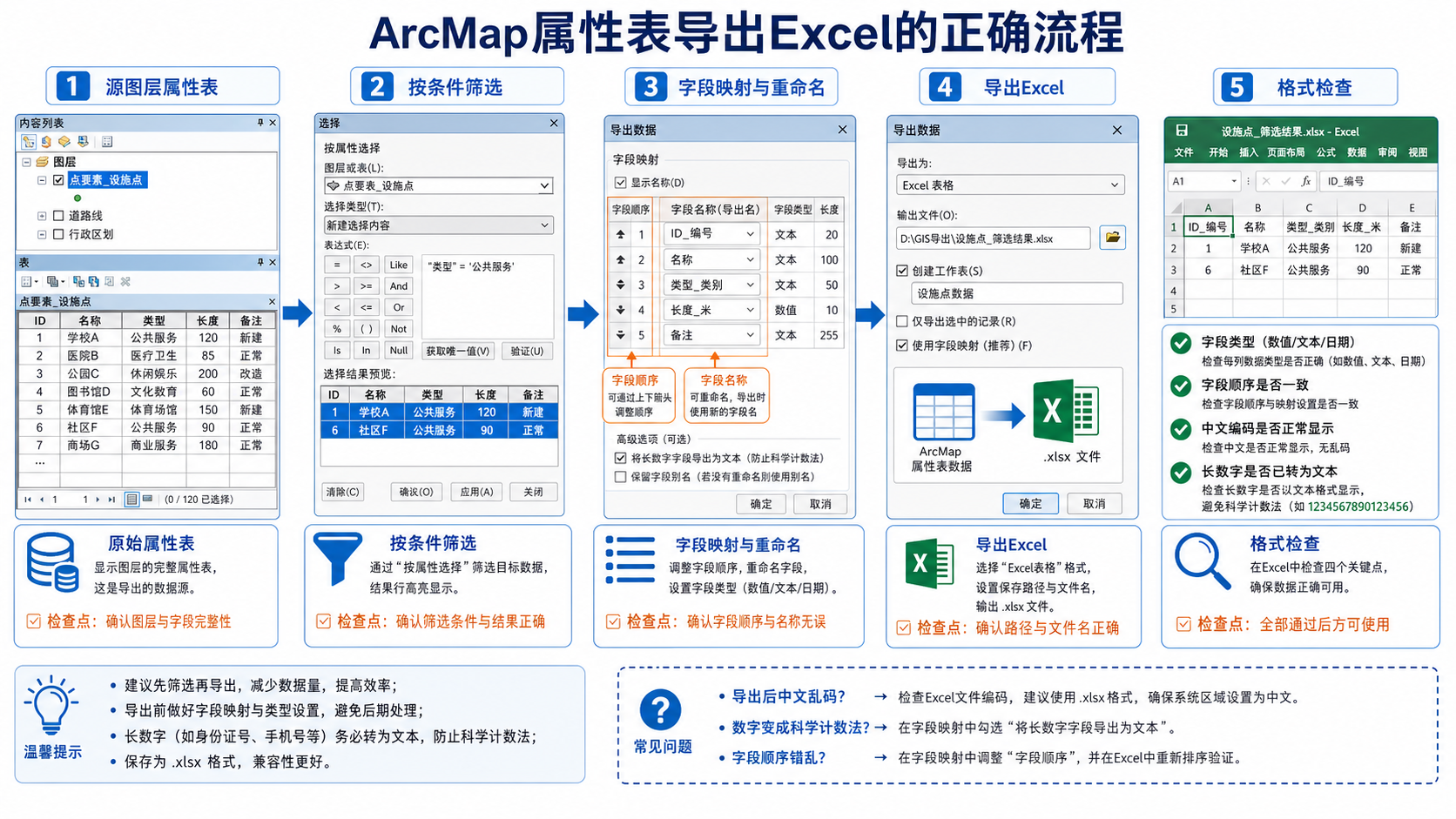
背景:ArcMap导出Excel表格格式错乱常见表现
在 ArcMap 中,很多用户会直接打开图层属性表,然后通过导出表、转换工具或复制粘贴的方式生成 Excel 文件。小数据量时看起来问题不大,但一旦字段多、中文多、编号多、日期多,就容易出现 ArcMap 导出 Excel 表格格式错乱。
常见问题可以分为以下几类:
- 中文乱码:字段值或字段别名在 Excel 中显示异常字符。
- 长数字变形:身份证号、地块编号、行政区划代码被 Excel 自动转成科学计数法。
- 字段名被截断:Shapefile 字段名最多 10 个字符,导出后字段含义不清。
- 字段顺序混乱:导出的表字段顺序与业务模板不一致。
- 日期格式异常:ArcMap 中是 Date 类型,Excel 中显示为数字或不符合要求的日期格式。
- 空值处理不一致:Null、空字符串、0 被混用,统计时出现误差。
- 筛选结果不正确:只想导出选中记录,结果导出了全部记录。
这些问题看似都是“Excel 格式问题”,实际根源通常在 ArcMap 数据结构、字段类型和导出流程上。
原理:为什么ArcMap导出Excel会出现格式错乱
ArcMap 中的空间数据表并不等同于 Excel 表格。属性表字段有明确的数据类型,例如 Text、Short、Long、Float、Double、Date,而 Excel 会根据单元格内容自动判断格式。这种自动判断正是很多格式错乱的来源。
1. ArcMap字段类型和Excel自动识别规则不同
例如,行政区划代码“110101000000”在 ArcMap 中如果是 Text 类型,理论上应作为文本保存。但导出到 Excel 后,如果 Excel 自动识别为数值,就可能显示成“1.10101E+11”。这不是编号丢失,而是 Excel 显示格式改变。
2. Shapefile字段名长度有限
如果源数据是 Shapefile,字段名长度通常限制为 10 个字符。很多用户在 ArcMap 属性表中看到的是字段别名,但实际导出时可能使用字段名,导致 Excel 中出现类似“DLBM”“XZQDM”“MJ”等缩写字段。
3. 字段别名不等于字段名
ArcMap 可以给字段设置 Alias,也就是字段别名。别名适合阅读,但导出工具是否使用别名,取决于具体导出方式和环境设置。因此,正式交付 Excel 前,不建议只依赖字段别名表达业务含义。
4. 选中记录与筛选记录容易混淆
ArcMap 中有两种常见的数据子集方式:一种是 Select By Attributes 产生的选择集,另一种是图层定义查询 Definition Query。不同工具对选择集和定义查询的响应不完全一样,操作不当就会把未筛选的数据也导出。
步骤:ArcMap导出Excel前的标准处理流程
下面给出一套更稳定的实战流程,适合将 ArcMap 属性表导出为 Excel 交付表、统计表或质检表。
步骤1:先确认数据源类型
在 ArcMap 图层上右键,进入属性,查看数据源路径。重点确认数据是 Shapefile、File Geodatabase Feature Class,还是 Personal Geodatabase。
- Shapefile:字段名短,中文编码更容易出问题,建议先转入 File Geodatabase。
- File Geodatabase:字段名、字段类型和中文支持更稳定,适合中间处理。
- Excel表或CSV表:若反向参与连接或导出,要特别注意字段类型推断。
如果源数据是 Shapefile,建议先用 ArcToolbox 中的 Feature Class To Feature Class 将其转换到 File Geodatabase,再进行字段整理。
步骤2:用定义查询或选择集筛选数据
如果只需要导出部分记录,可以使用两种方式。
| 方式 | 适用场景 | 注意事项 |
|---|---|---|
| Definition Query | 长期固定条件,例如只导出某个区县、某个用地类型 | 图层显示和多数处理工具都会受定义查询影响 |
| Select By Attributes | 临时筛选,例如人工检查后导出选中记录 | 导出时必须确认工具是否只处理选中记录 |
例如筛选某个行政区代码:
"XZQDM" = '110101'例如筛选面积大于 10000 平方米的地块:
"MJ" > 10000筛选后,先查看属性表左下角的记录数量,确认选中记录数或筛选后记录数是否符合预期。不要在没有核对数量的情况下直接导出。
步骤3:建立导出专用字段,不直接依赖原始字段
为了避免 ArcMap 导出 Excel 表格格式错乱,建议为交付表建立一组“导出专用字段”。这些字段可以使用更清晰的字段名,并统一转换为适合 Excel 的文本或数值格式。
常见字段处理建议如下:
| 原始字段类型 | 典型字段 | 建议导出处理 |
|---|---|---|
| Text | 行政区划代码、地块编号、身份证号 | 保持文本类型,必要时加前缀或在 Excel 模板中设为文本 |
| Double | 面积、长度、比例 | 导出前按精度四舍五入,避免过多小数 |
| Date | 调查日期、更新时间 | 转为 yyyy-MM-dd 文本字段,减少 Excel 自动转换差异 |
| Short / Long | 分类代码、数量 | 确认是否真的是数值;如果前导零重要,应转文本 |
步骤4:用字段计算器处理日期、编号和面积
如果需要把日期字段转成固定格式文本,可以新增 Text 字段,例如 EXPORT_DATE,然后使用字段计算器计算。
FormatDateTime([UpdateTime], 2)如果使用 Python 解析器,可以将日期转为字符串。不同 ArcMap 版本对 Python 表达式支持略有差异,建议先在少量记录上测试。
面积字段建议不要直接导出几何自动面积字段。更稳妥的方式是确认数据坐标系为投影坐标系后,使用 Calculate Geometry 计算面积,并指定单位。例如平方米、公顷或平方公里。
步骤5:用字段映射控制字段顺序和字段名
字段映射 Field Mapping 的作用,是在导出时控制输出字段的保留、删除、重命名、合并和顺序。对于 ArcMap 导出 Excel 表格格式错乱,字段映射是最关键的处理环节之一。
在 ArcToolbox 中可以使用以下工具链:
- 打开 ArcToolbox。
- 进入 Conversion Tools。
- 根据数据类型选择 To Geodatabase 或 To Excel 相关工具。
- 在工具参数中找到 Field Map 或字段映射选项。
- 删除不需要导出的字段。
- 调整字段顺序。
- 修改输出字段名和字段别名。
- 运行前先导出一个小样本检查。
如果你的 ArcMap 环境没有直接可用的 Table To Excel 工具,也可以先导出为 dBASE、File Geodatabase Table 或 CSV,再用 Excel 或 Python 做后续转换。但对于中文和长编号,CSV 需要特别注意编码和文本格式。
步骤6:导出后立即做Excel结果检查
导出完成后,不要只看表格能否打开,还要检查以下内容:
- 记录数是否与 ArcMap 筛选结果一致。
- 字段数量是否符合交付模板。
- 字段顺序是否符合要求。
- 中文字段值是否正常。
- 长编号是否变成科学计数法。
- 日期是否符合目标格式。
- 面积、长度等数值是否保留合理小数。
- Null 值是否被错误替换为 0。
步骤:ArcPy批量导出Excel表格脚本
如果有多个图层或多个区县需要批量导出,手工在 ArcMap 中重复操作容易出错。下面提供一个 ArcPy 批量处理思路:先按条件筛选,再复制为临时表,最后导出为 Excel。
使用前请确认你的 ArcGIS Desktop 环境已经授权并可以运行 ArcPy。脚本适用于 ArcMap 对应的 Python 环境,通常是 Python 2.7。不同版本的 ArcGIS Desktop 工具参数可能略有差异,建议先用一个图层测试。
import arcpy
import os

arcpy.env.overwriteOutput = True

# 工作空间
gdb = r"D:gis_projectdatawork.gdb"
out_folder = r"D:gis_projectexcel_out"

# 待导出的要素类和筛选条件
tasks = [
    {
        "name": "parcel_110101",
        "feature": os.path.join(gdb, "parcel"),
        "where": "XZQDM = '110101'"
    },
    {
        "name": "parcel_110102",
        "feature": os.path.join(gdb, "parcel"),
        "where": "XZQDM = '110102'"
    }
]

if not os.path.exists(out_folder):
    os.makedirs(out_folder)

for task in tasks:
    layer_name = task["name"] + "_lyr"
    temp_table = os.path.join(gdb, task["name"] + "_export")
    out_xls = os.path.join(out_folder, task["name"] + ".xls")

    arcpy.MakeFeatureLayer_management(task["feature"], layer_name, task["where"])

    count = int(arcpy.GetCount_management(layer_name).getOutput(0))
    print("Exporting {0}, records: {1}".format(task["name"], count))

    if count == 0:
        print("Skip {0}: no records".format(task["name"]))
        continue

    if arcpy.Exists(temp_table):
        arcpy.Delete_management(temp_table)

    arcpy.CopyRows_management(layer_name, temp_table)

    # ArcGIS Desktop 的 TableToExcel 工具通常输出 .xls
    arcpy.TableToExcel_conversion(
        Input_Table=temp_table,
        Output_Excel_File=out_xls,
        Use_field_alias_as_column_header="ALIAS",
        Use_domain_and_subtype_description="DESCRIPTION"
    )

print("Batch export finished.")
这个脚本的重点不是“把表导出去”这么简单,而是保证每次导出都有明确的筛选条件、输出路径和记录数检查。批量处理时,记录数日志非常重要,它可以帮助你快速发现某个行政区代码写错、某个图层为空或筛选条件不生效。
脚本扩展:导出前保留指定字段
如果需要严格控制字段顺序,建议在导出前创建一个中间表,并只写入需要的字段。ArcPy 的字段映射写法较长,项目中可以把字段清单单独维护。
# 示例字段清单:输出字段名、来源字段
field_plan = [
    ("地块编号", "DKBH"),
    ("行政区代码", "XZQDM"),
    ("用地类型", "YDLX"),
    ("面积平方米", "MJ")
]
在正式项目中,建议把字段映射表保存为 Excel 或 CSV 配置文件,由脚本读取配置。这样字段变化时不用修改脚本主体,只需要维护映射表。
常见坑:ArcMap导出Excel表格格式错乱排查
坑1:以为字段别名就是导出列名
字段别名只是显示层面的名称,不一定在所有导出流程中稳定保留。正式交付时,应在导出工具参数中明确选择是否使用字段别名,或者提前创建导出专用字段。
坑2:直接从Shapefile导出中文表格
Shapefile 历史悠久,但字段名、编码和字段类型限制较多。中文项目中,如果出现乱码或字段名异常,优先把数据转到 File Geodatabase,再导出 Excel。
坑3:长编号被Excel自动转成数字
行政区划代码、地块编号、权属代码等字段,建议始终作为文本处理。如果必须在 Excel 中继续编辑,最好提前设置 Excel 列格式为文本,或在导出后用模板承接。
坑4:筛选后没有确认记录数
ArcMap 中看起来已经选中了部分记录,但导出工具可能导出全部表。每次导出前都要确认记录数,导出后也要核对 Excel 行数。
坑5:面积字段没有检查坐标系
经纬度坐标系下直接计算面积,结果通常不适合作为业务面积。计算面积前应确认数据使用合适的投影坐标系,并明确单位。
方法比较:ArcMap导出Excel的几种方式怎么选
| 方法 | 优点 | 缺点 | 推荐场景 |
|---|---|---|---|
| 属性表手动导出 | 操作直观,上手快 | 字段控制弱,批量效率低 | 少量临时数据检查 |
| Table To Excel工具 | 流程规范,可使用别名和域描述 | 对版本和格式有限制 | 常规属性表交付 |
| 先转File Geodatabase再导出 | 字段和中文更稳定 | 多一步中间处理 | 正式项目、中文字段较多 |
| ArcPy批量导出 | 可重复、可记录日志、适合批量 | 需要脚本基础 | 多图层、多区县、多批次导出 |
| 导出CSV再处理 | 通用性强 | 编码、长数字和日期更容易出问题 | 需要接入其他系统时 |
如果只是一次性查看数据,手动导出即可。如果是项目交付表,建议使用 File Geodatabase 中间处理加 Table To Excel。如果是周期性生产任务,应使用 ArcPy 批量导出并保留日志。
检查清单:导出Excel前后必须核对的项目
为了避免 ArcMap 导出 Excel 表格格式错乱,可以按下面清单执行。
导出前检查
- 源数据是否建议从 Shapefile 转为 File Geodatabase。
- 是否已经明确筛选条件。
- 属性表记录数是否符合预期。
- 字段名、字段别名是否清楚。
- 是否需要字段映射控制字段顺序。
- 编号类字段是否为文本类型。
- 日期字段是否需要转为固定格式文本。
- 面积字段是否在正确投影坐标系下计算。
导出后检查
- Excel 行数是否等于导出记录数。
- 字段顺序是否符合模板。
- 中文是否乱码。
- 长编号是否被科学计数法显示。
- 空值是否保持为空或按规则替换。
- 日期格式是否一致。
- 数值字段小数位是否合理。
- 是否保留了不应交付的内部字段,例如 OBJECTID、Shape、Shape_Length、Shape_Area。
FAQ:ArcMap导出Excel表格格式错乱常见问题
1. ArcMap导出Excel后中文乱码怎么办?
优先检查源数据格式。如果是 Shapefile,建议先转换到 File Geodatabase。还要确认系统区域设置、字段编码和导出工具是否支持当前数据。对于正式交付,不建议直接从存在编码问题的 Shapefile 导出 Excel。
2. 为什么ArcMap导出的Excel字段名不是中文?
很多情况下导出使用的是字段名,而不是字段别名。字段名可能是英文缩写,尤其是 Shapefile 字段名还有长度限制。可以在 Table To Excel 工具中尝试使用字段别名作为列标题,或提前建立中文字段映射表。
3. 行政区划代码导出后变成科学计数法怎么办?
这是 Excel 自动识别数字造成的。行政区划代码、地块编号、身份证号等应作为文本字段处理。导出前保持 Text 类型,导出后在 Excel 中将对应列设置为文本格式,必要时使用模板承接数据。
4. ArcMap如何只导出筛选后的记录?
可以使用 Definition Query 或 Select By Attributes。更稳妥的方式是先用 Make Feature Layer 按 where 条件创建图层,再 CopyRows 或导出表。导出前后都要核对记录数,避免误导出全部数据。
5. ArcPy批量导出Excel为什么失败?
常见原因包括输出文件被 Excel 占用、路径不存在、字段名异常、权限不足、工具许可不可用、输出格式不受当前版本支持。建议先关闭目标 Excel 文件,使用英文路径测试,并在脚本中打印每个任务的记录数和输出路径。
6. 是否建议从ArcMap直接导出xlsx?
这取决于 ArcGIS Desktop 版本和工具支持情况。部分 ArcMap 环境更常见的是导出 xls。若对 xlsx 有严格要求,可以先导出稳定的中间表,再使用 Python 的 openpyxl 或 pandas 在独立环境中生成 xlsx。不过在 ArcMap 自带 Python 2.7 环境中,第三方库安装和兼容性需要额外处理。
结论:把导出Excel当成数据交付流程,而不是简单另存为
ArcMap 导出 Excel 表格格式错乱,核心原因通常是字段类型、字段名称、筛选状态、编码和 Excel 自动识别规则没有统一。解决思路不是反复手动调整 Excel,而是在 ArcMap 导出前完成数据筛选、字段映射和字段类型整理。
实践中建议采用“三步法”:先把数据整理到 File Geodatabase,再用明确条件筛选记录,最后通过字段映射或 ArcPy 批量脚本导出。这样不仅能减少中文乱码、字段顺序混乱、长编号变形等问题,也能让导出过程可检查、可复现、可批量执行。
如果是项目交付场景,务必保留筛选条件、字段映射表和批量导出日志。这样后续数据更新、返工或质检时,才能快速定位问题,而不是重新手工导出一遍。