
ECharts绘制地图怎么做?3D地球如何配置?

很多 WebGIS 初学者会问:ECharts绘制地图怎么做?3D地球如何配置? 如果你已经会用 ECharts 画柱状图、折线图,但一到中国地图、省市地图、迁徙线或者 3D 地球就不知道从哪里开始,通常问题不在图表本身,而在地图数据、坐标格式、组件依赖和配置项没有理清。
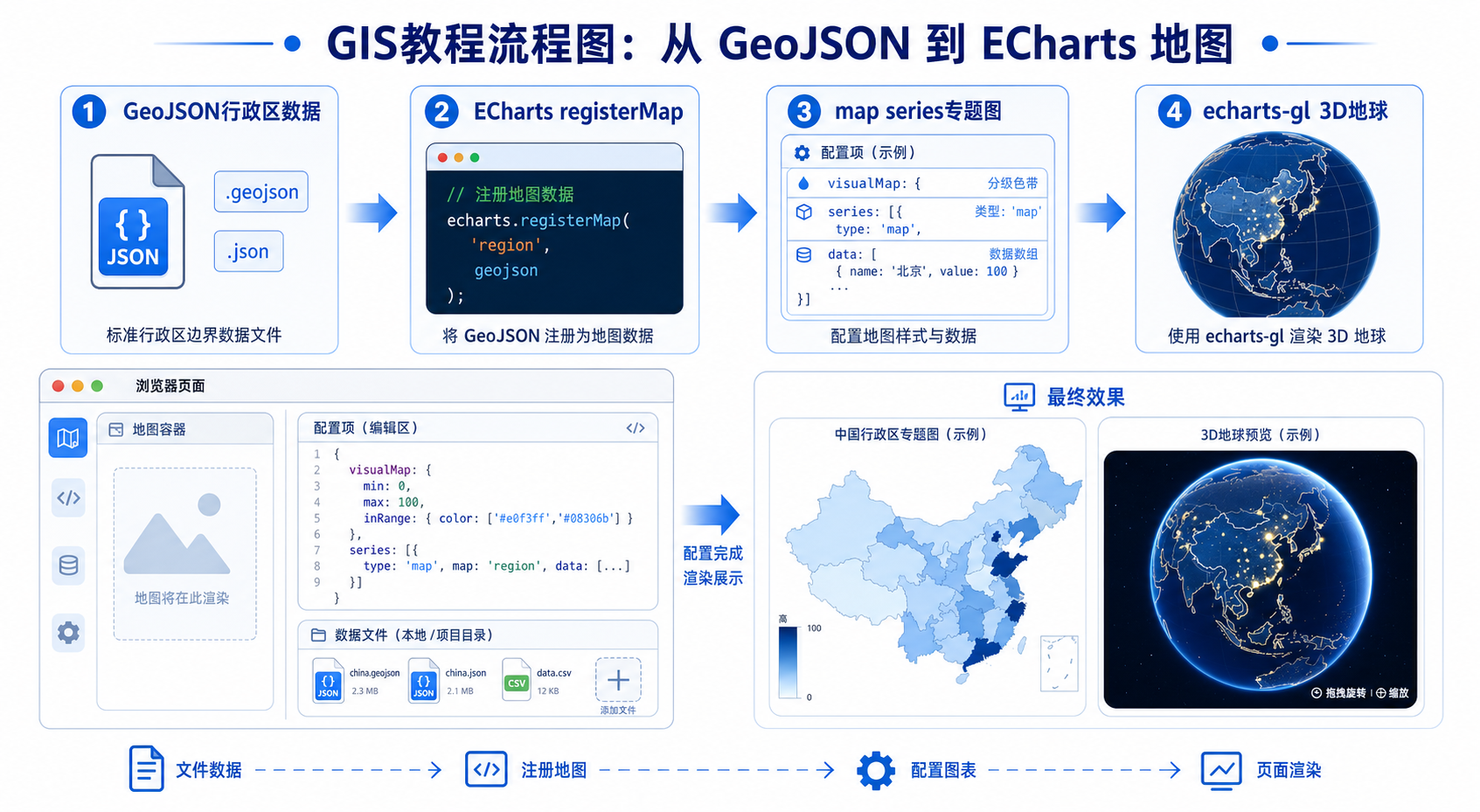
本文以 GIS 读者常见的业务场景为主线,讲清楚 ECharts 绘制地图的基本流程,并给出 3D 地球配置的可复用示例。你可以把它当作一个入门模板,用于行政区专题图、点位分布图、飞线图、全球态势展示和 WebGIS 可视化大屏。
引言:ECharts 绘制地图先分清二维地图和 3D 地球
在 ECharts 里做地图可视化,常见有两类需求:
- 二维地图:使用 GeoJSON 行政区边界,绘制中国地图、省市地图、区县地图、分级设色图、点位图、飞线图。
- 3D 地球:使用
echarts-gl扩展,通过globe组件展示全球背景、三维飞线、散点和轨迹。
这两类看起来都叫“地图”,但底层配置不一样。二维地图通常依赖 geo 或 series-map,而 3D 地球依赖 echarts-gl 的 globe、lines3D、scatter3D 等组件。
背景:为什么 ECharts 地图经常显示不出来
很多人复制了一段 ECharts 地图代码,页面却一片空白,常见原因有以下几类:
- 没有引入正确版本的
echarts。 - 使用 3D 地球时没有额外引入
echarts-gl。 - 地图 GeoJSON 数据没有加载成功,浏览器控制台出现 404 或跨域错误。
- 调用
echarts.registerMap()的时机早于 GeoJSON 加载完成。 - 容器
div没有宽高,导致图表初始化后不可见。 - 数据中的行政区名称和 GeoJSON 中的
properties.name对不上。 - 经纬度坐标顺序写反,把
[经度, 纬度]写成了[纬度, 经度]。
从 GIS 角度看,ECharts 地图显示失败并不只是前端问题,也和地图数据格式、行政区名称匹配、坐标顺序、投影理解有关。ECharts 常用的地理坐标数组是 [longitude, latitude],也就是先经度、后纬度。
原理:ECharts 地图配置的核心结构
ECharts 绘制地图的核心可以理解为三层:
- 地图底图:GeoJSON 行政边界,或者 3D 地球的纹理背景。
- 空间定位:二维地图用行政区名称或经纬度坐标定位,3D 地球用经纬度定位。
- 专题表达:通过颜色、大小、线条、动画、标签表达数值或流向。
二维行政区专题图一般使用 series.type = 'map'。如果要叠加点、线,可以再配合 geo 组件和 scatter、effectScatter、lines 系列。
3D 地球不使用 registerMap 注册行政区边界,而是通过 globe 配置地球表面,再使用 scatter3D、lines3D 等系列叠加数据。它更适合全球尺度展示,不适合精确行政区制图。
步骤:ECharts 绘制二维地图怎么做
步骤 1:准备页面容器
地图容器必须有明确宽高,否则 ECharts 初始化后无法显示。
<div id="map" style="width: 100%; height: 600px;"></div>步骤 2:引入 ECharts
可以使用本地文件,也可以使用 CDN。生产环境建议下载到本地并固定版本,避免外部 CDN 变动影响页面。
<script src="https://cdn.jsdelivr.net/npm/echarts/dist/echarts.min.js"></script>步骤 3:加载 GeoJSON 地图数据
二维行政区地图需要 GeoJSON 边界数据。下面示例假设你已经有一个 china.json 文件。
const chart = echarts.init(document.getElementById('map'));

fetch('/data/china.json')
  .then(response => response.json())
  .then(chinaJson => {
    echarts.registerMap('china', chinaJson);

    const option = {
      tooltip: {
        trigger: 'item'
      },
      visualMap: {
        min: 0,
        max: 100,
        left: 20,
        bottom: 20,
        text: ['高', '低'],
        calculable: true
      },
      series: [
        {
          name: '示例指标',
          type: 'map',
          map: 'china',
          roam: true,
          label: {
            show: true,
            fontSize: 10
          },
          data: [
            { name: '北京市', value: 80 },
            { name: '上海市', value: 70 },
            { name: '广东省', value: 95 },
            { name: '四川省', value: 60 }
          ]
        }
      ]
    };

    chart.setOption(option);
  });
这里最关键的是 echarts.registerMap('china', chinaJson)。注册名 china 要和 series.map 保持一致。
步骤 4:检查行政区名称是否匹配
如果地图有边界但没有颜色,通常是数据名称对不上。例如 GeoJSON 中是“北京市”,你的数据却写成“北京”,就无法匹配。
可以打开 GeoJSON 文件,查看每个要素的属性字段:
{
  "type": "Feature",
  "properties": {
    "name": "北京市"
  },
  "geometry": {
    "type": "Polygon",
    "coordinates": []
  }
}
如果你的 GeoJSON 名称字段不是 name,需要在数据处理阶段统一字段,或者检查所用地图数据是否符合 ECharts 的常规要求。
步骤 5:叠加经纬度点位
如果要在地图上显示站点、门店、监测点,可以使用 geo 加 scatter。注意坐标顺序必须是 [经度, 纬度]。
const option = {
  geo: {
    map: 'china',
    roam: true,
    label: {
      show: false
    },
    itemStyle: {
      areaColor: '#e8f3ff',
      borderColor: '#3388ff'
    }
  },
  tooltip: {
    trigger: 'item'
  },
  series: [
    {
      name: '监测点',
      type: 'scatter',
      coordinateSystem: 'geo',
      symbolSize: 10,
      data: [
        { name: '北京站', value: [116.4074, 39.9042, 88] },
        { name: '上海站', value: [121.4737, 31.2304, 75] },
        { name: '广州站', value: [113.2644, 23.1291, 92] }
      ]
    }
  ]
};
这里 value 的前两位是经纬度,第三位可以作为业务指标,例如空气质量指数、人口数量、销售额或事件数量。
步骤:ECharts 3D 地球如何配置
步骤 1:额外引入 echarts-gl
3D 地球不是 ECharts 核心包自带功能,需要引入 echarts-gl。
<script src="https://cdn.jsdelivr.net/npm/echarts/dist/echarts.min.js"></script>
<script src="https://cdn.jsdelivr.net/npm/echarts-gl/dist/echarts-gl.min.js"></script>
如果只引入 echarts,配置 globe 时会没有效果,控制台也可能出现组件不存在的相关错误。
步骤 2:准备 3D 容器
<div id="globe" style="width: 100%; height: 700px;"></div>步骤 3:配置基础 3D 地球
下面是一个可运行的 3D 地球基础配置。纹理图片可以替换为你自己的地球底图、夜光图或专题栅格图。
const globeChart = echarts.init(document.getElementById('globe'));

const option = {
  backgroundColor: '#020b1c',
  globe: {
    baseTexture: '/data/world.topo.bathy.200401.jpg',
    heightTexture: '/data/world.topo.bathy.200401.jpg',
    displacementScale: 0.04,
    shading: 'realistic',
    environment: '#020b1c',
    realisticMaterial: {
      roughness: 0.8,
      metalness: 0
    },
    light: {
      main: {
        intensity: 1.2,
        shadow: true
      },
      ambient: {
        intensity: 0.4
      }
    },
    viewControl: {
      autoRotate: true,
      autoRotateSpeed: 3,
      distance: 180
    }
  }
};

globeChart.setOption(option);
baseTexture 是地球表面的基础纹理,heightTexture 可以提供地形起伏效果。对于普通 WebGIS 大屏,如果不强调地形,完全可以只使用一张较轻量的地球纹理图,以减少加载压力。
步骤 4:在 3D 地球上添加点位
在 3D 地球上显示城市点位,可以使用 scatter3D。坐标仍然是 [经度, 纬度, 高度或数值]。
const option = {
  backgroundColor: '#020b1c',
  globe: {
    baseTexture: '/data/world.topo.bathy.200401.jpg',
    shading: 'realistic',
    viewControl: {
      autoRotate: true,
      distance: 180
    }
  },
  series: [
    {
      type: 'scatter3D',
      coordinateSystem: 'globe',
      symbolSize: 8,
      itemStyle: {
        color: '#ffcc00'
      },
      data: [
        [116.4074, 39.9042, 10],
        [121.4737, 31.2304, 10],
        [-74.0060, 40.7128, 10],
        [2.3522, 48.8566, 10]
      ]
    }
  ]
};

globeChart.setOption(option);
步骤 5:在 3D 地球上添加飞线
全球航线、物流路线、网络访问来源等场景,可以用 lines3D 表达。
const option = {
  backgroundColor: '#020b1c',
  globe: {
    baseTexture: '/data/world.topo.bathy.200401.jpg',
    shading: 'realistic',
    viewControl: {
      autoRotate: true,
      distance: 180
    }
  },
  series: [
    {
      type: 'lines3D',
      coordinateSystem: 'globe',
      effect: {
        show: true,
        trailWidth: 2,
        trailLength: 0.2,
        trailOpacity: 0.8,
        trailColor: '#00ffff'
      },
      lineStyle: {
        width: 1,
        color: '#00ffff',
        opacity: 0.5
      },
      data: [
        {
          coords: [
            [116.4074, 39.9042],
            [-74.0060, 40.7128]
          ]
        },
        {
          coords: [
            [121.4737, 31.2304],
            [2.3522, 48.8566]
          ]
        }
      ]
    }
  ]
};

globeChart.setOption(option);
如果飞线位置明显跑偏,优先检查经纬度顺序、坐标是否为 WGS84 经纬度,以及是否误用了投影坐标。ECharts 的地理可视化通常需要经纬度坐标,不适合直接传入 Web Mercator 米制坐标。
常见坑:ECharts 地图和 3D 地球最容易出错的地方
1. 容器没有高度
这是最常见问题。地图容器如果高度为 0,即使配置完全正确,也看不到任何图形。
<div id="map" style="width: 100%; height: 600px;"></div>2. registerMap 的名称不一致
注册地图时写的是 echarts.registerMap('china', data),那么 series.map 或 geo.map 也必须写 china。
echarts.registerMap('china', chinaJson);

series: [
  {
    type: 'map',
    map: 'china'
  }
]
3. 行政区名称不一致
专题图数据中的 name 必须和 GeoJSON 属性中的名称一致。省市区县数据尤其容易出现简称、全称混用的问题。
- GeoJSON:
内蒙古自治区,数据写成内蒙古,可能无法匹配。 - GeoJSON:
广西壮族自治区,数据写成广西,可能无法匹配。 - GeoJSON:
北京市,数据写成北京,可能无法匹配。
4. 经纬度顺序写反
GIS 软件里常说纬度、经度,但 ECharts 坐标数组通常写作 [经度, 纬度]。例如北京应写为:
[116.4074, 39.9042]不要写成:
[39.9042, 116.4074]5. 3D 地球忘记引入 echarts-gl
globe、scatter3D、lines3D 依赖 echarts-gl。如果没有引入,3D 地球配置不会正常工作。
6. 图片纹理路径错误或太大
3D 地球常用纹理图。如果路径 404,地球可能显示异常。如果图片太大,首屏加载会明显变慢。建议根据展示屏幕分辨率合理压缩纹理图。
7. 把 ECharts 当作专业 GIS 引擎
ECharts 很适合数据可视化和大屏展示,但它不是完整的 GIS 平台。如果你需要复杂空间查询、瓦片地图、矢量切片、坐标转换、要素编辑,应该考虑 Leaflet、OpenLayers、MapLibre GL JS 或 Cesium。
方法比较:二维地图、3D 地球和专业 WebGIS 框架怎么选
| 方案 | 适合场景 | 优点 | 限制 |
|---|---|---|---|
| ECharts 二维地图 | 行政区专题图、点位分布、简单飞线、大屏展示 | 配置简单,图表能力强,适合统计指标表达 | 不适合复杂 GIS 编辑、瓦片底图和空间分析 |
| ECharts 3D 地球 | 全球态势、航线展示、网络流向、视觉大屏 | 视觉效果好,配置比 Cesium 简单 | 精确三维 GIS 能力有限,不适合严肃地理分析 |
| Leaflet | 轻量 WebGIS 地图、点线面展示、瓦片底图 | 生态成熟,上手快,插件多 | 三维能力弱,复杂矢量渲染性能有限 |
| OpenLayers | 专业二维 WebGIS、投影、图层管理、空间交互 | GIS 能力较强,支持多种数据源 | 配置复杂度高于 ECharts 和 Leaflet |
| Cesium | 三维地球、倾斜摄影、地形、3D Tiles | 真正面向三维地理空间场景 | 学习成本和资源消耗较高 |
简单判断:如果你的目标是“把统计数据好看地放到地图上”,优先用 ECharts。如果你的目标是“做一个真正可交互的 GIS 地图系统”,应优先考虑 OpenLayers、Leaflet 或 Cesium。
检查清单:发布前逐项确认
- 页面中是否正确引入
echarts? - 如果使用 3D 地球,是否引入
echarts-gl? - 地图容器是否设置了明确的宽度和高度?
- GeoJSON 文件路径是否能在浏览器中直接访问?
registerMap的名称是否和map配置一致?- 专题数据的
name是否和 GeoJSON 行政区名称一致? - 经纬度坐标是否为
[经度, 纬度]? - 坐标是否为 WGS84 经纬度,而不是投影坐标米值?
- 3D 地球纹理图片是否存在,大小是否合理?
- 窗口尺寸变化时是否调用了
chart.resize()?
推荐在页面中加入自适应 resize:
window.addEventListener('resize', function () {
  chart.resize();
});
如果同一个页面既有二维地图又有 3D 地球,需要分别 resize:
window.addEventListener('resize', function () {
  mapChart.resize();
  globeChart.resize();
});
FAQ:ECharts 绘制地图和 3D 地球常见问题
ECharts 绘制地图必须要 GeoJSON 吗?
如果是行政区面状地图,通常需要 GeoJSON 或已经注册好的地图数据。如果只是画经纬度散点,也可以使用 geo 地图作为底图,再叠加点位。没有地图边界数据时,行政区专题图无法正常绘制。
ECharts 中国地图显示空白怎么办?
先检查容器宽高,再检查 GeoJSON 是否加载成功,然后检查是否调用了 echarts.registerMap()。如果边界能显示但颜色没有匹配,重点检查数据中的行政区名称。
ECharts 3D 地球为什么不显示?
最常见原因是没有引入 echarts-gl,其次是容器没有高度、纹理图片路径错误、浏览器 WebGL 支持异常。可以先用最简单的 globe 配置测试,再逐步添加飞线和点位。
3D 地球可以显示中国省界吗?
ECharts 3D 地球主要适合全球尺度可视化,不是专门用来展示精细行政边界的三维 GIS 引擎。如果需要精细省界、地形、三维瓦片、空间量测等能力,更建议使用 Cesium。
ECharts 地图的坐标系是什么?
常用经纬度数据一般按 WGS84 经纬度理解,坐标数组写作 [经度, 纬度]。不要直接把 EPSG:3857 或其他投影坐标的米制数值传给 ECharts 地理坐标系列。
省市区县地图数据从哪里来?
可以使用合法来源的行政区 GeoJSON 数据,或由 GIS 软件从权威边界数据转换而来。实际项目中要注意数据授权、行政区划时效性和边界精度,不建议随意使用来源不明的数据作为正式成果。
结论:先做对数据和配置,再追求地图效果
ECharts绘制地图怎么做?3D地球如何配置? 这个问题可以拆成两条路线:二维地图重点是 GeoJSON、registerMap、行政区名称匹配和经纬度点位;3D 地球重点是 echarts-gl、globe、纹理图片、scatter3D 和 lines3D。
对 GIS 学习者来说,不要只复制配置项。你更应该理解地图数据从哪里来、坐标顺序为什么重要、行政区名称为什么会匹配失败,以及 ECharts 和专业 WebGIS 框架的边界在哪里。这样做出来的地图不仅能显示,而且更稳定、更容易维护。