
Qt Designer设计界面?插件UI文件怎么改?

很多 GIS 初学者在开发 QGIS 插件时都会遇到一个很具体的问题:Qt Designer设计界面?插件UI文件怎么改? 也就是说,插件已经生成了 .ui 文件,但不知道应该用什么工具打开、修改后是否要转换成 Python 文件、改完界面为什么在 QGIS 里没有变化。本文以 QGIS 插件开发为场景,讲清楚如何用 Qt Designer 修改插件 UI 文件,以及修改后如何正确加载和排查问题。
引言:QGIS 插件 UI 文件到底改哪里
在 QGIS 插件项目中,界面通常不是直接写在 Python 代码里,而是保存在一个 .ui 文件中。这个文件本质上是 Qt 的界面描述文件,可以用 Qt Designer 可视化编辑。
常见文件名包括:
my_plugin_dialog_base.uimy_plugin_dialog.uiresources.ui之外的自定义窗口 UI 文件
如果你使用 Plugin Builder 创建 QGIS 插件,通常会在插件目录中看到一个带有 dialog 或 base 字样的 .ui 文件。这个文件就是 Qt Designer 设计界面的主要入口。
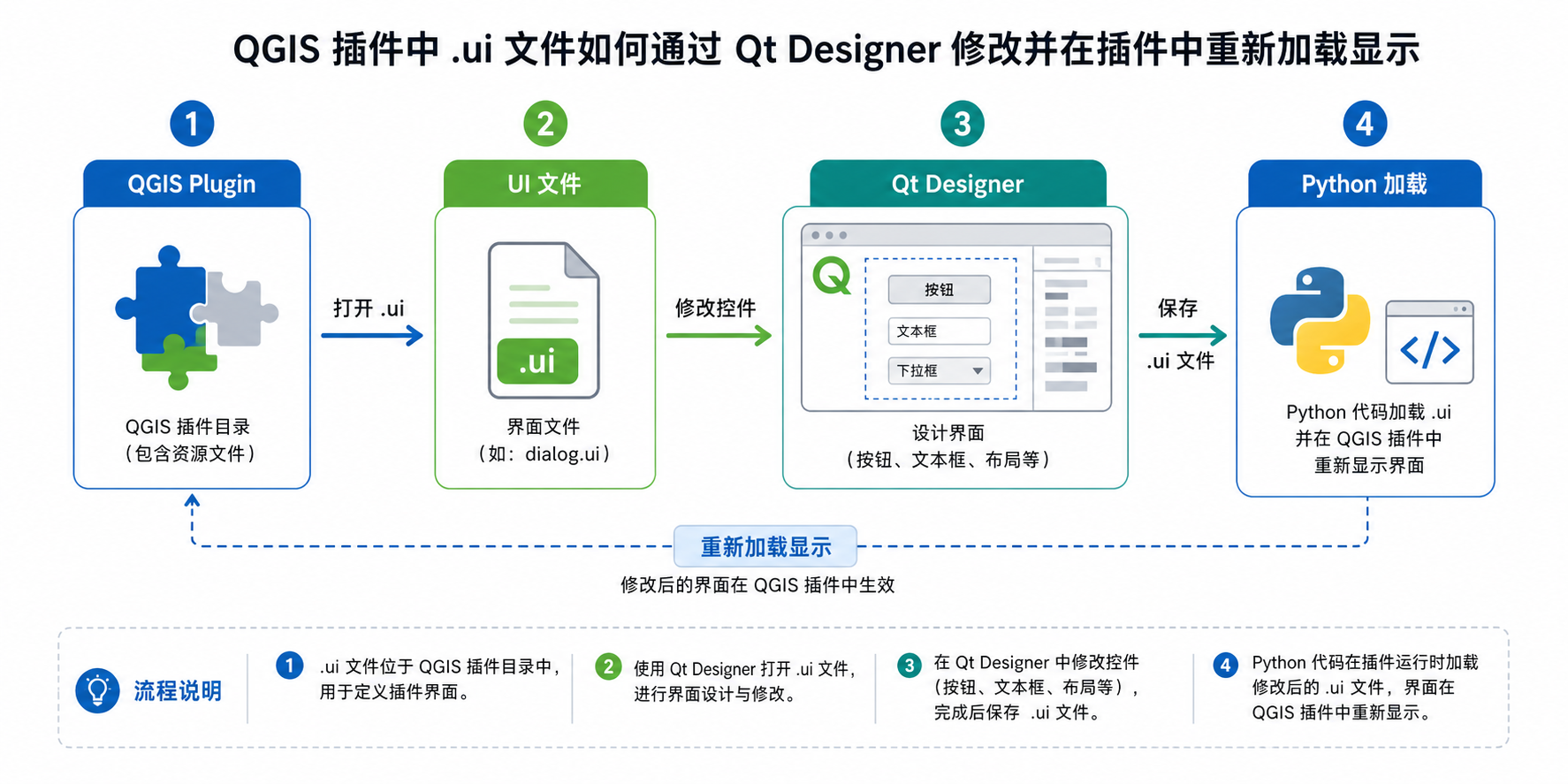
背景:为什么 QGIS 插件要用 Qt Designer 设计界面
QGIS 桌面端基于 Qt 框架开发,因此 QGIS 插件界面通常也使用 PyQt 或 PyQGIS 提供的 Qt 组件。Qt Designer 的作用是让你用拖拽方式设计窗口,而不是手写所有按钮、文本框和布局代码。
对于 GIS 插件来说,常见 UI 控件包括:
- 图层选择框:用于选择当前 QGIS 工程中的矢量图层或栅格图层。
- 按钮:用于执行缓冲区、叠加分析、字段计算、导出数据等操作。
- 文本框:用于输入距离、字段名、文件路径或 SQL 条件。
- 复选框:用于控制是否覆盖输出、是否只处理选中要素。
- 进度条:用于显示批处理、空间分析或数据转换进度。
使用 Qt Designer 的好处是界面结构清晰、修改方便,尤其适合 GIS 插件开发中的参数面板、工具窗口和批处理对话框。
原理:Qt Designer、UI 文件和 Python 代码的关系
理解 插件 UI 文件怎么改,关键是要分清三个部分:
- .ui 文件:由 Qt Designer 保存的界面布局文件,里面记录控件、布局、对象名和属性。
- Python 逻辑代码:负责读取 UI、绑定按钮事件、调用 QGIS API 执行空间处理。
- QGIS 插件加载机制:QGIS 启动或启用插件时,会加载插件目录中的 Python 文件和相关资源。
在很多 QGIS 插件模板中,Python 代码会通过类似下面的方式加载 UI 文件:
FORM_CLASS, _ = uic.loadUiType(os.path.join(
    os.path.dirname(__file__), 'my_plugin_dialog_base.ui'))
这表示插件运行时会直接读取 my_plugin_dialog_base.ui。如果你的插件是这种写法,通常只需要用 Qt Designer 修改并保存 .ui 文件,然后在 QGIS 中重新加载插件即可。
但有些旧教程会要求把 .ui 文件转换成 .py 文件,例如:
pyuic5 my_plugin_dialog_base.ui -o my_plugin_dialog_base.py这种方式下,QGIS 实际加载的是转换后的 Python UI 文件。如果你只改了 .ui,却没有重新执行 pyuic5,界面就不会更新。
步骤:Qt Designer 修改 QGIS 插件 UI 文件
步骤 1:找到插件目录和 UI 文件
先找到你的 QGIS 插件目录。常见位置如下:
- Windows:
C:Users用户名AppDataRoamingQGISQGIS3profilesdefaultpythonplugins - macOS:
~/Library/Application Support/QGIS/QGIS3/profiles/default/python/plugins - Linux:
~/.local/share/QGIS/QGIS3/profiles/default/python/plugins
进入你的插件文件夹,查找 .ui 文件。通常它和插件主 Python 文件在同一级目录。
步骤 2:用 Qt Designer 打开 .ui 文件
如果你安装的是 QGIS 自带的开发环境,Qt Designer 可能已经随 QGIS 或 PyQt 工具安装。你可以尝试以下方式打开:
- 在操作系统中搜索
designer或Qt Designer。 - 在 Anaconda 或 OSGeo4W 环境中查找
designer.exe。 - 在命令行中输入
designer,看是否能启动。
打开 Qt Designer 后,选择插件目录中的 .ui 文件。不要新建一个空窗口后再复制内容,直接打开原来的 UI 文件更安全。
步骤 3:修改界面控件
在 Qt Designer 中可以拖拽控件,例如按钮、标签、输入框和组合框。GIS 插件常见修改包括:
- 增加一个路径选择按钮,用于选择 Shapefile、GeoPackage 或输出目录。
- 增加一个下拉框,用于选择输入图层。
- 增加一个文本框,用于填写缓冲距离、坐标系 EPSG 编码或字段名。
- 调整布局,让窗口在不同分辨率下不变形。
- 修改按钮文字,例如把
OK改成开始分析。
修改控件时,最重要的是设置 objectName。Python 代码通常通过 objectName 访问控件,例如:
self.dlg.pushButton_run.clicked.connect(self.run_analysis)
distance = self.dlg.lineEdit_distance.text()
这里的 pushButton_run 和 lineEdit_distance 必须与 Qt Designer 中控件的 objectName 完全一致。
步骤 4:保存 UI 文件
修改完成后,直接保存 .ui 文件。建议保存前检查两点:
- 文件仍然保存在原来的插件目录中。
- 文件名没有被另存为新名字,例如不要误存成
untitled.ui。
如果你只是改控件文字或布局,并且插件代码使用 uic.loadUiType 动态加载 UI,一般不需要额外转换。
步骤 5:确认是否需要 pyuic 转换
打开插件代码,搜索 loadUiType、setupUi 或 UI 相关导入语句。
| 插件写法 | 是否需要转换 | 说明 |
|---|---|---|
uic.loadUiType(... .ui) |
通常不需要 | 插件运行时直接读取 .ui 文件。 |
from xxx_dialog_base import Ui_xxx |
需要 | 插件加载的是 .py 界面文件,需要重新执行 pyuic。 |
self.setupUi(self) |
视情况而定 | 如果 setupUi 来自转换后的 UI Python 文件,就需要重新转换。 |
如果需要转换,可以在插件目录执行:
pyuic5 my_plugin_dialog_base.ui -o my_plugin_dialog_base.py如果你的环境使用 PyQt6 或特定 QGIS 版本,请以当前 QGIS Python 环境对应的工具为准。QGIS 3 大多数插件开发仍常见 PyQt5 写法。
步骤 6:在 QGIS 中重新加载插件
保存或转换后,需要让 QGIS 重新加载插件。可以使用以下方法:
- 在 QGIS 插件管理器中取消勾选插件,再重新勾选。
- 安装并使用 Plugin Reloader 插件重新加载当前插件。
- 关闭 QGIS 后重新打开。
开发阶段推荐使用 Plugin Reloader,可以减少频繁重启 QGIS 的时间。
步骤 7:测试控件是否能被 Python 正确访问
界面显示出来不代表功能一定正常。你还需要检查 Python 代码是否能访问新增控件。
例如你在 Qt Designer 中新增了一个输入框,objectName 设为 lineEdit_distance,则可以在插件逻辑中读取:
distance_text = self.dlg.lineEdit_distance.text()
distance = float(distance_text)
如果 QGIS 报错提示对象不存在,通常说明 objectName 写错、UI 没有重新加载,或者你改的不是当前插件实际使用的 UI 文件。
常见坑:插件 UI 文件改了但 QGIS 里没变化
1. 改错了 UI 文件
有些插件目录中可能有多个 .ui 文件,尤其是包含多个对话框或设置窗口时。你需要在 Python 代码里确认实际加载的是哪一个。
搜索关键词:
.uiloadUiTypeUi_setupUi
2. 忘记重新转换 UI Python 文件
如果插件不是动态加载 .ui,而是导入转换后的 .py 文件,那么只保存 Qt Designer 里的修改是不够的。必须重新运行 pyuic5,否则插件仍然使用旧界面。
3. QGIS 没有重新加载插件
QGIS 插件启用后,很多 Python 模块会被缓存。即使你保存了新 UI,也可能需要重新加载插件或重启 QGIS。
4. objectName 改了但 Python 代码没同步
这是最常见的错误之一。比如你把按钮 objectName 从 pushButton 改成 pushButton_run,但代码里仍然写:
self.dlg.pushButton.clicked.connect(self.run)这时插件会报错,因为旧控件名已经不存在。正确做法是同步修改 Python 代码:
self.dlg.pushButton_run.clicked.connect(self.run)5. 布局没有设置好,窗口缩放后控件乱跑
Qt Designer 不是简单把控件摆在窗口上就结束。建议使用垂直布局、水平布局、表单布局或网格布局,让窗口在不同屏幕分辨率下保持稳定。
对于 GIS 工具窗口,常见布局建议是:
- 输入图层、输出路径、参数输入使用表单布局。
- 多个按钮使用水平布局。
- 日志框或结果预览区域使用可伸缩布局。
6. 中文路径或插件目录导致工具无法执行
有时 Qt Designer 可以打开 UI,但命令行执行 pyuic5 失败,原因可能是路径包含中文、空格或权限限制。建议开发阶段把插件项目放在简单路径下,例如:
D:qgis_pluginsmy_plugin方法比较:动态加载 UI 和转换 UI Python 文件哪个好
| 方法 | 优点 | 缺点 | 适合场景 |
|---|---|---|---|
| 动态加载 .ui | 修改 UI 后保存即可,开发效率高 | 运行时依赖 UI 文件路径正确 | QGIS 插件开发、教学、快速迭代 |
| pyuic 转换成 .py | 界面代码明确,部署时不依赖动态解析 UI | 每次改 UI 都要重新转换 | 较复杂项目、需要固定界面代码的插件 |
| 纯 Python 手写界面 | 控制力强,便于动态生成复杂控件 | 代码量大,初学者维护困难 | 高度自定义插件、复杂交互工具 |
对于大多数 QGIS 初学者和 GIS 工程入门插件,推荐先使用 Qt Designer 动态加载 .ui 文件。等你熟悉 PyQt 控件、信号槽和 QGIS API 后,再考虑更复杂的界面组织方式。
检查清单:修改插件 UI 文件前后要核对什么
- 是否找到了当前插件实际加载的
.ui文件? - 是否用 Qt Designer 直接打开原始 UI 文件,而不是新建了一个无关文件?
- 新增控件是否设置了清晰的 objectName?
- Python 代码中访问控件的名称是否和 objectName 完全一致?
- 如果插件使用转换后的 UI Python 文件,是否重新执行了
pyuic5? - 是否重新加载插件或重启 QGIS?
- 窗口布局是否使用了 Qt 布局管理器,而不是只靠手动拖放位置?
- 是否在 QGIS Python 控制台或日志面板中查看了报错信息?
- 是否避免把插件项目放在权限复杂或路径过长的位置?
FAQ:Qt Designer 设计界面和插件 UI 文件常见问题
Q1:Qt Designer 修改 .ui 后,QGIS 插件为什么没有变化?
优先检查三件事:第一,是否改的是插件实际加载的 UI 文件;第二,插件是否需要把 .ui 重新转换成 .py;第三,QGIS 是否重新加载了插件。很多时候问题不是 Qt Designer 没保存,而是 QGIS 仍在使用旧代码或旧 UI。
Q2:QGIS 插件必须用 Qt Designer 吗?
不是必须。你也可以用 Python 手写 PyQt 界面。但对 GIS 初学者来说,Qt Designer 更直观,适合制作参数输入窗口、图层选择窗口和处理工具面板。
Q3:修改按钮文字需要改 Python 代码吗?
如果只是修改按钮显示文字,一般不需要改 Python 代码。但如果你修改了按钮的 objectName,就必须同步修改 Python 中绑定按钮事件的代码。
Q4:新增一个输入框后,如何在插件中读取内容?
在 Qt Designer 中给输入框设置 objectName,例如 lineEdit_buffer。然后在 Python 中读取:
buffer_text = self.dlg.lineEdit_buffer.text()
buffer_distance = float(buffer_text)
如果输入的是缓冲距离,建议增加异常处理,避免用户输入中文、空值或非法数字导致插件崩溃。
Q5:Qt Designer 里应该用什么控件选择 QGIS 图层?
简单插件可以先用普通 QComboBox,在 Python 中把当前工程图层名称填进去。更规范的 QGIS 插件可以使用 QGIS 提供的专用控件,例如图层选择相关控件,但这需要你熟悉 PyQGIS 和 QGIS 自定义控件的加载方式。
Q6:.ui 文件能不能直接复制到另一个插件里用?
可以复制,但要注意 objectName、类名、窗口名称和 Python 加载路径。复制后最好逐项检查插件代码中引用的控件名称,避免旧插件的控件名和新插件逻辑不一致。
Q7:Qt Designer 打不开 .ui 文件怎么办?
可能是 Qt Designer 版本不匹配、文件损坏,或 UI 中包含当前环境无法识别的自定义控件。可以先用文本编辑器打开 .ui 文件,确认它是 XML 格式,并检查是否有明显截断或异常内容。
结论:改 QGIS 插件 UI 文件的关键是找准加载链路
Qt Designer设计界面?插件UI文件怎么改? 这个问题的核心不是单纯会不会拖控件,而是要弄清楚 QGIS 插件到底加载了哪个 UI 文件,以及界面修改后是否需要转换和重新加载。
实操时记住这条顺序:先在插件代码中确认 UI 文件名,再用 Qt Designer 修改控件和布局,保存后根据插件写法判断是否执行 pyuic5,最后重新加载 QGIS 插件并测试控件访问。只要这条链路清楚,后续无论是添加图层选择、空间分析参数,还是制作更复杂的 GIS 工具窗口,都会稳定很多。