
ArcGIS入门教程四: 矢量怎么画?编辑工具咋用?

在这篇ArcGIS入门教程四: 矢量怎么画?编辑工具咋用?中,我们专门解决一个入门阶段最常见的问题:拿到一张底图或已有数据后,怎样在 ArcGIS 里新建矢量图层、画点线面、修改节点,并把编辑结果正确保存下来。
很多 GIS 初学者第一次接触 ArcGIS 编辑工具时,会遇到三个困惑:不知道先建什么数据、找不到编辑按钮、画完之后不知道为什么保存不了。本文以 ArcGIS Desktop 的 ArcMap 编辑流程为主,同时补充 ArcGIS Pro 中对应的操作思路,帮助你理解矢量编辑的完整工作流。
引言:ArcGIS矢量编辑到底在做什么
所谓矢量编辑,就是在 GIS 数据中创建或修改点、线、面要素。点可以表示学校、井位、监测站;线可以表示道路、河流、管线;面可以表示地块、行政区、湖泊范围。
在 ArcGIS 中,画矢量不是直接在地图上随便涂鸦,而是把图形和属性一起写入一个空间数据文件。常见文件包括 Shapefile、File Geodatabase 要素类、Personal Geodatabase 要素类等。
如果你想学会 ArcGIS 矢量怎么画,重点不是记住每一个按钮,而是理解这条主线:
- 先准备一个可编辑的矢量图层。
- 再设置正确的坐标系和字段。
- 启动编辑会话。
- 用编辑工具画点、画线或画面。
- 填写属性并保存编辑结果。
- 检查拓扑、重叠、缝隙和坐标是否正确。
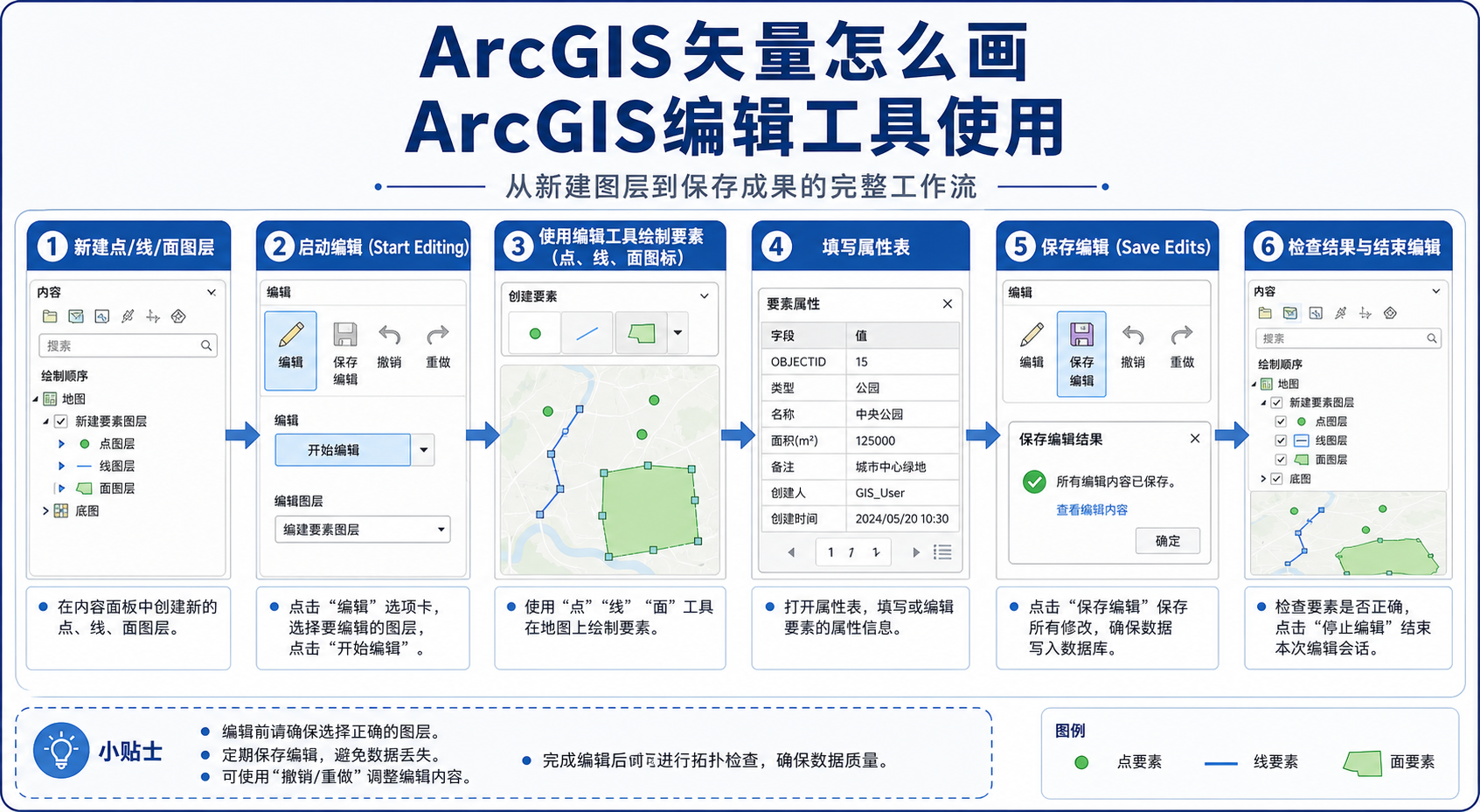
背景:为什么你在 ArcGIS 里画不了矢量
很多人以为 ArcGIS 不能画图,是软件坏了。实际上,大多数问题都出在数据准备和编辑状态上。
常见原因包括:
- 图层不是矢量数据:影像、栅格、在线底图不能直接作为点线面图层来编辑。
- 没有启动编辑:ArcMap 需要通过 Editor 工具条启动编辑会话。
- 数据没有写入权限:如果 Shapefile 放在只读目录、压缩包、U 盘异常路径中,可能无法保存。
- 坐标系不正确:没有定义坐标系或投影不一致,画出来的位置可能偏移。
- 编辑模板没有生成:在 ArcMap 中,如果 Create Features 窗口没有模板,就无法直接选择要画的图层。
- 图层类型选错:点图层只能画点,线图层只能画线,面图层只能画面。
所以,在学习 ArcGIS 编辑工具怎么用之前,先要确认自己正在编辑的是一个真正可写入的矢量图层。
原理:点线面图层与编辑工具的关系
ArcGIS 中的矢量图层有一个基本规则:一个图层只能存一种几何类型。点图层存点,线图层存线,面图层存面。你不能在一个点图层里画道路,也不能在线图层里画地块边界面。
这也是很多新手卡住的地方。比如你想画一个小区范围,却新建了点图层,那么编辑工具里只会出现点的创建方式,不会出现面绘制工具。
1. 几何类型决定你能画什么
| 数据类型 | 适合表达 | 常见例子 | 编辑方式 |
|---|---|---|---|
| 点 | 位置对象 | 学校、井点、监测站、POI | 点击地图生成点 |
| 线 | 线状对象 | 道路、河流、管线、轨迹 | 连续点击生成折线 |
| 面 | 范围对象 | 地块、湖泊、行政区、建筑轮廓 | 连续点击闭合成面 |
2. 坐标系决定画在哪里
坐标系是 GIS 数据定位的基础。即使图形看起来画成功了,如果坐标系定义错误,后续叠加影像、计算面积、空间分析时都会出问题。
在正式编辑前,建议检查两件事:
- 数据框或地图的坐标系是否符合项目要求。
- 新建矢量图层是否使用了正确的坐标系。
如果只是跟着影像底图勾绘道路或地块,最好让新建图层和底图使用一致或可正确投影转换的坐标系。
3. 编辑工具负责创建和修改几何
ArcGIS 编辑工具并不只是“画线”。它还包括移动、删除、切割、合并、修改节点、捕捉、延伸、裁剪等功能。入门阶段先掌握以下几类就够用:
- Create Features:创建点、线、面要素。
- Edit Tool:选择和移动已有要素。
- Edit Vertices:编辑节点,调整线或面的形状。
- Snapping:捕捉端点、边线、节点,避免缝隙和悬挂线。
- Cut Polygons:切割面要素。
- Merge:合并多个要素。
- Reshape Feature:重塑线或面边界。
步骤:ArcGIS矢量怎么画
下面以 ArcMap 为例,演示从零开始画一个矢量图层的完整流程。这个流程适用于大多数 ArcGIS 入门编辑任务。
步骤一:新建一个矢量图层
如果你还没有可编辑图层,可以先在 ArcCatalog 或 Catalog 窗口中新建。
- 打开 ArcCatalog,找到项目数据文件夹。
- 右键文件夹,选择新建 Shapefile,或在 File Geodatabase 中新建 Feature Class。
- 输入图层名称,例如 road_line、land_polygon、sample_point。
- 选择几何类型:Point、Polyline 或 Polygon。
- 设置坐标系,建议与项目底图或已有数据一致。
- 根据需要添加字段,例如 name、type、remark、source。
- 保存后,把图层添加到 ArcMap 中。
如果只是练习,Shapefile 更直观;如果是正式项目,建议使用 File Geodatabase,因为它对字段名、数据组织和编辑稳定性更友好。
步骤二:加载底图或参考数据
画矢量通常需要参考对象,例如影像、行政区边界、CAD 图、已有道路数据等。
- 在 ArcMap 中点击 Add Data。
- 加载影像、已有矢量或在线底图。
- 检查新建图层是否与底图位置重合。
- 如果出现明显偏移,先不要编辑,优先检查坐标系。
如果图层完全不在同一个位置,常见原因是坐标系未定义、投影选错,或者经纬度坐标和投影坐标混用。
步骤三:打开 Editor 工具条
ArcMap 的矢量编辑主要依赖 Editor 工具条。
- 在菜单栏中点击 Customize。
- 选择 Toolbars。
- 勾选 Editor。
- 地图界面上会出现 Editor 工具条。
如果你使用的是 ArcGIS Pro,对应入口在顶部功能区的 Edit 选项卡中,常用工具包括 Create、Modify、Attributes、Save Edits 等。
步骤四:启动编辑
在 ArcMap 中,必须启动编辑会话后才能真正修改数据。
- 点击 Editor 工具条中的 Editor 下拉菜单。
- 选择 Start Editing。
- 如果地图中有多个工作空间,选择要编辑的数据所在工作空间。
- 打开 Create Features 窗口。
- 选择你要绘制的图层模板。
如果 Start Editing 是灰色,通常说明当前没有可编辑图层,或者数据源不可写。先检查图层是否为 Shapefile、Geodatabase 要素类等矢量数据,并确认文件夹不是只读状态。
步骤五:画点要素
点要素是最简单的 ArcGIS 矢量编辑类型。
- 在 Create Features 窗口中选择点图层模板。
- 在 Construction Tools 中选择 Point。
- 在地图上目标位置单击。
- 一个点要素就会被创建。
- 打开属性表或 Attributes 窗口,填写名称、类型等字段。
画点时要注意比例尺。比例尺太小,点击位置很容易偏。建议放大到目标对象清晰可见后再落点。
步骤六:画线要素
线要素常用于道路、河流、管网和边界线。
- 选择线图层模板。
- 选择 Line 工具。
- 沿道路或河流方向依次点击节点。
- 双击结束绘制,或右键选择 Finish Sketch。
- 填写线要素属性,例如 road_name、level、material。
画线时不要节点过密,也不要节点太少。节点过密会增加数据量,后期编辑困难;节点太少则无法表达真实弯曲形态。
步骤七:画面要素
面要素常用于地块、建筑轮廓、水域和行政范围。
- 选择面图层模板。
- 选择 Polygon 工具。
- 沿边界依次点击折点。
- 最后双击结束,ArcGIS 会自动闭合面。
- 填写面要素属性,例如 landuse、owner、area_type。
如果要画相邻地块,建议打开捕捉功能,避免两个面之间产生细小缝隙或重叠。
步骤八:使用捕捉 Snapping 提高精度
捕捉是 ArcGIS 编辑工具中非常重要但容易被忽视的功能。它可以让新画的点或节点自动吸附到已有点、线端点或边线上。
- 在 ArcMap 中打开 Snapping 工具条。
- 启用 Point Snapping、End Snapping、Vertex Snapping 或 Edge Snapping。
- 设置合适的捕捉容差。
- 编辑时让鼠标靠近目标位置,出现捕捉提示后再点击。
捕捉适合处理道路相接、管线连接、地块共边、边界接合等场景。没有捕捉的线数据,后期做网络分析、拓扑检查时很容易出错。
步骤九:修改已有矢量要素
画完之后经常需要调整形状,这时要使用编辑修改工具。
- 移动要素:使用 Edit Tool 选中要素后拖动。
- 删除要素:选中要素后按 Delete。
- 修改节点:选中要素后点击 Edit Vertices。
- 添加节点:在节点编辑状态下右键线段,选择 Insert Vertex。
- 删除节点:选中节点后删除。
- 切割面:使用 Cut Polygons Tool 沿切割线绘制。
- 合并要素:选中多个要素后使用 Merge。
修改面边界时,建议先放大比例尺,并打开捕捉。否则容易产生很窄的碎面或缝隙。
步骤十:保存编辑并停止编辑
ArcMap 编辑完成后,需要主动保存。
- 点击 Editor 下拉菜单。
- 选择 Save Edits。
- 确认无误后,再选择 Stop Editing。
- 如果不想保留本次修改,选择 Stop Editing 时可以放弃保存。
很多新手画完后直接关闭 ArcMap,导致编辑结果丢失。正确习惯是:每完成一小段编辑,就保存一次。
常见坑:ArcGIS编辑工具使用时最容易出错的地方
1. 图层能显示但不能编辑
能显示不等于能编辑。影像、在线地图服务、只读文件、损坏的数据、无权限目录中的文件,都可能只能看不能改。
处理方法:
- 确认图层是 Shapefile 或 Geodatabase 要素类。
- 把数据复制到本地普通文件夹再试。
- 检查文件夹权限,避免放在系统目录。
- 不要直接编辑压缩包中的数据。
2. Create Features 里没有图层模板
如果 Create Features 窗口为空,可能是编辑模板没有生成,或者图层不可编辑。
可以尝试:
- 停止编辑。
- 确认图层已添加到地图中。
- 重新 Start Editing。
- 在 Create Features 窗口中检查模板。
- 必要时使用 Organize Templates 重新创建模板。
3. 画出来的位置和底图对不上
这通常不是绘图工具的问题,而是坐标系问题。
排查顺序:
- 检查数据是否有正确的空间参考。
- 确认不是把投影坐标当作经纬度坐标。
- 检查 Data Frame 坐标系。
- 不要随意使用 Define Projection 代替 Project。
Define Projection 是给没有坐标系定义的数据指定坐标系;Project 是把数据从一个坐标系转换到另一个坐标系。两者不能混用。
4. 相邻面之间有缝隙或重叠
这是面编辑最常见的数据质量问题。看起来只是很细的一条缝,但后续做面积统计、叠加分析时会造成结果偏差。
建议:
- 开启边线捕捉。
- 使用共边编辑方法。
- 编辑后进行拓扑检查。
- 避免凭肉眼手动贴边。
5. 线和线看起来相交,其实没有相接
道路、管线、河网等线数据最怕“视觉相交但几何未连接”。这种问题会影响网络分析、连通性判断和路径计算。
解决方式:
- 打开端点捕捉和节点捕捉。
- 放大到足够比例尺后编辑。
- 使用拓扑规则检查悬挂线。
- 必要时用 Integrate 或 Planarize 等工具处理。
6. 字段填错或漏填
矢量数据不仅有图形,还有属性。只画图不填属性,后续分类制图和统计分析都会受影响。
建议在编辑前先设计字段,例如:
| 字段名 | 含义 | 建议类型 |
|---|---|---|
| name | 对象名称 | Text |
| type | 类别 | Text |
| source | 数据来源 | Text |
| remark | 备注 | Text |
| edit_date | 编辑日期 | Date |
方法比较:ArcMap、ArcGIS Pro 与 QGIS 矢量编辑有什么不同
如果你正在学习 ArcGIS 入门教程,可能会同时接触 ArcMap、ArcGIS Pro 或 QGIS。它们都能画矢量,但工作方式略有差异。
| 工具 | 适合人群 | 编辑入口 | 主要特点 | 注意事项 |
|---|---|---|---|---|
| ArcMap | 传统 ArcGIS Desktop 用户、课程实验用户 | Editor 工具条 | 流程经典,资料多,适合入门理解编辑会话 | 需要手动 Start Editing 和 Save Edits |
| ArcGIS Pro | 新项目用户、三维和现代桌面 GIS 用户 | Edit 选项卡 | 界面现代,编辑工具集中,适合当前工作流 | 按钮位置与 ArcMap 不同,初学者需要适应 |
| QGIS | 开源 GIS 用户、教学和轻量项目用户 | 切换编辑模式 | 免费开源,插件丰富,矢量编辑灵活 | 不同数据源的保存和字段限制要注意 |
对于刚入门的同学,建议先用 ArcMap 或 ArcGIS Pro 完整走通一次点线面编辑流程。理解了图层、坐标系、编辑会话、捕捉和保存,再换软件也不会迷路。
检查清单:画完矢量后必须确认这些问题
ArcGIS 矢量怎么画并不难,难的是画完后数据是否可用。建议每次提交数据前按照下面清单检查。
数据准备检查
- 图层几何类型是否正确:点、线、面没有建错。
- 坐标系是否正确,与项目要求一致。
- 字段是否提前设计好,字段名和字段类型是否合理。
- 数据是否保存在可写入的本地或项目目录中。
编辑过程检查
- 是否启动了编辑会话。
- 是否选择了正确的编辑模板。
- 是否开启了必要的捕捉功能。
- 是否在合适比例尺下绘制。
- 是否定期 Save Edits。
几何质量检查
- 点位是否落在正确位置。
- 线要素是否有断头、悬挂、重复线。
- 面要素是否闭合。
- 相邻面之间是否存在缝隙或重叠。
- 是否存在过小碎面或异常图形。
属性质量检查
- 必填字段是否为空。
- 分类字段是否拼写一致。
- 编号字段是否重复。
- 属性和空间对象是否对应。
- 数据来源和编辑日期是否记录。
FAQ:ArcGIS矢量编辑常见问题
1. ArcGIS 里可以直接在影像上画矢量吗?
可以参考影像来勾绘矢量,但不是把矢量直接画进影像里。正确做法是新建点、线或面图层,然后以影像作为底图进行矢量化编辑。
2. ArcGIS编辑工具在哪里打开?
在 ArcMap 中,可以通过 Customize、Toolbars、Editor 打开 Editor 工具条。在 ArcGIS Pro 中,主要编辑工具位于顶部功能区的 Edit 选项卡。
3. 为什么 Start Editing 是灰色的?
常见原因是没有可编辑的矢量图层、数据源只读、图层来自不可编辑服务,或者文件路径权限有问题。可以先把数据复制到本地文件夹,再重新加载编辑。
4. 点线面能不能放在一个 Shapefile 里?
不能。一个 Shapefile 只能存一种几何类型。点、线、面需要分别建立不同的 Shapefile 或不同的要素类。
5. 画面的时候必须手动闭合吗?
通常不需要。使用 Polygon 工具绘制面时,依次点击边界折点,最后双击或 Finish Sketch,ArcGIS 会自动闭合面。
6. 为什么我画的线和已有线没有真正连上?
多半是没有开启捕捉。视觉上贴近不代表几何上相接。建议开启端点捕捉、节点捕捉或边线捕捉,并放大比例尺后编辑。
7. ArcGIS 画完矢量后怎么保存?
在 ArcMap 中,通过 Editor 下拉菜单选择 Save Edits 保存编辑,再选择 Stop Editing 结束编辑。不要只保存 MXD 地图文档,因为 MXD 保存的是地图配置,不等于保存矢量编辑结果。
8. 保存 MXD 文件是不是就保存了矢量?
不是。MXD 主要保存图层显示、符号、布局和数据引用路径。矢量几何和属性保存在 Shapefile 或 Geodatabase 中,需要使用 Save Edits 保存编辑内容。
9. ArcGIS Pro 的编辑流程和 ArcMap 一样吗?
核心原理一样,都是编辑点线面要素并保存到数据源中。但 ArcGIS Pro 的界面在 Edit 选项卡下,创建、修改、属性和保存编辑的入口与 ArcMap 不完全相同。
10. 新手练习矢量编辑用 Shapefile 还是 Geodatabase?
练习可以用 Shapefile,简单直观;正式项目更建议用 File Geodatabase,因为字段支持、数据管理和编辑稳定性更好。
结论:学会 ArcGIS 编辑工具,关键是掌握完整流程
ArcGIS 矢量怎么画,本质上不是一个单独按钮的问题,而是一套完整的数据编辑流程。你需要先建好点线面图层,确认坐标系和字段,再启动编辑,使用 Create Features、Edit Tool、Edit Vertices、Snapping 等工具完成绘制和修改,最后保存编辑并检查数据质量。
对于入门学习者,建议先分别练习三类任务:画一个点图层、画一条道路中心线、画一个地块范围。每次练习都按照“新建图层、加载底图、启动编辑、绘制要素、填写属性、保存编辑、检查结果”的顺序操作。
只要这条流程走熟,后面学习地块矢量化、道路采集、管线编辑、拓扑检查和空间分析时,就会顺畅很多。ArcGIS 编辑工具看起来按钮很多,但真正高频使用的就是创建、选择、节点修改、捕捉、保存和质量检查这几类。