
Metashape建模流程是?纹理拉伸怎么修?

很多同学第一次做无人机倾斜摄影或实景三维时,会卡在两个问题上:Metashape建模流程是?纹理拉伸怎么修? 前者决定模型能不能顺利跑完,后者决定成果能不能用于展示、量测和GIS入库。本文按 Agisoft Metashape 的实际生产流程,讲清楚从照片导入到正射、点云、模型、纹理输出的关键步骤,并重点说明纹理拉伸的排查和修复方法。
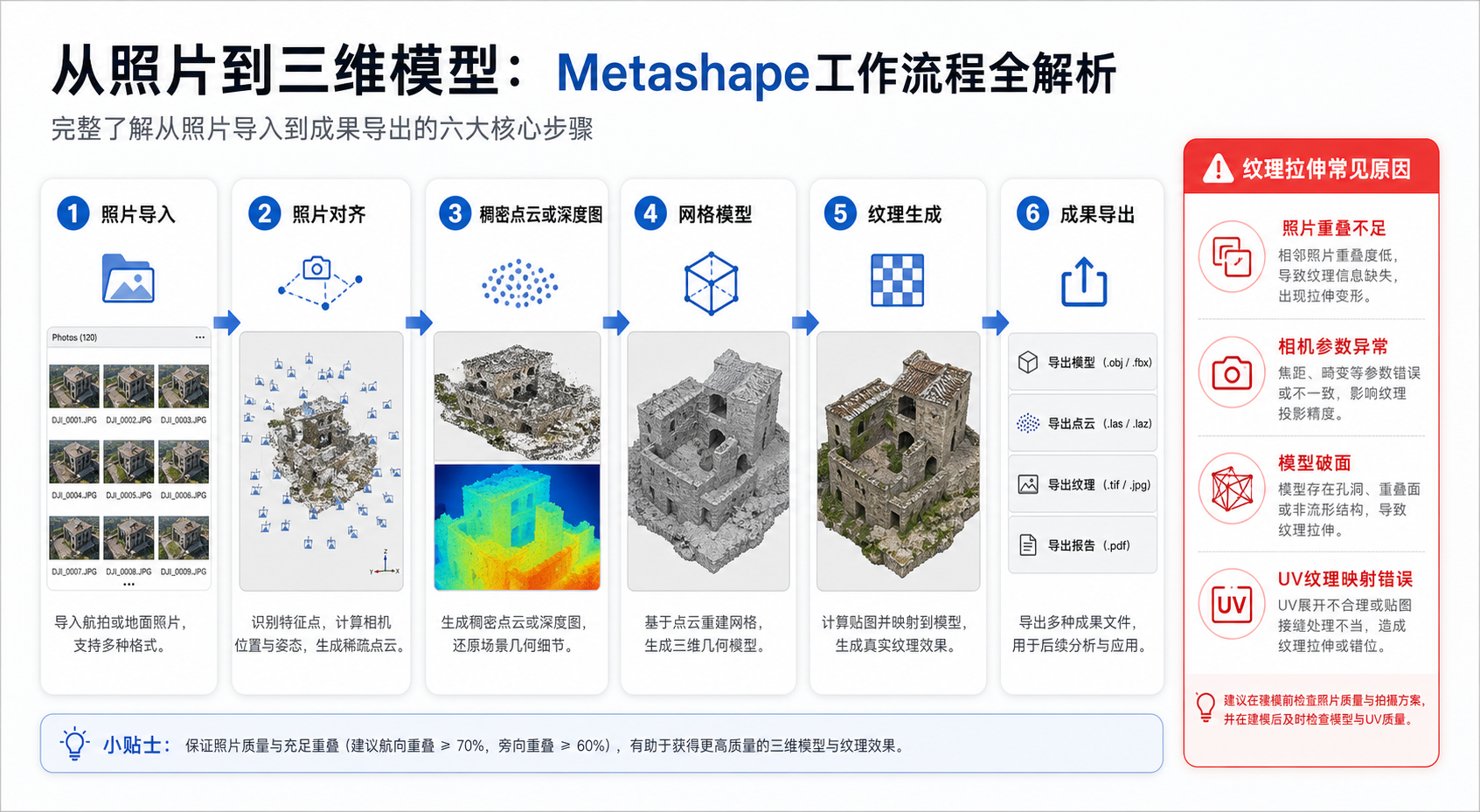
引言:先判断是流程问题,还是纹理阶段问题
在 Metashape 中,纹理拉伸通常不是单独由“生成纹理”按钮造成的。更常见的原因在前面几个环节:照片重叠不足、照片对齐误差大、相机标定不稳定、网格模型破面,或者遮挡区域没有足够影像覆盖。
所以,修纹理之前不要急着反复调纹理参数。更可靠的思路是:先确认照片对齐质量,再检查相机位置和稀疏点云,然后看网格是否完整,最后才调整纹理映射方式、混合模式和纹理尺寸。
简单判断:如果模型几何本身已经扭曲、破洞、漂浮,纹理再怎么调也很难正常;如果模型形状正确但局部贴图被拉长、模糊或错位,才重点检查纹理生成参数和照片覆盖。
背景:Metashape建模流程适合哪些GIS场景
Metashape 常用于无人机影像三维重建、DOM 正射影像制作、DSM/DEM 生成、实景三维模型生产和小范围测绘建模。对于 GIS 用户来说,它不是单纯的“建模软件”,而是影像测量和空间数据生产工具。
典型成果包括:
- 稀疏点云:用于检查照片对齐和相机位姿。
- 密集点云或深度图结果:用于生成 DSM、三维模型和点云成果。
- 网格模型:用于三维展示、倾斜摄影模型处理和纹理贴图。
- 纹理模型:用于 Cesium、WebGIS 三维场景或桌面GIS三维可视化。
- 正射影像:用于 QGIS、ArcGIS Pro 中叠加分析和制图。
- DEM/DSM:用于坡度、坡向、地形分析和工程量估算。
如果你的目标是 GIS 入库,建议从一开始就注意坐标系统、控制点、相机质量和输出格式。仅仅得到一个“看起来像”的模型,并不等于它能用于空间分析。
原理:为什么Metashape会出现纹理拉伸
Metashape 的基本原理是摄影测量。软件会从多张有重叠的照片中识别同名点,估算相机位置和姿态,再通过多视角几何生成三维点云、网格和纹理。
纹理拉伸的本质,是软件在给网格表面贴照片时,找不到足够合适、角度正确、清晰且覆盖完整的影像,于是把某张照片上的局部像素强行拉到模型表面。常见表现包括墙面被拖成长条、屋檐贴图错位、地面纹理糊成一片、立面出现斜向拉丝。
1. 照片覆盖不足
无人机只做了垂直航拍,没有倾斜影像,建筑立面、桥梁侧面、树下区域就会缺少有效纹理。此时 Metashape 只能从斜角很大的照片中取纹理,容易出现拉伸。
2. 照片对齐误差较大
如果相机位置估计不准,照片与模型表面的投影关系会偏移。即使照片本身清晰,贴到模型上也可能错位或拉长。
3. 网格模型质量差
纹理是贴在网格上的。如果网格有破洞、尖刺、非真实面片或过度简化,纹理会被错误地映射到异常三角面上。
4. 相机参数或照片质量异常
滚动快门、运动模糊、曝光差异大、广角畸变未校正、照片被压缩或裁剪,都可能导致建模和纹理阶段出现问题。
5. 纹理参数选择不合适
纹理映射模式、混合模式、纹理尺寸和纹理数量会影响结果。参数不一定越高越好,如果前期模型质量不足,过高纹理尺寸只会放大问题。
步骤:完整Metashape建模流程
下面以无人机影像生成三维模型和正射成果为例,梳理一套比较稳妥的 Metashape建模流程。不同版本界面名称可能略有差异,但核心逻辑一致。
步骤1:整理照片和工程目录
- 新建项目文件夹,建议包含 photos、project、export、gcp、report 等子文件夹。
- 确认照片没有混入无关航线、地面照片、模糊照片和重复照片。
- 检查照片 EXIF 信息,尤其是焦距、相机型号、GPS 坐标和拍摄时间。
- 如果使用控制点,准备控制点坐标文件,并确认坐标系、单位和高程基准。
建议不要直接在移动硬盘或网络盘上跑大型工程。Metashape 处理过程中会频繁读写数据,项目路径过慢可能导致卡顿或异常中断。
步骤2:导入照片并检查影像质量
- 打开 Metashape,新建 Chunk。
- 选择添加照片,将航拍影像导入工程。
- 使用照片质量估算功能检查模糊照片。
- 对明显模糊、过曝、欠曝、被桨叶遮挡、天空占比过大的照片进行禁用或删除。
照片质量差会直接影响同名点匹配。对于 GIS 测绘成果,宁可删掉少量问题照片,也不要让明显错误照片参与对齐。
步骤3:照片对齐
照片对齐是 Metashape建模流程 中最关键的第一道质量关。建议先使用中等或高精度进行对齐,结合项目规模和电脑性能选择参数。
| 参数 | 建议 | 说明 |
|---|---|---|
| 精度 | High 或 Medium | 小项目可用 High,大项目可先用 Medium 检查 |
| Generic preselection | 启用 | 加快匹配速度 |
| Reference preselection | 有GPS时启用 | 利用照片位置辅助匹配 |
| Key point limit | 40000 左右起步 | 复杂场景可适当提高 |
| Tie point limit | 4000 到 10000 | 过低可能点不足,过高会增加计算量 |
对齐完成后,重点检查三件事:照片是否全部对齐、相机位置是否形成合理航线、稀疏点云是否有明显漂点和分层。
步骤4:导入控制点并优化相机
如果项目需要测绘精度,建议加入 GCP 控制点。导入控制点后,应在多张照片中准确刺点,然后执行优化相机。
- 导入控制点坐标。
- 确认控制点坐标系与项目坐标系一致。
- 在至少 3 张以上照片中标记每个控制点,关键控制点建议更多照片参与。
- 设置控制点精度和照片位置精度。
- 运行优化相机。
- 检查控制点残差和检查点误差。
如果控制点刺错,模型可能被强行拉扯,后续网格和纹理都会出问题。纹理拉伸有时并不是纹理阶段错误,而是控制点错误导致的相机解算变形。
步骤5:清理稀疏点云
照片对齐后,可以通过逐步选择法清理误匹配点,例如重建不确定性、投影精度、重投影误差等指标。操作时不要一次删太多,建议分批选择、删除、优化相机。
清理稀疏点云的目的不是让点云“好看”,而是减少错误匹配对相机参数的影响。对于纹理拉伸问题,稳定的相机位姿比单纯增加点数量更重要。
步骤6:生成深度图和密集点云
新版本 Metashape 常基于深度图生成模型。对于一般无人机实景三维项目,可以先使用 Medium 或 High 质量生成深度图,过滤模式根据场景选择。
| 场景 | 深度图质量 | 过滤建议 |
|---|---|---|
| 普通地形、农田、裸地 | Medium 或 High | Mild 或 Moderate |
| 建筑、道路、工地 | High | Moderate |
| 树木、水面较多 | Medium | Mild,后期再清理 |
| 细节展示模型 | High 或更高 | 根据噪声情况调整 |
如果电脑内存有限,不建议盲目选择最高质量。计算失败、磁盘爆满或中途崩溃,比稍低一级质量更影响生产效率。
步骤7:生成网格模型
生成网格时,可以选择从深度图或密集点云构建。大多数无人机三维模型项目,可以优先使用深度图生成网格,速度和细节表现通常更适合实景三维。
- 选择构建模型。
- 数据源选择深度图或密集点云。
- 表面类型根据场景选择,一般地物模型使用 Arbitrary,地形可用 Height field。
- 面数根据用途选择,高精展示保留更多面,WebGIS 发布需要适当简化。
- 生成后检查破洞、尖刺、漂浮面和异常连接。
纹理拉伸经常发生在异常三角面上。生成纹理前,务必先旋转查看模型侧面、屋檐、树木边缘、桥下、墙角等区域。
步骤8:生成纹理
当模型几何质量基本可靠后,再进入纹理生成。常用设置如下:
| 参数 | 常用选择 | 适用说明 |
|---|---|---|
| Mapping mode | Generic | 通用三维模型,适合大多数实景三维 |
| Blending mode | Mosaic | 通常能减少接缝和色差 |
| Texture size | 4096 或 8192 | 根据模型大小和发布需求选择 |
| Texture count | 1 到多张 | 大模型可使用多张纹理提高细节 |
| Enable hole filling | 谨慎使用 | 可补洞,但可能产生不真实拉伸纹理 |
如果你的目标是 WebGIS 发布,纹理不是越大越好。过大的纹理会导致加载慢、显存占用高、浏览器卡顿。需要在清晰度和加载性能之间平衡。
步骤9:导出GIS成果
常见导出成果如下:
- 正射影像:GeoTIFF,适合 QGIS、ArcGIS Pro 加载。
- DEM 或 DSM:GeoTIFF,适合地形分析。
- 点云:LAS、LAZ,适合点云分类和三维分析。
- 三维模型:OBJ、FBX、PLY、3D Tiles 等,适合三维展示和WebGIS。
- 处理报告:PDF,用于记录相机误差、控制点误差和处理参数。
导出前请确认坐标系。GIS 用户最常见的错误之一,是模型看起来没问题,但导入 QGIS 或 ArcGIS Pro 后位置偏移、比例不对或高程异常。
常见坑:Metashape纹理拉伸怎么修
下面按实际排查顺序说明 Metashape纹理拉伸 的修复方法。建议从前往后检查,不要只盯着纹理参数。
坑1:只重新生成纹理,不检查模型几何
如果网格已经破面或扭曲,重新生成纹理通常只是换一种拉伸方式。正确做法是先检查模型表面,删除漂浮面和异常三角面,必要时重新生成网格。
- 查看拉伸区域是否对应破洞边缘。
- 查看是否有细长三角面连接到错误位置。
- 对异常区域进行裁剪、删除或重新构网。
- 必要时回到深度图或密集点云阶段重新处理。
坑2:航拍只有正射照片,缺少立面纹理
建筑立面纹理拉伸,最常见原因是没有倾斜摄影。垂直航拍主要覆盖屋顶和地面,墙面只能从边缘照片中勉强取纹理。
修复建议:
- 补拍倾斜照片,建议围绕建筑多角度采集。
- 增加侧面航线,保证立面有足够重叠。
- 对重点建筑使用环绕飞行或手持补拍。
- 不要指望仅靠纹理参数修好没有影像覆盖的区域。
坑3:照片对齐存在少量错误但没有发现
少量相机位置错误,可能不会导致整个项目失败,却会让局部纹理明显错位或拉伸。
排查方法:
- 在模型视图中显示相机位置。
- 检查是否有相机偏离航线或姿态异常。
- 查看拉伸区域附近的照片是否对齐错误。
- 禁用问题照片后重新优化相机或重新对齐。
坑4:启用补洞导致假纹理
纹理生成中的补洞功能可以填补没有影像覆盖的区域,但它并不能创造真实信息。对于墙角、树下、桥底等遮挡区域,补洞可能产生大面积糊状或拉伸纹理。
如果成果用于测绘或精细展示,建议谨慎使用补洞。缺影像的区域应通过补拍解决,而不是依赖软件猜测。
坑5:纹理尺寸设置过低
纹理尺寸过低时,模型可能不一定拉伸,但会出现模糊、马赛克和细节丢失。对于大范围模型,只用一张 4096 纹理往往不够。
修复建议:
- 适当提高 Texture size。
- 增加 Texture count。
- 对发布端模型再做分块或LOD处理。
- 避免为了网页加载速度过度压缩原始纹理。
坑6:照片曝光差异太大
云影、逆光、自动曝光跳变会造成纹理接缝明显。它和纹理拉伸不同,但用户常会混在一起判断。
建议在飞行时锁定曝光,尽量选择光照稳定时间段采集。后期可尝试使用 Mosaic 混合模式,并对照片进行统一色彩预处理,但不要过度修图,以免影响特征匹配。
方法比较:不同修复思路怎么选
| 问题表现 | 优先检查 | 推荐处理 | 是否需要重跑 |
|---|---|---|---|
| 局部墙面被拉成长条 | 影像覆盖和倾斜照片 | 补拍侧面照片,重新对齐并生成纹理 | 通常需要 |
| 屋顶纹理错位 | 照片对齐和相机位置 | 删除异常照片,优化相机 | 可能需要 |
| 破洞边缘纹理糊成一片 | 网格质量 | 修补或重新构建网格 | 常需要 |
| 整体纹理不清晰 | 纹理尺寸和照片分辨率 | 提高纹理尺寸或增加纹理数量 | 只重建纹理即可 |
| 模型导入GIS后位置不对 | 坐标系和控制点 | 检查坐标系统、控制点、高程基准 | 可能需要重新优化 |
如果只是局部纹理模糊,可以先重建纹理;如果是局部几何变形,应回到网格或点云阶段;如果是大范围错位,应回到照片对齐和控制点阶段。
检查清单:建模前、中、后分别看什么
建模前检查
- 照片是否清晰,无明显运动模糊。
- 航向重叠和旁向重叠是否满足项目需求。
- 建筑立面是否有倾斜影像覆盖。
- 照片 EXIF 是否完整。
- 控制点坐标系、单位和高程基准是否明确。
- 电脑磁盘空间是否足够。
建模中检查
- 照片是否全部成功对齐。
- 相机航线是否连续,没有异常漂移。
- 稀疏点云是否有明显噪声和分层。
- 控制点残差是否合理。
- 深度图或密集点云是否覆盖完整。
- 网格是否存在破洞、尖刺和漂浮面。
纹理前检查
- 模型几何是否已经满足要求。
- 拉伸区域是否缺少照片覆盖。
- 是否存在异常照片参与贴图。
- 纹理尺寸是否适合模型范围。
- 是否误用补洞功能掩盖数据缺失。
导出后检查
- 导出的 GeoTIFF 是否能在 QGIS 或 ArcGIS Pro 正确定位。
- 模型单位是否正确,是否存在比例异常。
- 三维模型纹理文件是否随模型一起导出。
- OBJ 文件是否包含对应 MTL 和纹理图片。
- WebGIS 发布时是否需要切片、压缩或转换为 3D Tiles。
FAQ:Metashape建模流程常见问题
Q1:Metashape建模流程一定要加控制点吗?
不一定。如果只是做展示模型,可以使用照片自带 GPS 进行粗定位。但如果成果要用于测绘、叠加GIS数据、计算面积或工程量,建议使用控制点和检查点,并输出处理报告。
Q2:Metashape纹理拉伸只调纹理参数能修好吗?
只有在模型几何正确、照片覆盖足够的情况下,调整纹理映射、混合模式、纹理尺寸才有效。如果拉伸来自照片缺失、对齐错误或网格破面,只调纹理参数通常修不好。
Q3:为什么建筑墙面最容易出现纹理拉伸?
因为很多无人机任务只采集垂直照片,墙面在照片中角度很斜、像素少、遮挡多。Metashape 没有足够正对墙面的影像,就容易把屋顶或边缘照片拉到墙面上。
Q4:纹理尺寸越大越好吗?
不是。纹理尺寸越大,细节可能更好,但文件体积、显存占用和加载压力也会增加。用于本地展示可以适当提高,用于 WebGIS 发布则要考虑切片、压缩和LOD。
Q5:模型有破洞,能靠生成纹理补回来吗?
不能。纹理只能改变表面显示效果,不能真正补充可靠几何。破洞应通过补拍照片、重新生成深度图、修复网格或使用合理的补洞工具处理。
Q6:导出OBJ后纹理丢失怎么办?
OBJ 模型通常需要 OBJ、MTL 和纹理图片一起保存,并保持相对路径不变。如果只复制 OBJ 文件,GIS 或三维软件就找不到纹理。建议导出后不要随意改文件名和目录结构。
Q7:Metashape成果如何进入QGIS或ArcGIS Pro?
正射影像和DEM建议导出为 GeoTIFF;点云可导出 LAS 或 LAZ;三维模型可根据平台选择 OBJ、PLY、FBX 或 3D Tiles。进入 GIS 前要重点检查坐标系和单位。
结论:先稳住对齐和网格,再谈纹理修复
要回答“Metashape建模流程是?纹理拉伸怎么修?”,核心不是记住某一个按钮,而是建立正确的排查顺序。完整流程应从照片质量、照片对齐、控制点、点云、网格、纹理到成果导出逐步检查。
遇到 Metashape纹理拉伸 时,优先判断三个问题:有没有足够照片覆盖,照片对齐是否可靠,网格几何是否正常。只有这三项基本合格后,调整纹理映射模式、混合模式、纹理尺寸和纹理数量才有意义。
对于 GIS 项目,最终成果还要能正确落位、可量测、可入库、可发布。建议每个项目都保留处理报告、参数记录和导出检查清单,这比临时修一处纹理更能保证成果质量。