
ArcGIS安装步骤是什么?环境怎么配置?

很多同学第一次接触 Esri 软件时,最常问的就是:ArcGIS安装步骤是什么?环境怎么配置? 这篇文章按 GIS 学习和项目实践的角度,把 ArcGIS Pro 与传统 ArcMap 的安装准备、安装流程、许可配置、Python 环境和常见报错检查梳理清楚,帮助你少走弯路。
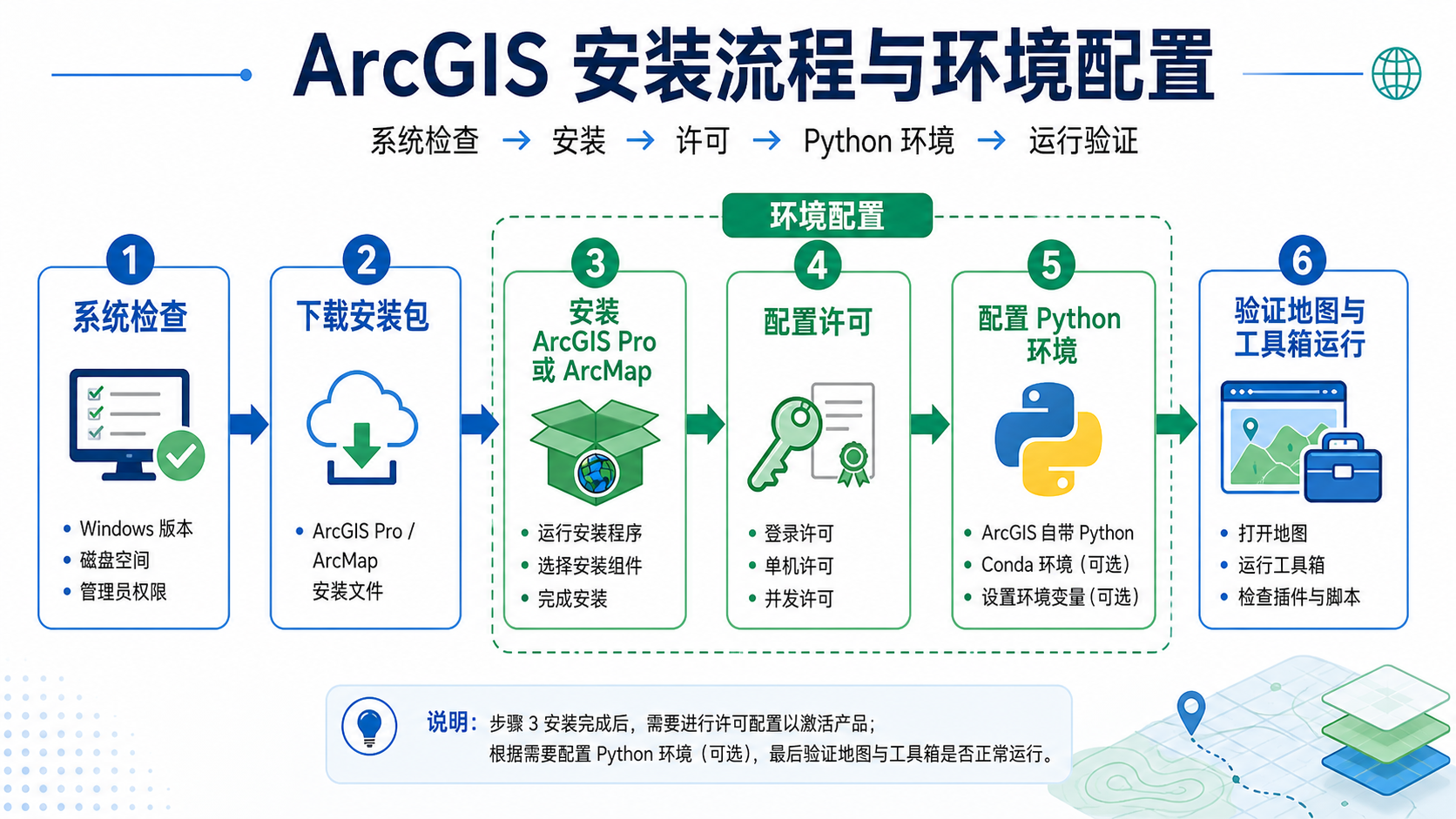
引言:先确认你要安装的是 ArcGIS Pro 还是 ArcMap
在开始安装前,必须先明确一个问题:你说的 ArcGIS 可能指 ArcGIS Pro,也可能指传统的 ArcMap / ArcGIS Desktop。两者都属于 Esri 的桌面 GIS 产品,但安装方式、界面、Python 环境和许可管理方式并不完全一样。
如果你是 GIS 初学者、正在学习空间分析、制图、地理处理工具或三维场景,通常建议优先使用 ArcGIS Pro。它是当前更主要的桌面 GIS 应用,支持工程文件、现代化界面、二三维一体化和 Python 3 环境。
如果你的课程、单位项目或老数据流程仍然依赖 ArcMap、MXD 文件、ArcCatalog 或 Python 2 脚本,则可能还需要安装 ArcGIS Desktop。但要注意,ArcMap 相关环境与 ArcGIS Pro 不能简单混用,尤其是 Python 脚本和工具箱路径。
背景:ArcGIS安装步骤为什么容易出问题
ArcGIS 安装看起来只是“下一步、下一步”,但很多失败并不是安装包本身的问题,而是环境没有提前准备好。常见情况包括系统版本不匹配、安装路径含中文、没有管理员权限、许可没有激活、显卡驱动过旧、Python 环境被其他软件污染等。
对 GIS 用户来说,安装完成并不等于可以正常工作。你还需要确认下面几类能力是否可用:
- 能否正常打开 ArcGIS Pro 或 ArcMap。
- 能否新建工程、添加矢量和栅格数据。
- 能否使用地理处理工具,例如裁剪、缓冲区、投影转换。
- 能否正确识别坐标系和地理数据库。
- 能否运行 ArcPy 或软件自带的 Python 环境。
- 许可是否包含你需要的扩展模块,例如 Spatial Analyst、3D Analyst、Network Analyst。
所以,真正完整的 ArcGIS 安装步骤应该包括:安装前检查、软件安装、许可配置、Python 环境配置、数据路径规范、功能验证和故障排查。
原理:ArcGIS 环境配置主要配置什么
所谓 ArcGIS 环境配置,不只是设置一个安装目录。它通常包括四个层面:系统环境、许可环境、数据环境和 Python 环境。
1. 系统环境
系统环境决定 ArcGIS 能不能稳定运行。ArcGIS Pro 对操作系统、显卡、内存和显示驱动要求更高;ArcMap 对老项目兼容性更好,但对旧组件和许可管理也更敏感。
安装前建议检查:
- Windows 是否为官方支持的版本。
- 系统是否已更新必要补丁。
- 磁盘空间是否充足,尤其是系统盘和工程数据盘。
- 显卡驱动是否正常,ArcGIS Pro 对图形渲染依赖较明显。
- 当前账户是否具有管理员权限。
2. 许可环境
ArcGIS 软件需要有效许可才能使用。许可方式可能是组织账号授权、单机许可、并发许可或许可管理器。不同单位、学校和个人订阅的授权方式不同,安装后必须按实际授权类型配置。
如果软件能打开但工具不可用,或者提示没有权限,往往不是安装失败,而是许可级别或扩展模块没有授权。
3. 数据环境
GIS 项目经常涉及 Shapefile、File Geodatabase、GeoTIFF、CAD、Excel、CSV 等文件。安装后应建立规范的数据目录,避免路径过长、中文路径、特殊符号和云同步目录导致工具运行失败。
4. Python 环境
ArcGIS Pro 使用基于 Python 3 的环境,并内置 ArcPy。ArcMap 通常使用 Python 2.7 体系。两者脚本语法和包管理方式有差异,不能把 ArcMap 的 ArcPy 脚本直接当成 ArcGIS Pro 脚本运行。
实务建议:不要一开始就手动改系统 PATH,也不要随意把 Anaconda、QGIS、ArcGIS 的 Python 混在一起。GIS 软件的 Python 环境最好保持独立。
步骤:ArcGIS安装步骤是什么
步骤一:确认安装版本和授权来源
安装前先确认你使用的是 ArcGIS Pro 还是 ArcGIS Desktop。安装包应来自 Esri 官方、学校软件平台、单位 IT 部门或合法授权渠道。
- 学习新项目:优先考虑 ArcGIS Pro。
- 维护老 MXD 项目:可能需要 ArcMap / ArcGIS Desktop。
- 需要 ArcPy 自动化:确认脚本是 Python 2 还是 Python 3。
- 需要空间分析:确认是否有 Spatial Analyst 扩展授权。
步骤二:检查电脑配置和系统环境
在安装 ArcGIS 前,建议至少完成以下检查:
- 使用 Windows 管理员账户登录。
- 关闭不必要的杀毒软件拦截,尤其是企业终端安全软件。
- 保证安装盘和数据盘有足够空间。
- 更新显卡驱动,特别是使用 ArcGIS Pro 的电脑。
- 避免把安装包放在中文路径、超长路径或网络共享路径中。
推荐建立类似下面的目录结构:
D:GIS_Software
D:GIS_Project
D:GIS_Data
D:GIS_Output
D:GIS_Temp
这样做的好处是路径短、权限清晰,也方便后续排查地理处理工具输出失败的问题。
步骤三:安装 ArcGIS Pro
如果你安装的是 ArcGIS Pro,一般流程如下:
- 运行 ArcGIS Pro 安装程序。
- 选择安装范围,通常可选择当前用户或所有用户。
- 设置安装目录,建议使用默认目录或英文路径目录。
- 等待核心程序安装完成。
- 首次启动 ArcGIS Pro。
- 使用组织账号登录,或按单位要求配置许可。
- 新建一个空白工程,测试是否能打开地图视图。
安装完成后,可以新建一个工程,添加一个 Shapefile 或 File Geodatabase 要素类,再运行一次 Buffer 或 Clip 工具。如果工具能正常运行,说明基础安装和许可环境基本可用。
步骤四:安装 ArcMap / ArcGIS Desktop
如果课程或项目要求使用 ArcMap,安装流程通常包括 Desktop 主程序和许可配置两部分。一般步骤如下:
- 运行 ArcGIS Desktop 安装程序。
- 选择完整安装或按需安装组件。
- 使用英文路径安装,尽量不要安装到含中文的目录。
- 安装完成后打开 ArcGIS Administrator。
- 选择许可类型,例如 Advanced、Standard 或 Basic。
- 根据授权方式连接许可管理器或完成单机授权。
- 启动 ArcMap,添加数据并测试工具箱。
如果 ArcMap 可以打开,但某些工具提示没有授权,请检查扩展模块是否启用。常见扩展包括 Spatial Analyst、3D Analyst、Network Analyst 和 Geostatistical Analyst。
步骤五:配置 ArcGIS 许可
ArcGIS 环境配置中最容易被忽略的是许可。许可配置不正确,会出现软件无法启动、工具灰色、扩展不可用、登录失败等问题。
常见许可检查点如下:
- ArcGIS Pro 是否已登录正确的组织账号。
- 账号是否分配了 ArcGIS Pro 许可。
- 许可级别是否满足工具需求。
- 扩展模块是否已分配并启用。
- 并发许可是否能连接到 License Manager。
- 校园网或单位内网是否限制了许可服务器访问。
如果你在学校机房或单位电脑上安装,建议先问清楚许可服务器地址、端口、账号类型和是否需要 VPN。
步骤六:配置 ArcGIS Python 环境
ArcGIS Pro 自带 Python 环境,可以在软件内部的 Python 窗口、Notebook 或系统菜单中的 Python Command Prompt 中使用。ArcPy 已经随软件安装,不需要单独通过 pip 安装。
在 ArcGIS Pro 中验证 ArcPy 是否可用,可以运行:
import arcpy
print(arcpy.GetInstallInfo())
print(arcpy.env.workspace)
如果能输出安装信息,说明 ArcPy 环境正常。对于 ArcGIS Pro,推荐使用克隆环境安装第三方包,而不是直接修改默认环境。
# 在 ArcGIS Pro 的 Python 环境管理界面中克隆默认环境
# 然后在克隆环境中安装常用包,例如 pandas、openpyxl 等
如果你使用 ArcMap,请注意它的 Python 体系通常与 ArcGIS Pro 不同。ArcMap 老脚本经常包含 Python 2 写法,例如 print 语句、不带括号的编码处理、旧版 arcpy.mapping 模块等。迁移到 ArcGIS Pro 时,需要改为 Python 3 语法和 arcpy.mp 模块。
步骤七:设置默认工程目录和临时目录
很多 GIS 处理失败与路径有关。建议把工程、数据、输出结果和临时文件分开管理:
- 工程目录:保存 ArcGIS Pro 工程文件或 ArcMap MXD 文件。
- 数据目录:保存原始数据,不直接覆盖。
- 输出目录:保存分析结果。
- 临时目录:保存中间过程文件,便于清理。
路径命名建议:
- 使用英文、数字和下划线。
- 不要使用空格、括号、特殊符号。
- 避免路径过深。
- 不要把项目放在微信、QQ、网盘同步目录中。
- Shapefile 的字段名尽量控制在英文短字段内。
步骤八:安装后做一次功能验证
ArcGIS 安装完成后,不要急着开始正式项目。建议用一个小数据做完整验证:
- 打开 ArcGIS Pro 或 ArcMap。
- 新建工程或地图文档。
- 添加一个点、线或面图层。
- 检查图层坐标系是否正确。
- 运行一次投影转换工具。
- 运行一次缓冲区或裁剪工具。
- 导出一个结果图层。
- 打开属性表,确认字段和几何正常。
- 如果需要自动化,运行一段 ArcPy 测试代码。
完成这些验证后,才能说明 ArcGIS 安装步骤和基础环境配置已经基本闭环。
常见坑:ArcGIS环境怎么配置才不容易报错
1. 安装路径和数据路径含中文
ArcGIS 本身对中文支持已经比早期稳定很多,但在实际项目中,中文路径仍然可能导致脚本、第三方库、栅格处理、模型构建器或老工具箱异常。初学阶段建议统一使用英文路径。
2. ArcGIS Pro 和 ArcMap 的 Python 混用
这是最常见的 ArcGIS 环境配置问题之一。ArcGIS Pro 的 ArcPy 与 ArcMap 的 ArcPy 不属于同一个 Python 环境。不要把 ArcMap 的 Python 路径加入 ArcGIS Pro 项目,也不要在系统 PATH 中随意调整 ArcGIS Python 的优先级。
3. 没有启用扩展模块
例如你运行栅格重分类、坡度分析、核密度分析时提示许可不足,通常需要 Spatial Analyst 扩展。软件安装成功并不代表扩展模块自动可用。
4. 直接覆盖原始数据
很多新手在工具输出路径中选择原始数据位置,甚至使用相同文件名。建议所有分析结果写入独立输出目录,并保留原始数据备份。
5. 坐标系没有检查
安装环境正常不代表分析结果正确。缓冲区距离、面积计算、叠加分析都依赖正确坐标系。经纬度坐标系下直接计算面积或米级缓冲,结果可能不符合预期。
6. 杀毒软件拦截许可服务
单位电脑或校园电脑上,许可服务、后台组件或安装程序可能被安全软件拦截。如果安装失败或许可连接失败,可以检查防火墙、终端管控和许可服务器连通性。
7. 把所有 GIS 软件装进同一个 Python 环境
ArcGIS、QGIS、Anaconda、GDAL、GeoPandas 都可能带有自己的依赖体系。强行混装容易出现 DLL 冲突、包版本冲突和命令行调用错环境。建议每个软件保持独立环境,需要交互时通过文件格式或独立虚拟环境完成。
方法比较:ArcGIS Pro、ArcMap 和其他 GIS 环境怎么选
| 方案 | 适合场景 | 优点 | 注意事项 |
|---|---|---|---|
| ArcGIS Pro | 新项目、教学、空间分析、制图、三维、Python 3 自动化 | 界面现代,工程管理清晰,支持二三维一体化,Python 环境更新 | 对电脑配置和显卡要求相对更高,需要正确配置账号许可 |
| ArcMap / ArcGIS Desktop | 老项目维护、MXD 文档、旧版工具箱、Python 2 脚本 | 老项目兼容性好,很多单位历史流程仍在使用 | 不适合新建长期项目作为首选,Python 与 ArcGIS Pro 不兼容 |
| QGIS | 开源 GIS 学习、轻量制图、常规矢量栅格处理 | 免费开源,插件丰富,适合与 GDAL、PostGIS 配合 | 与 ArcGIS 工具参数和工程格式不完全一致 |
| Python GIS 独立环境 | 批处理、数据清洗、自动化分析、服务端处理 | 灵活,可结合 GeoPandas、Rasterio、PyProj 等库 | 需要单独管理依赖,不等于 ArcPy 环境 |
如果你的目标是完成课程作业或入门 GIS 分析,ArcGIS Pro 是更推荐的起点。如果你接手的是老项目,特别是包含 MXD、老工具箱和 Python 2 脚本的项目,则需要保留 ArcMap 环境。两者可以在同一台电脑上共存,但要分别管理许可、工程文件和 Python 脚本。
检查清单:ArcGIS安装步骤完成后逐项核对
安装完成后,可以按下面清单逐项检查:
- 是否从可靠授权渠道获取安装包。
- 是否使用管理员权限安装。
- 安装目录是否为默认路径或英文路径。
- ArcGIS Pro 或 ArcMap 是否能正常启动。
- 许可是否已激活或账号是否已登录。
- 所需扩展模块是否可用。
- 是否能新建工程或地图文档。
- 是否能加载 Shapefile、File Geodatabase、GeoTIFF 等常见数据。
- 是否能运行 Buffer、Clip、Project 等基础工具。
- Python 中是否能 import arcpy。
- 工程目录、数据目录和输出目录是否分开。
- 路径是否避免中文、空格和特殊符号。
- 是否测试过坐标系、面积、距离和投影转换。
- 是否保留安装包、许可说明和环境记录。
建议把本机环境记录成一个简单文本文件,放在项目目录中:
Software:
ArcGIS Pro 或 ArcMap 版本:
License:
许可方式:
Python:
Python 环境路径:
Project:
工程目录:
Data:
数据目录:
Extensions:
已启用扩展:
这样以后换电脑、给同事复现环境、排查工具报错时会省很多时间。
FAQ:ArcGIS安装和环境配置常见问题
1. ArcGIS安装步骤是什么,必须先装 ArcMap 再装 ArcGIS Pro 吗?
不需要。ArcGIS Pro 和 ArcMap 是不同桌面产品,可以根据项目需要选择安装。新项目通常优先安装 ArcGIS Pro;只有需要维护老 MXD、老工具箱或 Python 2 脚本时,才需要安装 ArcMap。
2. ArcGIS环境怎么配置才适合初学者?
初学者建议使用默认安装路径,数据和工程放在英文目录下,先不要修改系统 PATH,也不要把 ArcGIS 的 Python 与 Anaconda、QGIS 混用。安装后重点验证许可、坐标系、基础工具和 ArcPy。
3. ArcGIS Pro 安装后打不开怎么办?
先检查系统是否满足要求、显卡驱动是否正常、账号许可是否有效、是否被杀毒软件拦截。如果是登录或授权问题,优先联系学校或单位管理员确认账号是否分配了 ArcGIS Pro 许可。
4. ArcGIS 安装成功但 Spatial Analyst 工具不能用怎么办?
这通常是扩展许可问题。需要确认账号或许可中是否包含 Spatial Analyst,并在软件中启用对应扩展。安装主程序并不代表所有扩展模块都可用。
5. ArcGIS 的 Python 可以和 Anaconda 共用吗?
不建议直接共用。ArcGIS Pro 自带 Python 环境和 ArcPy,依赖关系比较特殊。需要第三方包时,建议在 ArcGIS Pro 中克隆默认环境后再安装,避免破坏原始环境。
6. ArcMap 的 ArcPy 脚本能直接在 ArcGIS Pro 运行吗?
不一定。ArcMap 多数老脚本基于 Python 2 和 arcpy.mapping,ArcGIS Pro 使用 Python 3 和 arcpy.mp。迁移时需要检查语法、路径、工具参数和地图文档对象。
7. 安装 ArcGIS 时可以放在中文目录吗?
不推荐。虽然很多情况下可以运行,但在脚本、栅格处理、模型工具和第三方库调用中,中文路径仍可能引发不稳定问题。GIS 项目建议统一使用英文路径。
8. ArcGIS 安装完成后如何判断环境真的可用?
不要只看软件能不能打开。建议加载一份测试数据,检查坐标系,运行投影转换、缓冲区和裁剪工具,再测试 import arcpy。全部通过后,环境才算比较可靠。
结论:把安装、许可、Python 和数据路径一起看
回到最初的问题:ArcGIS安装步骤是什么?环境怎么配置? 简单说,正确流程不是只安装软件,而是先确认版本和授权,再检查系统环境,完成 ArcGIS Pro 或 ArcMap 安装,配置许可,管理 Python 环境,最后用真实 GIS 数据验证工具是否可用。
对 GIS 学习者和初级工程师来说,最稳妥的做法是:新项目优先 ArcGIS Pro,老项目按需保留 ArcMap;软件路径和数据路径尽量英文化;ArcPy 环境不要混用;安装完成后用基础空间分析工具做一次完整测试。这样配置出来的 ArcGIS 环境,后续做制图、空间分析和自动化处理会稳定得多。