
QGIS怎么导入CAD?坐标转换和符号化的避坑指南(附:插件推荐)

如果你正在搜索“QGIS怎么导入CAD?坐标转换和符号化的避坑指南(附:插件推荐)”,大概率是遇到了同一个问题:CAD 文件在 QGIS 里能打开,但位置不对、图层混在一起、线型和标注丢失,甚至导入后什么都看不到。本文按实际项目流程,讲清楚 QGIS 导入 CAD 的推荐方法、坐标转换检查、符号化处理和常用插件选择。
引言:QGIS导入CAD到底难在哪里
QGIS 导入 CAD 并不是简单地“打开 DWG 或 DXF 文件”。CAD 数据通常来自测绘、规划、设计院或工程施工图,它的组织方式和 GIS 数据不同。
在 GIS 里,我们更关心要素类型、属性字段、坐标参考系和空间分析;而在 CAD 里,重点往往是图层、线型、块、标注、颜色和制图表达。因此,QGIS 导入 CAD 时常见的问题主要集中在三个方面:
- CAD 文件没有明确坐标系,导入后不知道该放在什么位置。
- DWG 支持受环境限制,DXF 更稳定但可能丢失部分制图效果。
- CAD 图层和符号不是 GIS 符号体系,导入后需要重新分类和符号化。
本文建议的工作思路是:先确认 CAD 坐标,再选择合适的导入方式,随后转换为 GeoPackage 或 Shapefile,最后按图层和属性进行符号化。
背景:CAD文件在QGIS中常见的三类导入场景
在实际工作中,QGIS 导入 CAD 通常有三种典型场景。不同场景下,处理方式也不一样。
场景一:CAD本身是工程坐标或地方坐标
这种情况最常见。CAD 图纸里的坐标可能是施工坐标、城市独立坐标、地方平面坐标,甚至是以某个项目原点为起点的局部坐标。文件本身没有 EPSG 编码,QGIS 无法自动判断坐标系。
这类 CAD 数据可以导入 QGIS,但必须先弄清楚它的坐标含义。如果直接指定错误坐标系,后续叠加影像、行政区或矢量底图时就会出现整体偏移。
场景二:CAD是DWG格式,QGIS无法直接打开
QGIS 对 DXF 支持相对稳定,但 DWG 是专有格式,不同系统和安装环境下支持情况不完全一致。很多用户遇到的“QGIS打不开CAD”,其实是打不开 DWG,而不是打不开所有 CAD 文件。
更稳妥的做法是先将 DWG 另存或转换为 DXF,再在 QGIS 中导入。对于批量数据,可考虑使用 ODA File Converter 将 DWG 转成 DXF。
场景三:CAD能打开,但符号、标注、线宽不符合预期
CAD 的线型、颜色、块和文字标注并不会完全等价迁移到 QGIS。QGIS 更适合把 CAD 当作空间数据源来处理,而不是完全还原 CAD 制图效果。
如果目标是做 GIS 分析、叠加检查、入库或 WebGIS 发布,建议重点保留几何、图层名和必要属性,再用 QGIS 的样式系统重新符号化。
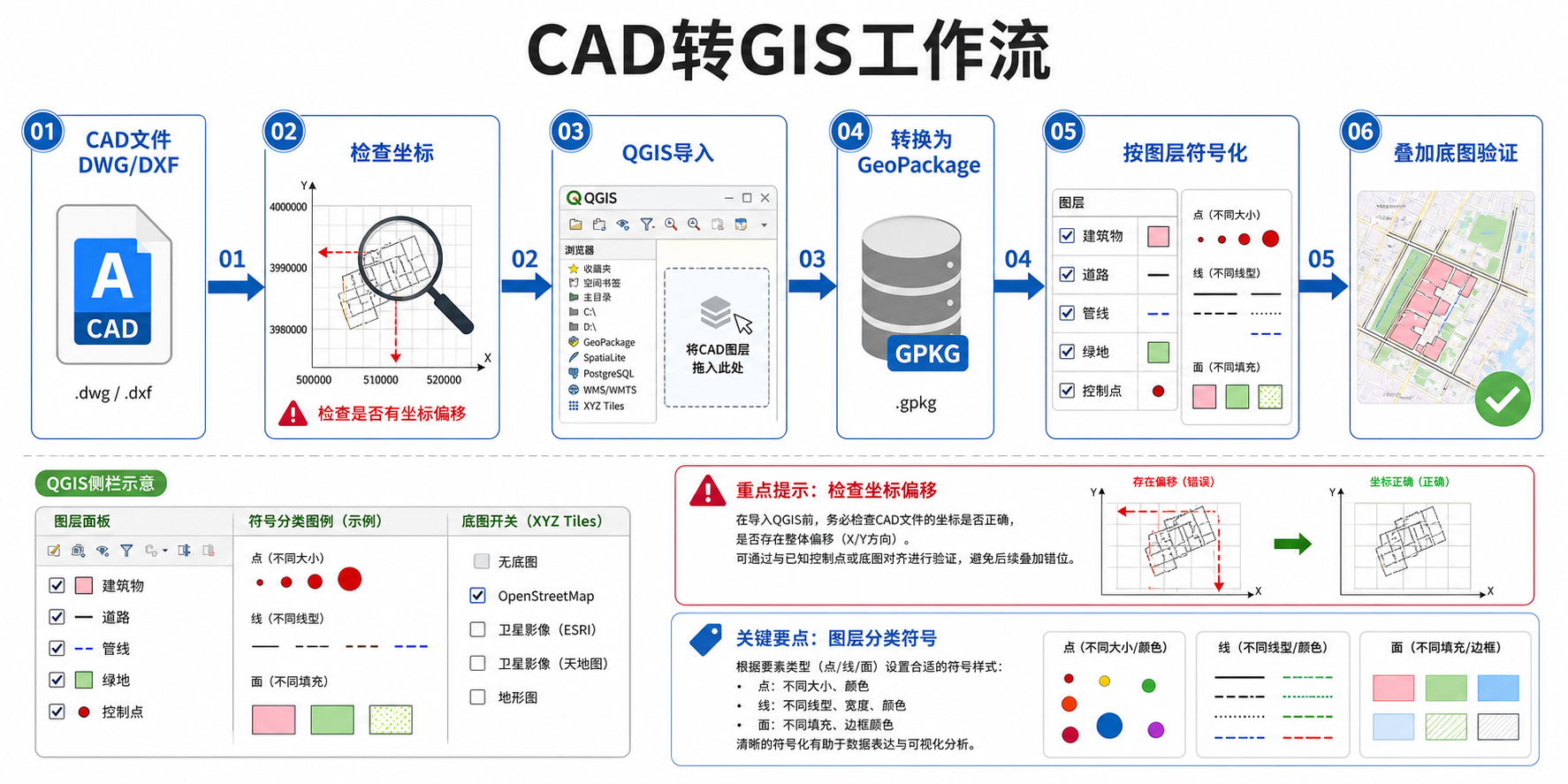
原理:为什么QGIS导入CAD后会偏移、错位或看不到
理解 QGIS 导入 CAD 的原理,可以避免很多误操作。CAD 文件通常只记录几何坐标值,并不一定记录标准 GIS 坐标参考系。QGIS 读取到的是一组坐标数字,但并不知道这些数字属于 CGCS2000、高斯投影、Web Mercator,还是某个地方独立坐标。
坐标系缺失不是投影转换问题
很多人看到 CAD 导入后位置不对,就立刻使用“重投影”工具。这里要特别注意:如果原始 CAD 的坐标系未知,直接重投影通常会越改越错。
正确逻辑是:
- 先判断 CAD 原始坐标是什么。
- 再在 QGIS 中为图层指定正确的源坐标系。
- 最后才根据需要导出为目标坐标系。
“指定坐标系”和“坐标转换”不是一回事。指定坐标系是告诉 QGIS 这组坐标原本属于哪个坐标系统;坐标转换是把坐标值从一个坐标系统计算到另一个坐标系统。
CAD图层不是GIS图层
CAD 里的图层更多是制图和工程管理概念,例如道路红线、用地边界、雨水管线、文字标注等。QGIS 读取 CAD 时,可能会把点、线、面、注记拆分为不同几何类型的数据层。
所以你看到的 QGIS CAD 图层可能不是一个完整的行政图层,而是多个几何类型和 CAD 图层名组合后的结果。后续符号化时,应优先使用 CAD 的图层名字段进行分类。
符号化丢失是正常现象
CAD 符号和 QGIS 符号机制不同。CAD 的线型、颜色、块参照、文字样式、线宽等内容,在 GIS 环境中不一定能完整保留。尤其是复杂块、填充、外部参照和特殊字体,导入后更容易出现缺失。
因此,QGIS 导入 CAD 后的目标不应是完全复刻 CAD 图纸,而应是把可用的空间要素整理成 GIS 数据,并建立适合地图表达和空间分析的样式。
步骤:QGIS怎么导入CAD并完成坐标转换和符号化
步骤一:优先准备DXF文件
如果你手里是 DWG 文件,建议先让 CAD 制图人员另存为 DXF,或者使用可靠的格式转换工具批量转换。DXF 在 QGIS 中更容易被识别,也更适合排查问题。
导出 DXF 时建议注意:
- 尽量使用较通用的 DXF 版本,避免过新的 CAD 特性导致读取异常。
- 如果 CAD 中存在外部参照,应先绑定或整理为单一文件。
- 如果有重要文字,确认字体是否可替代,避免导入后乱码。
- 删除无关图框、说明、布局元素,只保留需要进入 GIS 的空间要素。
步骤二:在QGIS中导入CAD文件
在 QGIS 中常用的导入方式有两种:直接添加矢量图层,或使用项目菜单中的 DWG/DXF 导入功能。对于新手,推荐先尝试添加 DXF 作为矢量图层,确认能否读取几何和图层信息。
- 打开 QGIS,新建一个空项目。
- 在浏览器面板中找到 DXF 文件,拖入地图窗口。
- 如果弹出图层选择窗口,选择需要的点、线、面或注记图层。
- 打开属性表,检查是否包含图层名、颜色、线型等 CAD 字段。
- 右键图层,选择缩放到图层,确认是否能看到图形。
如果缩放到图层后仍然看不到内容,先检查图层范围。若坐标值非常小,可能是局部坐标;若坐标值很大但和底图相差明显,可能是投影带号或坐标系指定错误。
步骤三:判断CAD原始坐标系
QGIS CAD 坐标转换的关键是判断源坐标系。可以从以下来源确认:
- 查看 CAD 图纸说明、图签或坐标网标注。
- 询问数据提供方使用的是 CGCS2000、西安80、北京54,还是地方坐标。
- 检查坐标值范围,判断是否为经纬度、投影坐标或工程坐标。
- 用已知控制点、道路交叉口、地块角点与底图进行对比。
如果坐标值类似 113、23 这样的范围,可能是经纬度坐标。如果坐标值类似几十万、几百万,通常是投影平面坐标。如果坐标值只有几千或几万,可能是局部工程坐标。
步骤四:为CAD图层指定正确坐标系
如果 CAD 图层本身没有坐标系,QGIS 可能会显示为未知坐标系。这时不要急着导出或重投影,应先为图层指定正确的源坐标系。
- 右键 CAD 图层,打开图层属性。
- 进入源或坐标参考系相关设置。
- 选择与 CAD 原始坐标匹配的 CRS。
- 应用后叠加一份可靠底图或已有 GIS 数据检查位置。
如果位置仍有固定偏移,不要反复更换坐标系碰运气。应检查是否存在地方坐标转换参数、中央子午线设置、投影带号差异或七参数转换需求。
步骤五:将CAD转换为GeoPackage
CAD 文件适合交换和制图,但不适合长期作为 QGIS 项目的主数据源。建议导入成功后,将需要的图层另存为 GeoPackage。
- 右键目标 CAD 图层。
- 选择导出。
- 选择另存为。
- 格式选择 GeoPackage。
- 设置文件名、图层名和目标坐标系。
- 勾选只保存需要的要素字段。
- 导出后重新加载 GeoPackage 图层。
GeoPackage 比 Shapefile 更适合保存中文字段、长字段名、多图层数据和较完整的空间索引。对于 QGIS 项目管理,推荐优先使用 GeoPackage。
步骤六:按CAD图层名进行符号化
QGIS 导入 CAD 后,符号化最常用的方法是按 CAD 图层名分类。打开图层属性中的符号系统,选择分类,然后选择代表 CAD 图层名称的字段。
实际设置建议:
- 道路、边界、管线等线要素按图层名分类设置颜色和线宽。
- 用地、地块、水域等面要素按类别设置填充色和透明度。
- 文字注记图层单独处理,不要和普通点线面混在一起。
- 重要控制线使用较高对比度,辅助线使用浅灰色。
如果 CAD 图层名比较混乱,可以先使用字段计算器新增一个“类别”字段,将多个相近图层归并为统一类型,再按类别符号化。
步骤七:叠加底图或参考数据验证结果
完成 QGIS CAD 坐标转换和符号化后,一定要做空间验证。不要只看图形“能显示”,还要检查它是否在正确位置。
建议验证以下内容:
- 与已有行政区、道路、水系或影像底图是否重合。
- 关键控制点是否落在正确位置。
- 图层范围是否异常过大或过小。
- 面要素是否闭合,线要素是否断裂。
- 导出后的 GeoPackage 是否能在新项目中正常打开。
常见坑:QGIS导入CAD最容易出错的地方
坑一:把未知坐标系直接重投影
这是最常见错误。源坐标系未知时,重投影没有意义。必须先确认 CAD 原始坐标,再指定源坐标系,然后才进行坐标转换。
坑二:把CAD图纸当成完整GIS数据库
CAD 图纸常常包含重复线、断线、图框、标注、辅助线和制图填充。它不一定满足 GIS 拓扑要求。用于面积统计、叠加分析或入库前,必须进行数据清理。
坑三:忽略DWG与DXF的兼容差异
如果 QGIS 无法打开 DWG,不代表 QGIS 不能导入 CAD。建议优先转换为 DXF,再导入 QGIS。对生产项目而言,DXF 中间格式通常更容易排查问题。
坑四:中文图层名或字段名乱码
CAD 文件可能使用不同编码,导入后中文图层名出现乱码。可以尝试在导入时调整编码,或在 CAD 端先规范图层名称。导出为 GeoPackage 后,中文字段和图层名通常更稳定。
坑五:符号化只看颜色,不看数据分类
CAD 颜色不一定等于 GIS 类别。有些 CAD 图层用颜色区分打印效果,而不是空间对象类型。QGIS 符号化时应优先参考图层名、对象类型和业务含义,而不是简单照搬 CAD 颜色。
方法比较:QGIS导入CAD的几种方式怎么选
| 方法 | 适合场景 | 优点 | 注意事项 |
|---|---|---|---|
| 直接加载DXF | 快速查看CAD内容,检查坐标和图层 | 操作简单,适合初步检查 | 复杂符号和标注可能不完整 |
| 导入DWG/DXF到GeoPackage | 需要整理为GIS项目数据 | 便于后续编辑、符号化和管理 | 导入前要确认坐标系和图层选择 |
| 先用CAD软件清理再导入 | 原始图纸复杂、图框和辅助线很多 | 能减少无效要素和乱码问题 | 需要懂CAD制图规范 |
| 使用ODA File Converter转换格式 | 批量DWG转DXF | 适合处理大量CAD文件 | 转换后仍需在QGIS中检查坐标和属性 |
| 使用插件辅助处理CAD图层 | 需要更高效地分类、清理或样式化 | 能减少重复操作 | 插件功能会随版本变化,使用前应测试 |
插件推荐:哪些插件值得尝试
QGIS 插件生态很丰富,但 CAD 导入问题并不是靠某一个插件完全解决。下面这些插件或工具更适合作为辅助。
- Another DXF Importer / DXF相关导入插件:适合在部分环境下尝试更灵活的 DXF 读取方式。不同 QGIS 版本中插件可用性可能变化,安装前应查看插件管理器中的说明。
- QuickMapServices:用于快速加载在线底图,帮助检查 CAD 导入后的空间位置是否正确。
- Vector Bender 或相关矢量变换工具:适合处理局部坐标、仿射变换等特殊场景,但应谨慎用于正式成果。
- Processing 工具箱:用于批量修复几何、拆分图层、按属性提取和转换格式,是 CAD 转 GIS 后整理数据的核心工具。
- ODA File Converter:严格来说不是 QGIS 插件,但在 DWG 转 DXF 流程中非常实用。
插件只是提高效率的工具,不能替代坐标系判断。只要源坐标系不清楚,再强的插件也无法自动保证位置正确。
检查清单:导入CAD前后必须核对这些项目
导入前检查
- 确认 CAD 文件格式是 DWG 还是 DXF。
- 确认是否有外部参照、块、特殊字体和复杂填充。
- 确认 CAD 的原始坐标系或坐标来源。
- 确认需要导入的是点、线、面、文字,还是全部对象。
- 尽量删除无关图框、打印说明和辅助线。
导入中检查
- 检查 QGIS 是否正确读取几何类型。
- 检查属性表中是否保留 CAD 图层名。
- 检查图层范围是否合理。
- 检查编码是否导致中文乱码。
- 检查是否需要将多个 CAD 图层拆分为不同 GIS 图层。
导入后检查
- 叠加可靠底图或控制点验证位置。
- 将数据另存为 GeoPackage,而不是长期依赖 CAD 原文件。
- 按图层名或业务类别重新符号化。
- 修复无效几何,删除重复和无关要素。
- 保存 QGIS 项目,并在新工程中重新打开验证。
FAQ:QGIS导入CAD常见问题
QGIS可以直接打开DWG吗?
在部分环境中可以读取 DWG,但兼容性不如 DXF 稳定。生产工作中建议将 DWG 转换为 DXF,再用 QGIS 导入。这样更便于排查图层、编码和坐标问题。
QGIS导入CAD后为什么不在正确位置?
最常见原因是 CAD 文件没有标准坐标系,或者你为图层指定了错误 CRS。应先确认 CAD 原始坐标,再指定源坐标系,必要时使用正确转换参数进行坐标转换。
QGIS CAD坐标转换应该用哪个工具?
如果只是给未知 CRS 的图层补充坐标系,应使用图层属性中的坐标参考系设置。如果要把数据从一个 CRS 转到另一个 CRS,应使用导出另存为或重投影图层工具。两者不能混用。
为什么CAD导入后线型和标注丢失?
CAD 的符号、线型、块和文字样式与 QGIS 的符号系统不同,导入后不一定能完整保留。建议把 CAD 作为空间数据来源,导入后在 QGIS 中重新设置符号和标注。
QGIS导入CAD后应该保存成什么格式?
推荐保存为 GeoPackage。它支持多图层、中文字段、较长字段名和空间索引,比 Shapefile 更适合 QGIS 项目管理。只有在需要和旧系统交换时,再考虑导出为 Shapefile。
CAD是地方坐标,能直接叠加在线底图吗?
通常不能直接叠加。在线底图多使用 Web Mercator 或经纬度相关坐标体系,而地方坐标需要转换参数。没有正确参数时,只能做近似配准或人工变换,不应作为正式测绘成果。
结论:QGIS导入CAD的正确思路
QGIS 怎么导入 CAD,核心不是找到一个“万能打开方式”,而是建立正确流程:先转换或准备 DXF,再确认 CAD 原始坐标,随后在 QGIS 中导入、指定坐标系、转换为 GeoPackage,最后按图层名或业务类别重新符号化。
如果你的目标是做空间分析、规划叠加、数据入库或 WebGIS 发布,不要追求百分之百还原 CAD 制图效果,而应把 CAD 数据规范整理成可靠的 GIS 数据。只要坐标判断正确、数据格式稳定、符号化逻辑清晰,QGIS 导入 CAD 就会从“容易踩坑”变成一套可复用的标准流程。