
QGIS导出图片分辨率总是太低?教你用地图合成器批量输出高清大图(附:DPI参数设置表)

如果你正在遇到“QGIS导出图片分辨率总是太低?教你用地图合成器批量输出高清大图(附:DPI参数设置表)”这个问题,通常不是数据本身不清晰,而是导出位置、页面尺寸、DPI、符号单位和批量输出方式没有设置对。本文用 QGIS 的地图合成器,也就是新版 QGIS 中的“布局管理器/打印布局”,演示如何稳定导出高清地图图片,并给出常用 DPI 参数建议。
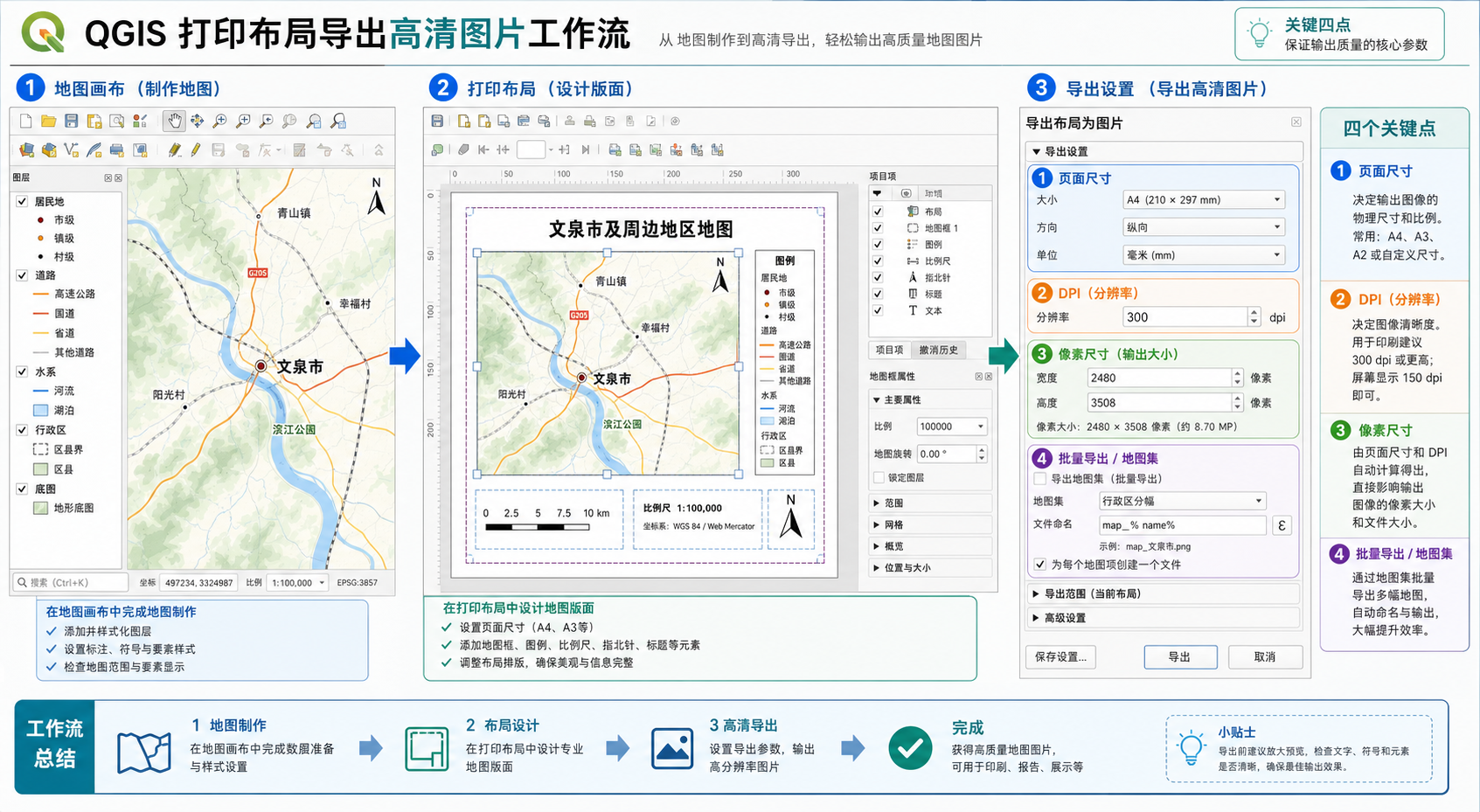
引言:为什么 QGIS 导出图片看起来总是糊
很多同学在 QGIS 中做好了配色、标注和比例尺,直接用“项目导出图片”或系统截图保存结果,放进报告、论文或汇报 PPT 后却发现边界发虚、文字锯齿明显、放大后全是马赛克。
这类问题通常可以归结为一句话:你导出的不是制图成果,而只是低像素的屏幕画面。要获得高清大图,应该使用 QGIS 的地图合成器,也就是“打印布局”,通过页面尺寸和 DPI 控制最终像素大小。
本文重点解决三个具体问题:
- QGIS 导出图片分辨率太低,应该在哪里设置 DPI。
- 如何用地图合成器导出适合论文、报告、海报和网页的高清图片。
- 如何使用地图集功能批量输出多张高清大图。
背景:QGIS 导出图片分辨率低的常见场景
在 QGIS 中,常见的导出方式有三种:
- 直接从地图画布导出图片。
- 在打印布局中导出图片、PDF 或 SVG。
- 使用地图集批量导出多个区域、多个图幅或多个行政区地图。
如果只是临时交流,地图画布导出可以使用;但如果要用于正式报告、毕业论文、规划图件、专题图或印刷材料,建议优先使用打印布局。
QGIS 导出图片分辨率低,常见表现包括:
- 导出的 PNG 或 JPG 放大后边界线模糊。
- 图例、比例尺、指北针文字不够清晰。
- 同样的地图在 QGIS 中看着很清楚,导出后变糊。
- 批量导出地图时,有的图幅清楚,有的图幅比例尺或标注不稳定。
- 将图片插入 Word、WPS、PPT 后被二次压缩,进一步变糊。
解决这些问题,需要同时检查“页面尺寸、DPI、导出格式、地图框比例尺、符号单位、批量导出设置”这几个环节。
原理:DPI、页面尺寸和像素尺寸之间是什么关系
DPI 是 dots per inch 的缩写,表示每英寸包含多少个点。在 QGIS 导出图片时,你可以简单理解为:DPI 越高,同样纸张尺寸导出的像素越多,图片越清晰,文件也越大。
最终图片像素尺寸可以用下面的公式估算:
宽度像素 = 页面宽度(英寸) × DPI
高度像素 = 页面高度(英寸) × DPI
例如,一个 A4 横向页面约为 11.69 × 8.27 英寸。如果用 300 DPI 导出,得到的图片大约是:
宽度:11.69 × 300 ≈ 3507 像素
高度:8.27 × 300 ≈ 2481 像素
这也是为什么同样选择 A4 页面,96 DPI 导出的图容易糊,而 300 DPI 导出的图适合论文和报告。
需要注意的是,DPI 并不是越高越好。过高的 DPI 会带来三个问题:
- 图片文件体积明显增大。
- 导出速度变慢,复杂图层可能卡住。
- 栅格底图、在线瓦片或低分辨率影像不会因为提高 DPI 自动变清晰。
步骤:用 QGIS 地图合成器导出高清图片
步骤 1:先在地图画布中整理好图层
在进入打印布局前,建议先在 QGIS 主界面完成基础整理:
- 设置项目坐标系,避免图层叠加偏移。
- 调整图层顺序,例如底图在下,行政边界和标注在上。
- 设置符号样式,包括线宽、填充色、透明度和标注。
- 检查地图比例尺,确认当前视图范围基本符合出图需求。
- 保存 QGIS 工程文件,避免布局设置丢失。
如果地图画布中图层本身就没有正确叠加,或者影像数据分辨率很低,后面提高 DPI 也无法真正解决清晰度问题。
步骤 2:新建打印布局
在 QGIS 中依次点击:
项目 → 新建打印布局输入一个布局名称,例如:
城市用地现状图_A4横向进入打印布局后,你看到的是一个类似排版软件的页面。这里才是正式制图输出的位置。
步骤 3:设置页面尺寸和方向
在布局页面空白处右键,选择“页面属性”,或在右侧项目属性中设置页面参数。常用设置如下:
| 使用场景 | 推荐页面 | 方向 | 说明 |
|---|---|---|---|
| 论文插图 | A4 或自定义宽图 | 横向或纵向 | 适合插入 Word、WPS 或 LaTeX 文档 |
| 汇报 PPT | 16:9 自定义页面 | 横向 | 可设置为 192 mm × 108 mm 或类似比例 |
| 规划图件 | A3、A2 | 按图件要求 | 适合包含图例、比例尺和说明文字 |
| 网页展示 | 自定义像素比例 | 横向 | 重点控制宽高比和文件体积 |
页面尺寸决定输出图的基础画幅。很多人只调 DPI,不调页面尺寸,最终导出的图仍然不适合使用。
步骤 4:添加地图框并锁定比例尺
在打印布局左侧工具栏选择“添加地图”,在页面中拖出一个地图框。地图框会显示当前 QGIS 地图画布内容。
添加地图框后,建议进行以下设置:
- 选中地图框。
- 在右侧“项目属性”中找到比例尺。
- 输入固定比例尺,例如 1:10000、1:50000 或 1:100000。
- 调整地图框范围,使主体区域位于页面中心。
- 需要稳定输出时,勾选锁定图层或锁定样式。
锁定比例尺很重要。尤其是批量导出时,如果比例尺不固定,每张图的空间表达可能不一致,难以比较。
步骤 5:添加图例、比例尺、指北针和标题
一张可用于报告的高清地图,不只是地图主体清楚,还需要图面要素完整。建议至少添加:
- 图名:说明地图主题和范围。
- 图例:解释颜色、线型和分类。
- 比例尺:让读者判断空间距离。
- 指北针:尤其适合非正北方向或教学图件。
- 数据来源与制图说明:用于正式报告和论文。
这些元素也会受到 DPI 和字体大小影响。若导出后文字太小,优先调整布局中的字号,而不是单纯提高 DPI。
步骤 6:导出图片并设置 DPI
在打印布局窗口中点击:
布局 → 导出为图像选择 PNG、JPG 或 TIFF 格式后,QGIS 会弹出导出参数窗口。这里要重点检查:
- 导出分辨率:常见设置为 150、300、600 DPI。
- 裁剪到内容:用于去掉页面外多余空白,但正式版式建议谨慎使用。
- 抗锯齿:建议开启,有助于线条和文字边缘更平滑。
- 透明背景:如果要叠加到其他设计中,可导出透明 PNG。
如果只是论文或报告插图,通常 300 DPI 已经足够。若用于大型喷绘或精细印刷,可以考虑 600 DPI,但要同时评估文件大小和电脑性能。
步骤 7:检查导出后的实际像素
导出完成后,不要只看文件是否生成。建议右键图片查看属性,确认像素尺寸是否符合预期。
例如,A4 横向页面用 300 DPI 导出,图片宽度大约应在 3500 像素左右。如果只有 1200 像素左右,说明导出 DPI 或页面尺寸可能没有设置对。
你也可以用图片查看器放大到 100% 检查:
- 边界线是否清楚。
- 标注文字是否有明显锯齿。
- 图例符号是否变形。
- 栅格影像是否本身分辨率不足。
步骤:用地图集批量输出高清大图
如果你需要按行政区、样方、图幅编号或调查区域批量导出地图,QGIS 的地图集功能比手动一张张导出更稳定。
步骤 1:准备一个覆盖图层
地图集需要一个覆盖图层来控制每一张图的范围。常见覆盖图层包括:
- 行政区面图层,例如区县、乡镇、街道。
- 标准图幅格网。
- 调查样区范围。
- 项目分区边界。
覆盖图层最好包含一个唯一字段,例如:
name
district
map_id
sheet_no
这个字段可以用于批量导出文件命名。
步骤 2:启用地图集
在打印布局中打开地图集面板,勾选“生成地图集”。然后设置:
- 覆盖图层:选择行政区、格网或样区图层。
- 页面名称:使用 name、map_id 等字段。
- 排序字段:按编号或名称排序,方便后期检查。
- 过滤条件:只导出需要的区域。
步骤 3:让地图框跟随地图集范围
选中地图框,在地图框属性中启用“由地图集控制”。然后设置边距,例如 5% 或 10%,让每个区域周围保留一定空白。
如果需要所有图幅使用同一比例尺,可以关闭自动缩放,改用固定比例尺。若每个行政区大小差异很大,则可以使用自动适配范围。
步骤 4:设置批量导出文件名
地图集导出时,建议使用字段表达式生成文件名。例如:
concat('土地利用图_', "name")如果字段中包含特殊字符,建议提前清理,避免导出失败或文件名混乱。
步骤 5:导出地图集为图片
在打印布局中点击:
地图集 → 导出地图集为图像选择输出文件夹、图片格式和 DPI。建议先导出 2 到 3 张测试图,确认标注、比例尺、图例和页面范围没有问题,再批量导出全部图件。
步骤:QGIS 导出高清图片 DPI 参数设置表
下面这张表可以作为日常出图参考。实际项目中,还需要结合页面尺寸、用途和文件大小调整。
| 使用场景 | 推荐 DPI | 推荐格式 | 说明 |
|---|---|---|---|
| 课堂作业、普通截图替代 | 150 DPI | PNG 或 JPG | 比屏幕截图清楚,文件体积较小 |
| Word/WPS 报告插图 | 300 DPI | PNG | 常用推荐值,线条和文字较清晰 |
| 毕业论文、期刊图件 | 300 DPI | PNG、TIFF 或 PDF | 优先确认学校或期刊的图件要求 |
| PPT 汇报大屏展示 | 150 至 300 DPI | PNG | 重点匹配 16:9 页面比例,避免拉伸 |
| A3 规划图、专题图 | 300 DPI | PNG、TIFF 或 PDF | 适合打印和归档,注意文件大小 |
| 海报、展板、喷绘 | 300 至 600 DPI | TIFF 或 PDF | 需结合实际印刷尺寸和输出设备要求 |
| 网页发布、公众号配图 | 96 至 150 DPI | JPG 或 PNG | 网页更关注像素宽度和加载速度 |
| 包含透明背景的地图叠加 | 300 DPI | PNG | 导出时启用透明背景 |
如果不确定怎么选,建议从 A4 页面、300 DPI、PNG 格式开始。这个组合适合大多数 QGIS 导出图片分辨率不够的场景。
常见坑:为什么设置了 300 DPI 还是不清楚
坑 1:把地图画布导出当成正式制图
地图画布导出更接近“当前窗口截图”,受屏幕大小和画布比例影响较大。正式出图应使用打印布局。
坑 2:底图或影像本身分辨率太低
如果底图是在线瓦片、压缩过的 JPG 或低分辨率遥感影像,提高 DPI 只能让图片像素变多,不能让原始影像细节凭空增加。
坑 3:线宽和字号使用了不合适的单位
在 QGIS 中,符号线宽和标注字号可以使用毫米、点、地图单位等。如果使用地图单位,缩放比例变化时视觉效果可能不稳定。制图输出一般建议使用毫米或点来控制版面效果。
坑 4:Word 或 PPT 二次压缩图片
很多办公软件会自动压缩插入图片。即使 QGIS 导出的是高清图,插入文档后也可能变糊。建议检查软件中的图片压缩设置,必要时关闭自动压缩。
坑 5:页面尺寸太小,只靠 DPI 硬撑
如果页面设置得很小,即使 DPI 较高,最终像素也可能不够。高清出图要同时看页面尺寸和 DPI,而不是只看 DPI。
坑 6:批量导出时没有预览每一页
地图集批量导出前,一定要用预览功能翻看几页。特别要检查小区域、大区域、狭长区域和名称较长的区域,避免图名溢出、比例尺不合理或标注遮挡。
方法比较:不同 QGIS 出图方式怎么选
| 方法 | 适合场景 | 优点 | 限制 |
|---|---|---|---|
| 地图画布导出 | 临时截图、快速交流 | 操作快,学习成本低 | 分辨率和版式控制较弱 |
| 打印布局导出图片 | 论文、报告、专题图 | 可控制页面、DPI、图例和比例尺 | 需要先完成版式设置 |
| 打印布局导出 PDF | 打印、归档、矢量图件 | 文字和矢量线条清晰,适合正式提交 | 复杂透明度和栅格底图可能导致文件较大 |
| 导出 SVG | 后期在矢量软件中编辑 | 便于在设计软件中修改线条和文字 | 复杂符号、标注和透明效果可能不完全一致 |
| 地图集批量导出 | 行政区批量制图、图幅批量输出 | 效率高,版式统一,适合批量任务 | 需要覆盖图层和字段命名规范 |
一般建议是:临时看图用地图画布导出,正式交付用打印布局,批量制图用地图集,印刷归档优先考虑 PDF 或 TIFF。
检查清单:导出前按这 10 项排查
- 项目坐标系是否正确,图层是否没有偏移。
- 地图主体是否已经在 QGIS 画布中整理好。
- 是否使用打印布局,而不是只截取地图画布。
- 页面尺寸是否符合用途,例如 A4、A3 或 16:9。
- 地图框比例尺是否固定或符合地图集逻辑。
- 图例、比例尺、指北针和标题是否完整。
- 标注字号是否在导出后仍然可读。
- DPI 是否设置为 300 或其他合适值。
- 导出格式是否适合用途,报告插图优先 PNG,归档可用 PDF。
- 导出后是否检查了实际像素尺寸和 100% 显示效果。
Dr.GIS 建议:不要等所有图都批量导出完才检查。先导出一张典型区域、一张最大区域、一张最小区域,确认没问题后再跑完整批量任务。
FAQ:QGIS 高清出图常见问题
QGIS 导出图片分辨率太低,最应该先改哪个参数?
优先使用打印布局导出,然后检查页面尺寸和 DPI。通常 A4 或 A3 页面配合 300 DPI,就能满足大多数报告和论文插图需求。
QGIS 地图合成器在哪里?
旧版本中常称为“地图合成器”,新版 QGIS 中主要对应“打印布局”或“布局管理器”。你可以通过“项目 → 新建打印布局”进入。
QGIS 导出图片选 PNG 还是 JPG?
如果地图包含文字、线条、边界和图例,优先选 PNG,因为 PNG 对线条和文字更友好。JPG 适合连续色彩的影像图,但会有压缩损失。
论文插图一定要 600 DPI 吗?
不一定。很多论文和报告使用 300 DPI 已经足够。是否需要 600 DPI,要看学校、期刊或印刷单位的要求。盲目提高 DPI 会增加文件体积和导出时间。
为什么 QGIS 中看着清楚,导出到 Word 后变糊?
可能是 Word 或 WPS 对图片进行了自动压缩,也可能是你在文档中把小图强行拉大。建议导出足够像素的 PNG,并关闭文档软件的图片压缩选项。
地图集批量导出时,每张图比例尺都不一样怎么办?
如果需要统一比较,建议在地图框中设置固定比例尺。如果只是让每个行政区完整显示,可以使用地图集自动控制范围,并设置合适边距。
提高 DPI 能让低分辨率遥感影像变清晰吗?
不能。DPI 只能控制输出图片的像素密度,不能增加原始影像细节。如果影像本身分辨率低,需要更高分辨率的数据源。
结论:高清出图要用打印布局,而不是简单截图
QGIS 导出图片分辨率低,最常见原因是把地图画布截图当成正式制图输出。正确做法是使用打印布局,先确定页面尺寸,再设置地图框、比例尺、图例和标注,最后用合适的 DPI 导出图片。
对于大多数 GIS 学习和工作场景,推荐从“打印布局 + A4/A3 页面 + 300 DPI + PNG”开始。如果需要批量输出,则使用地图集功能,把覆盖图层、命名字段、地图框范围和 DPI 参数设置好,再批量导出高清大图。
记住一个简单判断标准:导出后不要只看文件能不能打开,还要检查实际像素、100% 显示效果和插入文档后的清晰度。这样才能真正解决 QGIS 导出图片分辨率太低的问题。