
Jupyter Notebook代码误删怎么撤销?GIS空间分析撤回技巧与历史版本管理(附:Git实操手册)

做 GIS 空间分析时,最怕遇到“Jupyter Notebook代码误删怎么撤销?GIS空间分析撤回技巧与历史版本管理(附:Git实操手册)”这种问题:缓冲区分析、叠加分析、栅格统计、GeoPandas 清洗脚本刚调通,一次误删单元格或覆盖保存,就可能让半天工作变成空白。本文按“立即撤销、找回历史、建立 Git 版本管理”三层来处理,尽量把损失降到最低。
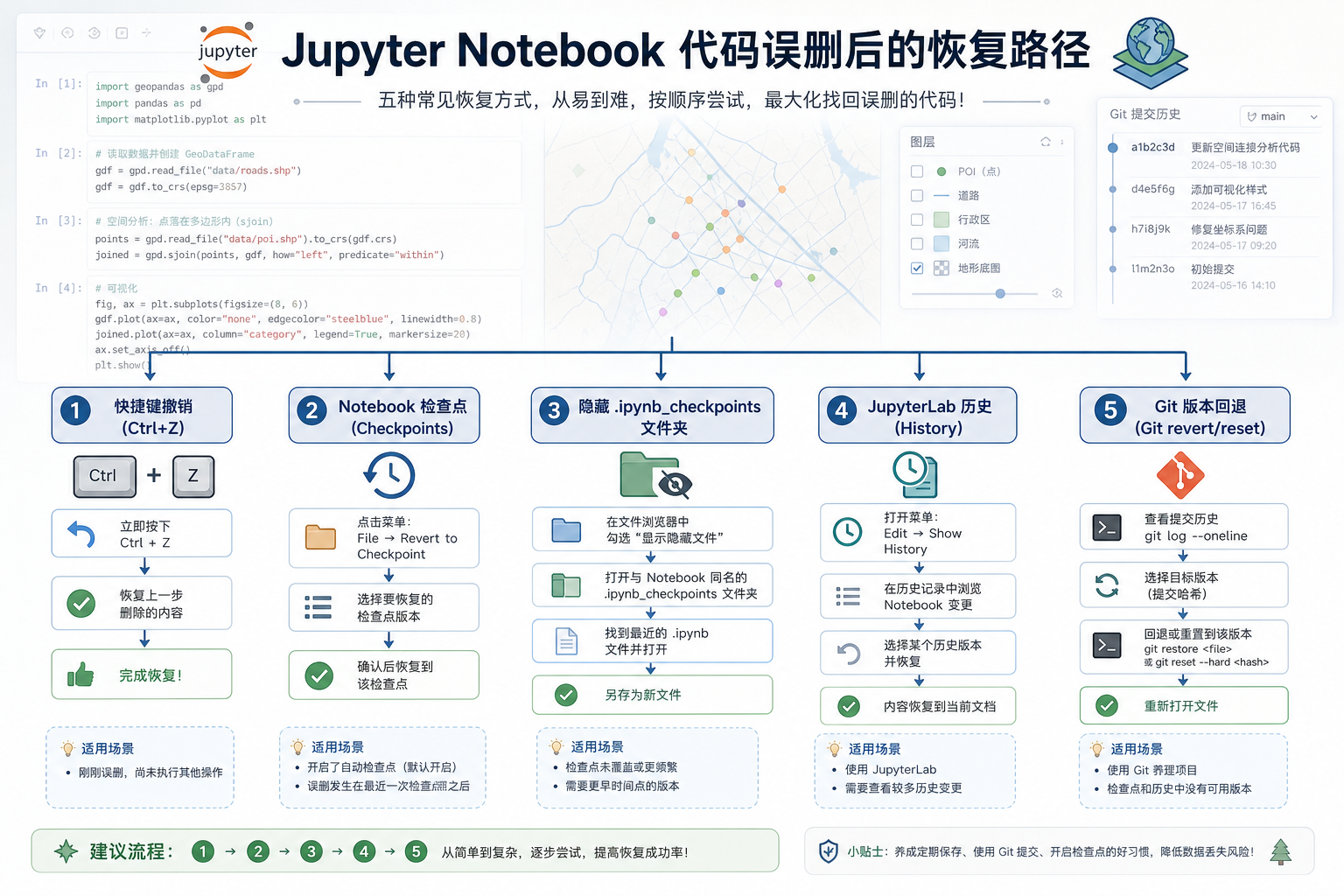
引言:Jupyter Notebook代码误删怎么撤销,先别急着关闭页面
如果你刚刚在 Jupyter Notebook 里误删了代码单元格,第一原则是:不要立刻关闭浏览器,不要重复保存,不要随手重启内核。很多恢复机会只存在于当前页面状态、浏览器内存或 Notebook 的检查点中。
GIS 空间分析 Notebook 往往不是普通演示代码,而是包含数据路径、坐标系处理、空间连接、缓冲区参数、可视化样式和中间结果导出的完整流程。误删一个单元格,可能导致后面的结果无法复现。
本文重点解决三个实际问题:
- Jupyter Notebook 代码误删后,如何最快撤销?
- 已经保存或关闭后,怎样从历史版本、检查点或缓存中找回?
- GIS 项目如何用 Git 管理 Notebook,避免下次彻底丢失?
背景:为什么 GIS Notebook 更容易因为误删代码出问题
在 GIS 学习和生产环境中,Jupyter Notebook 常用于 GeoPandas、Rasterio、Shapely、PySAL、OSMnx、GDAL、ArcPy 或 QGIS Python 脚本调试。它的优点是交互方便,缺点是代码、输出、参数和执行顺序混在同一个文件里。
常见误删场景包括:
- 选中一个代码单元格后,连续按了两次 D,导致单元格被删除。
- 复制空间分析代码时,误把已有单元格内容覆盖为空。
- 清理 Notebook 输出时,顺手删掉了关键参数设置单元格。
- 多人协作时,别人提交的版本覆盖了本地 Notebook。
- 用 JupyterLab、VS Code 或浏览器同时打开同一个
.ipynb,保存顺序混乱。
GIS Notebook 的风险还在于很多结果依赖前置步骤。例如坐标系转换单元格被删掉后,后面的面积计算、距离分析、缓冲区半径都可能不可信。即使图看起来没问题,结果也可能已经偏离真实单位。
原理:Jupyter Notebook 撤销、检查点和 Git 分别能恢复什么
理解恢复机制,才能判断该用哪种方法。Jupyter Notebook 的代码误删恢复通常有三类来源。
1. 当前页面撤销
当前页面撤销依赖浏览器中尚未关闭的编辑状态。它适合刚刚误删、还没有刷新页面的情况。比如你刚删除一个 GeoPandas 空间连接单元格,马上按撤销快捷键,成功率最高。
2. Notebook 检查点
Jupyter Notebook 会在某些保存动作中生成检查点,常见位置是当前目录下的 .ipynb_checkpoints 文件夹。检查点不是完整版本管理系统,它通常只能保留最近的一份或少数几份历史状态。
3. Git 历史版本
Git 是真正适合 GIS 项目的历史版本管理工具。它可以记录每次提交时 Notebook、Python 脚本、环境文件和说明文档的状态。只要你在关键步骤提交过,就能精确比较、回退或提取某个版本的代码。
简单判断:刚误删,用撤销;已经保存,用检查点;跨天、多人、项目级恢复,用 Git。
步骤:Jupyter Notebook代码误删怎么撤销的实操流程
步骤一:刚误删单元格,立即使用快捷键撤销
如果你只是刚刚删除了代码单元格,优先尝试下面的方法。
- 保持当前 Notebook 页面打开,不要刷新。
- 点击 Notebook 主体区域,让页面获得焦点。
- 在经典 Jupyter Notebook 中,尝试按 Z 撤销删除单元格。
- 如果是在单元格编辑状态误删了代码内容,尝试按 Ctrl + Z,macOS 通常是 Command + Z。
- 如果使用 JupyterLab,可在菜单中查找撤销操作,或尝试编辑器内的撤销快捷键。
这里要区分两种状态:
- 命令模式:单元格边框通常为蓝色,快捷键作用于整个单元格,例如删除、插入、移动。
- 编辑模式:单元格内有光标,快捷键作用于代码文本,例如撤销文本删除。
如果你误删的是整个单元格,通常要在命令模式下撤销;如果只是清空了某个单元格里的代码,通常要在编辑模式下撤销。
步骤二:检查是否还能从浏览器页面复制代码
有时 Notebook 文件已经保存了错误状态,但页面中的某些输出、报错信息或可视化结果还在。对于 GIS 空间分析来说,输出里经常包含关键线索。
- 查看报错信息中是否包含被删函数名、字段名、路径或 SQL。
- 查看地图输出、表格输出上方是否还有执行过的代码残留。
- 如果使用过
print()输出参数,先复制保存到临时文本文件。 - 如果 Notebook 页面还显示旧输出,不要马上清空输出。
例如你误删了面积统计代码,但输出中还有字段名 area_m2、投影 EPSG:3857 或分组字段 district,这些都能帮助重建流程。
步骤三:从 .ipynb_checkpoints 找回检查点
如果撤销失败,可以检查 Notebook 所在目录下是否有隐藏文件夹 .ipynb_checkpoints。它通常保存类似 xxx-checkpoint.ipynb 的文件。
- 打开 Notebook 文件所在的项目目录。
- 显示隐藏文件夹。
- 进入
.ipynb_checkpoints。 - 找到与当前 Notebook 名称对应的检查点文件。
- 复制一份到项目目录,不要直接覆盖原文件。
- 重命名为
recovered_xxx.ipynb。 - 打开对比,确认被删代码是否存在。
如果你在命令行中操作,可以先查看目录:
ls -la
ls -la .ipynb_checkpoints
Windows 用户可以在资源管理器中开启“显示隐藏的项目”,再查看是否存在 .ipynb_checkpoints 文件夹。
步骤四:使用 Jupyter 菜单恢复检查点
经典 Jupyter Notebook 通常提供检查点相关菜单。你可以尝试:
- 打开误删代码的 Notebook。
- 查看顶部菜单中的 File。
- 寻找与 Revert to Checkpoint 类似的选项。
- 选择最近检查点进行恢复。
注意:恢复检查点可能会覆盖当前 Notebook 状态。建议先把当前文件另存一份,例如 analysis_broken_backup.ipynb,再执行恢复。
步骤五:如果用 VS Code 打开过 Notebook,检查本地时间线
很多 GIS 同学会在 VS Code 中编辑 .ipynb。如果你用 VS Code 打开过该文件,可以尝试查看 Timeline 或本地历史记录。
- 在 VS Code 中打开 Notebook 文件。
- 查看资源管理器中的时间线视图。
- 检查是否有文件保存历史。
- 打开历史版本,复制被误删的单元格代码。
不同 VS Code 版本和设置下,本地历史功能表现不完全一样。不要假设一定能恢复,但它经常是检查点之外的第二个机会。
步骤六:从 Git 找回被删的 GIS 空间分析代码
如果项目已经使用 Git,恢复会更稳。先查看文件状态:
git status如果 Notebook 文件被修改但还没有提交,可以查看差异:
git diff -- analysis.ipynb不过 .ipynb 是 JSON 格式,直接 diff 可读性较差。你仍然可以搜索被删代码中的关键词,例如图层名、字段名、函数名或 EPSG 编码。
查看最近提交记录:
git log --oneline -- analysis.ipynb从某个历史提交中导出旧版本 Notebook,不覆盖当前文件:
git show 提交ID:analysis.ipynb > analysis_recovered.ipynb如果只想把某个历史版本整体恢复到当前工作区,可以使用:
git checkout 提交ID -- analysis.ipynb更推荐先导出为新文件,确认无误后再替换。GIS 项目中 Notebook 往往包含数据路径和输出状态,盲目覆盖可能丢掉当前有用修改。
步骤七:用 nbdime 更清楚地比较 Notebook 差异
nbdime 是专门比较和合并 Jupyter Notebook 的工具。它比普通 git diff 更适合查看单元格级别的改动。
安装:
pip install nbdime配置 Git 集成:
nbdime config-git --enable --global查看 Notebook 差异:
nbdiff analysis.ipynb对于 GIS 空间分析 Notebook,建议重点检查以下内容是否被误删或误改:
- 数据读取路径,例如
data/road.shp、building.gpkg。 - 坐标系设置,例如
to_crs()、EPSG:4490、EPSG:3857。 - 空间分析函数,例如
sjoin、overlay、buffer、dissolve。 - 字段计算逻辑,例如面积、长度、人口密度、栅格统计值。
- 结果导出路径,例如
to_file()、to_postgis()。
步骤八:为 GIS Notebook 建立 Git 实操手册
如果这次代码找回来了,下一步应该建立最小可用的 Git 版本管理习惯。下面是一套适合 GIS 空间分析项目的实操流程。
初始化项目:
mkdir gis-analysis-project
cd gis-analysis-project
git init
建议项目结构:
gis-analysis-project/
  notebooks/
    analysis.ipynb
  scripts/
    clean_data.py
  data_raw/
  data_processed/
  output/
  README.md
  environment.yml
  .gitignore
创建 .gitignore,避免把大型数据和临时文件全部提交:
.ipynb_checkpoints/
__pycache__/
*.pyc
data_raw/
output/
*.tif
*.tiff
*.gpkg
*.shp
*.dbf
*.shx
*.prj
*.cpg
*.qgz
*.qgs
注意:是否忽略 .gpkg、.shp、.tif 要看项目需求。如果数据很小、用于教学复现,可以提交样例数据;如果数据较大或涉密,应只提交数据说明和下载方式。
第一次提交:
git add notebooks/analysis.ipynb README.md environment.yml .gitignore
git commit -m "初始化GIS空间分析Notebook"
完成关键步骤后提交一次:
git add notebooks/analysis.ipynb scripts/clean_data.py
git commit -m "完成道路缓冲区与建筑物空间连接分析"
查看历史:
git log --oneline创建实验分支,避免破坏主流程:
git checkout -b experiment-buffer-distance如果实验失败,回到主分支:
git checkout main如果你希望 Notebook 更容易版本比较,可以把关键分析逻辑逐步迁移到 .py 脚本中,Notebook 只负责调用、解释和可视化。
常见坑:Jupyter Notebook 历史版本管理容易踩的坑
坑一:以为 Ctrl + Z 一定能恢复整个单元格
Ctrl + Z 通常用于撤销文本编辑,不一定能恢复被删除的整个单元格。删除单元格后,要尝试 Notebook 命令模式下的撤销方式,例如经典 Notebook 中的 Z。
坑二:误把检查点当成完整版本库
.ipynb_checkpoints 不是 Git。它不能稳定保存每一次修改,也不适合多人协作。它只是临时救急工具。
坑三:恢复旧 Notebook 后没有重新运行验证
找回代码不等于结果正确。GIS 分析尤其要重新运行关键单元格,确认坐标系、字段、图层数量和输出文件都一致。
坑四:把大型空间数据直接提交到 Git
普通 Git 不适合管理大量栅格、影像、倾斜摄影或大型 GeoPackage。提交过大的数据会让仓库变慢,也不利于协作。大型数据应使用网盘、对象存储、数据库、数据目录说明或 Git LFS。
坑五:Notebook 输出太多,导致版本差异难读
Notebook 输出中可能包含地图图片、表格、日志和大段 JSON。输出越多,Git diff 越混乱。建议提交前清理非必要输出,或使用工具自动清理。
jupyter nbconvert --ClearOutputPreprocessor.enabled=True --inplace notebooks/analysis.ipynb如果需要保留制图结果,可以把关键地图导出为图片,放在 figures/ 或 WordPress 上传目录中,而不是依赖 Notebook 输出。
方法比较:撤销、检查点、Git、nbdime 怎么选
| 方法 | 适用场景 | 优点 | 限制 |
|---|---|---|---|
| 快捷键撤销 | 刚刚误删,还没刷新页面 | 最快,不需要额外工具 | 关闭页面或多次操作后可能失效 |
| .ipynb_checkpoints | 保存后发现误删,需要找最近检查点 | Jupyter 常见内置机制 | 历史数量少,不能替代版本管理 |
| VS Code 时间线 | 曾在 VS Code 中编辑 Notebook | 可能找回本地保存历史 | 依赖编辑器设置和本地环境 |
| Git | 项目级历史版本管理、多人协作 | 可追踪、可回退、可分支实验 | 需要提前提交,Notebook diff 不够直观 |
| nbdime | 比较 Notebook 单元格变化 | 比普通 diff 更适合 .ipynb | 需要安装和配置 |
对 GIS 空间分析项目来说,推荐组合是:日常用 Git 管理,Notebook 误删时先撤销,失败后查检查点,需要比较时用 nbdime。
检查清单:GIS Notebook 误删代码后的恢复顺序
- 是否刚刚误删?先不要关闭页面,尝试命令模式和编辑模式撤销。
- 是否还能看到旧输出?先复制报错、参数、字段名、路径和地图结果。
- 是否存在
.ipynb_checkpoints?复制检查点为新文件后再打开。 - 是否用 VS Code 编辑过?检查时间线或本地历史。
- 是否使用 Git?用
git log和git show导出历史版本。 - 是否需要比较单元格差异?安装并使用
nbdime。 - 恢复后是否重新运行关键 GIS 分析单元格?检查坐标系、记录数、字段和输出文件。
- 是否建立了后续版本管理规则?至少在每个关键分析节点做一次 Git 提交。
FAQ:Jupyter Notebook代码误删怎么撤销的常见问题
Q1:Jupyter Notebook 删除单元格后还能恢复吗?
如果刚删除且页面还没刷新,通常可以尝试撤销。经典 Jupyter Notebook 中,删除单元格后常用命令模式撤销;如果只是删了单元格里的文本,则尝试编辑模式下的撤销。若已经保存或关闭,就要检查 .ipynb_checkpoints、VS Code 历史或 Git 提交记录。
Q2:.ipynb_checkpoints 文件夹找不到怎么办?
先确认是否显示隐藏文件。Linux 和 macOS 中以点开头的文件夹默认隐藏,Windows 也可能隐藏。若仍然没有,说明当前目录可能没有生成检查点,或者你使用的编辑环境没有留下该文件夹。这时应转向 VS Code 历史、系统备份或 Git。
Q3:已经保存了错误版本,还能撤回到保存前吗?
有可能,但不保证。你可以先查检查点,再查编辑器本地历史。如果项目已经提交到 Git,可以从上一次提交恢复。没有任何历史记录时,只能根据输出、日志、缓存和结果文件反向重建代码。
Q4:GIS 空间分析 Notebook 应该多久提交一次 Git?
建议每完成一个可验证节点就提交一次。例如完成数据读取与坐标系统一、完成空间连接、完成缓冲区分析、完成结果导出,各提交一次。提交信息要写清楚分析动作,而不是只写“update”。
Q5:Notebook 里有很多地图输出,适合直接提交到 Git 吗?
不太建议。大量输出会让 .ipynb 文件变大,也会让版本差异难以阅读。教学文章或报告需要保留关键地图时,可以导出为图片;日常分析则建议清理非必要输出后提交。
Q6:ArcPy 或 QGIS Python Notebook 也适用这些方法吗?
适用。无论 Notebook 中运行的是 GeoPandas、ArcPy、PyQGIS 还是 Rasterio,本质都是 .ipynb 文件的恢复和版本管理。区别在于恢复后要检查软件环境、许可、插件、数据路径和坐标系是否仍然一致。
结论:把“撤销”变成“可恢复的 GIS 工作流”
Jupyter Notebook代码误删怎么撤销,短期看是快捷键和检查点问题,长期看是 GIS 空间分析工作流是否可复现的问题。刚误删时先撤销;撤销失败时查 .ipynb_checkpoints、编辑器历史和 Git;恢复后一定重新运行关键单元格验证结果。
对 GIS 学生和初级工程师来说,最实用的习惯是:每个项目建 Git 仓库,每个关键分析节点提交一次,把大型数据排除在普通 Git 之外,并把核心逻辑逐步沉淀到 Python 脚本中。这样即使 Notebook 再次误删,也不会从零开始。