
Jupyter Notebook导出PDF总是失败?GIS图表如何完美转换?附:环境配置与报错修复技巧!

Jupyter Notebook导出PDF总是失败?GIS图表如何完美转换?附:环境配置与报错修复技巧!如果你在做 GIS 数据分析报告时,Notebook 里有地图、坐标轴、中文标注、GeoPandas 图表或 Rasterio 结果图,导出 PDF 失败往往不是 Notebook 本身的问题,而是 LaTeX、浏览器渲染、字体、图片路径和地理图表输出格式共同造成的。
引言:为什么 GIS Notebook 导出 PDF 更容易失败
普通数据分析 Notebook 通常只有表格和折线图,而 GIS Notebook 经常包含矢量边界、栅格影像、底图瓦片、中文地图标题、投影信息和大尺寸图片。这些内容在 Jupyter Notebook 导出 PDF 时,会经过 HTML、LaTeX 或浏览器打印等不同链路,任何一个环节缺少依赖,都可能导致导出中断。
本文以 GIS 学习和工作中最常见的场景为主,讲清楚三件事:
- Jupyter Notebook 导出 PDF 失败通常发生在哪个环节。
- GIS 图表如何更稳定地转换为 PDF。
- 如何配置环境并修复常见报错,例如 Pandoc、XeLaTeX、中文字体、图片路径和地图显示异常。
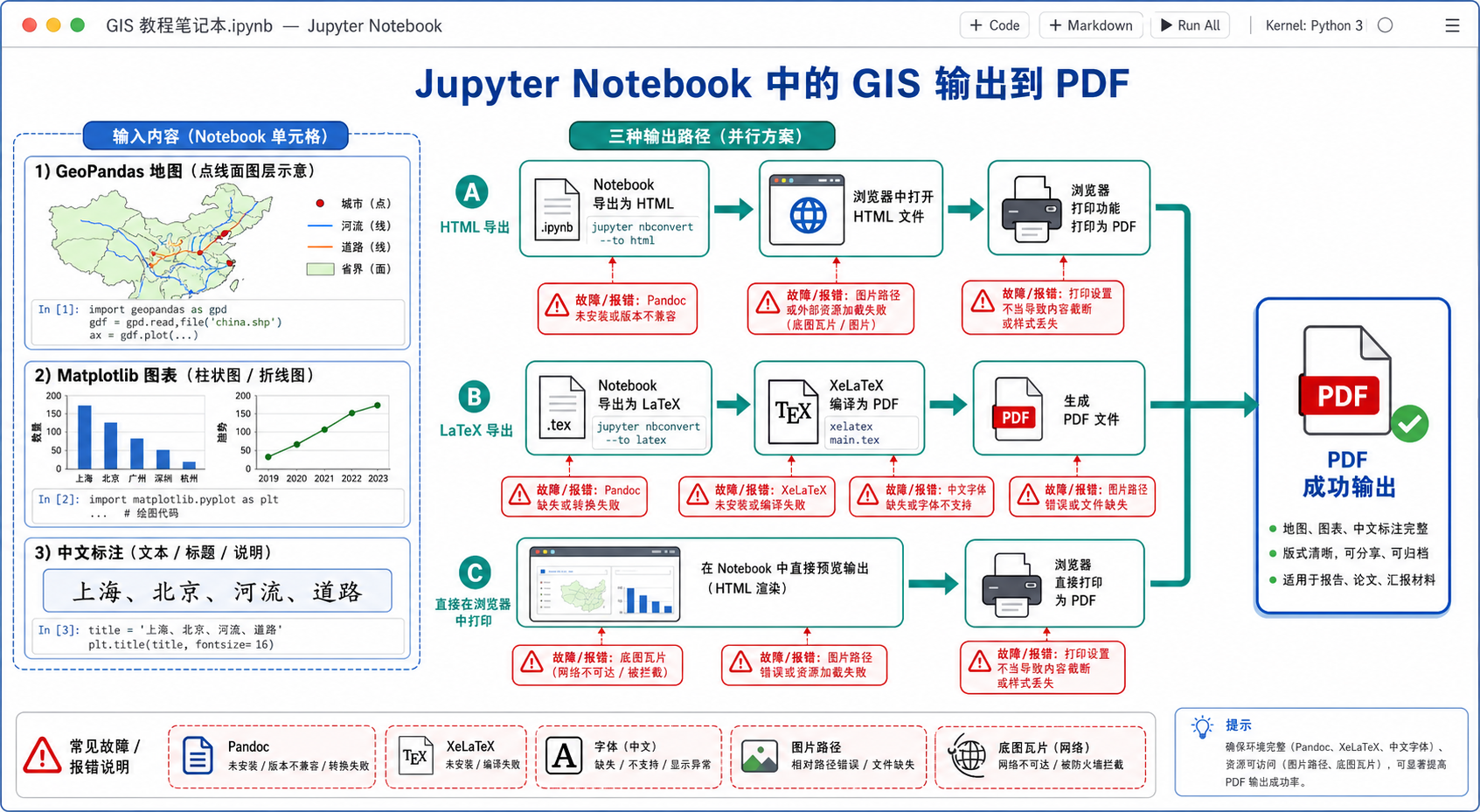
背景:Jupyter Notebook 导出 PDF 的三条常用路径
在实际项目中,Jupyter Notebook 导出 PDF 主要有三种方法。理解这三条路径,可以快速判断报错应该从哪里查。
路径一:通过 LaTeX 导出 PDF
这是 Jupyter Notebook 传统的 PDF 导出方式。Notebook 会先通过 nbconvert 转成 LaTeX 文件,再调用 XeLaTeX 或其他 LaTeX 引擎生成 PDF。
这种方式适合排版正式、需要目录和公式的报告,但对环境依赖最重。只要系统缺少 Pandoc、TeX Live、MiKTeX、XeLaTeX 或中文字体配置,就可能失败。
路径二:先导出 HTML,再用浏览器打印为 PDF
这是对 GIS 图表最友好的方式之一。Notebook 先导出为 HTML,浏览器负责渲染页面,再通过“打印为 PDF”生成文件。
它对中文、地图截图、Matplotlib 图表和 Folium 静态页面的兼容性通常更好,适合大多数课程作业、项目汇报和快速交付。
路径三:直接在代码中保存图表,再手工整合 PDF
如果 Notebook 里包含高分辨率地图、专题图或遥感影像,推荐先把 GIS 图表导出为 PNG、SVG 或 PDF,再放进报告模板中。这种方法更可控,尤其适合 ArcGIS Pro、QGIS、GeoPandas 和 Matplotlib 混合使用的工作流。
原理:为什么 GIS 图表导出 PDF 会报错
Jupyter Notebook 导出 PDF 失败,本质上通常不是“导出按钮坏了”,而是以下几个对象在转换过程中不能被正确处理。
1. 中文字体无法被 LaTeX 或 Matplotlib 正确识别
GIS 图表里经常有中文标题、图例、行政区名称和坐标轴说明。如果 LaTeX 找不到中文字体,可能出现类似报错:
! LaTeX Error: File `ctex.sty' not found.
! Package fontspec Error: The font "SimHei" cannot be found.
Unicode character 未 set up for use with LaTeX.
即使导出成功,也可能出现中文乱码、方框字或文字缺失。
2. Notebook 中的地图不是静态图片
Folium、Leaflet、ipyleaflet、Kepler.gl 等 WebGIS 地图在 Notebook 中通常依赖 HTML、JavaScript 和在线瓦片服务。LaTeX 导出 PDF 时并不会完整执行这些交互式脚本,因此地图可能空白。
如果你看到 Notebook 中地图正常,但导出的 PDF 里地图消失,优先怀疑这一点。
3. 图片路径或工作目录不一致
GIS 分析经常会把中间图表保存到本地文件,例如:
fig.savefig("outputs/map.png", dpi=300)如果 Notebook 导出时的工作目录不同,或者图片使用了相对路径但文件没有被正确引用,PDF 中就可能出现图片丢失。
4. 图幅过大或栅格分辨率过高
遥感影像、DEM 阴影图、土地利用栅格图可能尺寸很大。导出 PDF 时,如果图片分辨率过高,可能导致内存占用过大、导出卡住,或者 PDF 文件异常膨胀。
5. 环境中缺少 Pandoc、TeX 或浏览器组件
Jupyter 的 PDF 导出并不是单独完成的。常见依赖包括 nbconvert、Pandoc、TeX Live 或 MiKTeX。如果缺失其中一个组件,就会出现导出失败。
步骤:推荐的 GIS Notebook 转 PDF 稳定流程
步骤一:先确认你使用的是哪种导出方式
在 Notebook 菜单中,如果你选择的是类似“Download as PDF via LaTeX”,就会进入 LaTeX 路径。如果选择“Export Notebook As HTML”,再用浏览器打印,则是 HTML 路径。
对大多数 GIS 图表,建议优先使用下面的顺序:
- Notebook 中把地图和图表保存为静态图片。
- 导出 Notebook 为 HTML。
- 用 Chrome、Edge 或系统浏览器打印为 PDF。
- 如果必须使用 LaTeX,再配置 XeLaTeX 和中文字体。
步骤二:更新并检查 nbconvert
先在当前 Python 环境中检查 Jupyter 和 nbconvert 是否可用:
jupyter --version
jupyter nbconvert --version
如果命令不存在,说明当前环境没有正确安装 Jupyter 或 nbconvert。可使用以下命令安装:
pip install notebook nbconvert如果你使用 Conda 环境,建议在对应环境中安装:
conda install notebook nbconvert注意:一定要在运行 Notebook 的同一个环境中执行安装命令。很多导出失败来自“浏览器里运行的是一个环境,命令行安装的是另一个环境”。
步骤三:优先导出 HTML 再打印 PDF
对包含 GeoPandas、Matplotlib、Rasterio、Folium 的 GIS Notebook,最稳妥的方式是先导出 HTML:
jupyter nbconvert --to html your_notebook.ipynb然后用浏览器打开生成的 HTML 文件,选择打印,目标打印机选择“另存为 PDF”。
这样做的好处是:
- HTML 对中文字体的兼容性通常比 LaTeX 更好。
- Matplotlib 静态图、表格和代码输出更容易保留原样。
- Folium 这类 WebGIS 地图在 HTML 中更容易显示。
- 排查问题更直观,可以先看 HTML 是否正常。
步骤四:把 GIS 图表显式保存为静态图片
如果你的 Notebook 中有 GeoPandas 绘图,建议不要只依赖单元格显示结果,而是显式保存图片。
import geopandas as gpd
import matplotlib.pyplot as plt

gdf = gpd.read_file("data/city_boundary.shp")

fig, ax = plt.subplots(figsize=(8, 6))
gdf.plot(ax=ax, edgecolor="black", facecolor="#d9f0d3")
ax.set_title("研究区边界图")
ax.set_axis_off()

plt.tight_layout()
fig.savefig("outputs/city_boundary_map.png", dpi=300, bbox_inches="tight")
plt.show()
对于论文、课程报告或正式汇报,建议地图图片使用 300 dpi。对于包含大量栅格的图,如果文件太大,可以先使用 150 到 200 dpi 测试。
步骤五:处理 Matplotlib 中文字体
如果 GIS 图表中包含中文标题、图例或标注,可以在 Notebook 开头设置字体:
import matplotlib.pyplot as plt

plt.rcParams["font.sans-serif"] = ["SimHei", "Microsoft YaHei", "Arial Unicode MS"]
plt.rcParams["axes.unicode_minus"] = False
不同系统的字体名称不同。Windows 常见字体包括 SimHei 和 Microsoft YaHei;macOS 可尝试 Arial Unicode MS;Linux 服务器建议安装 Noto Sans CJK。
如果导出后的 PDF 中文仍然乱码,建议先确认图表是否已经被保存为 PNG。如果中文文字已经嵌入图片,浏览器打印 PDF 时通常不会再丢失中文。
步骤六:Folium 地图先保存为 HTML,再截图或嵌入
Folium 地图属于 WebGIS 地图,底层依赖 Leaflet 和网页渲染。直接走 LaTeX 导出时,很容易变成空白。
推荐做法是先保存地图 HTML:
import folium

m = folium.Map(location=[31.23, 121.47], zoom_start=10)
folium.Marker([31.23, 121.47], popup="上海中心点").add_to(m)

m.save("outputs/folium_map.html")
然后用浏览器打开该 HTML,确认底图和标记正常显示。最终报告中可以使用截图,也可以把 Notebook 导出为 HTML 后再打印 PDF。
如果你的报告必须离线查看,注意在线瓦片底图可能无法加载。此时应提前截图,或使用本地瓦片、静态地图图片。
步骤七:如果必须使用 LaTeX 导出 PDF,安装完整依赖
如果你需要通过 LaTeX 获得更正式的 PDF 排版,需要安装 Pandoc 和 TeX 发行版。
Windows 用户通常可以安装 MiKTeX 或 TeX Live;macOS 用户可安装 MacTeX;Linux 用户可安装 TeX Live。
安装后检查命令:
pandoc --version
xelatex --version
再执行:
jupyter nbconvert --to pdf your_notebook.ipynb如果 Notebook 中有中文,建议优先使用 XeLaTeX,因为它对 Unicode 和系统字体支持更好。
步骤八:清理输出单元,降低导出失败概率
GIS Notebook 中的输出单元可能包含大量 GeoDataFrame 表格、影像数组、长日志或交互式控件。导出前建议做一次清理。
- 删除不必要的大表格输出。
- 避免直接显示大型 NumPy 数组。
- 把地图结果保存为图片,只保留必要展示。
- 确认所有文件路径使用相对项目路径或绝对路径。
- 重新运行全部单元格,确保 Notebook 从头到尾可复现。
常见坑:Jupyter Notebook 导出 PDF 报错修复
报错一:Pandoc was not found
含义是 nbconvert 找不到 Pandoc。解决方法是安装 Pandoc,并确保命令行可以识别。
pandoc --version如果命令不可用,说明 Pandoc 没有安装,或者安装后没有加入系统 PATH。安装完成后重启终端、Jupyter Lab 或 Jupyter Notebook 服务。
报错二:xelatex not found on PATH
这说明系统没有安装 XeLaTeX,或者 TeX 的可执行文件路径没有加入 PATH。
解决步骤:
- 安装 TeX Live、MiKTeX 或 MacTeX。
- 重启命令行窗口。
- 执行
xelatex --version检查是否可用。 - 再执行
jupyter nbconvert --to pdf your_notebook.ipynb。
报错三:LaTeX Error: File ctex.sty not found
这是中文 LaTeX 宏包缺失。对于中文 GIS 报告,ctex 很常见。如果使用 TeX Live,需要安装相关中文语言包;如果使用 MiKTeX,可以让它自动安装缺失包。
如果你只是想快速得到 PDF,不建议继续纠结 LaTeX 包。更高效的方法是导出 HTML,再浏览器打印为 PDF。
报错四:导出的 PDF 中地图空白
地图空白通常出现在 Folium、Leaflet、ipyleaflet 或在线底图场景中。原因是 PDF 导出过程没有执行网页交互逻辑,或没有访问外网瓦片。
修复建议:
- 先将地图导出为 HTML,确认浏览器中是否正常。
- 需要 PDF 时,把地图截图为 PNG 后插入 Notebook。
- 检查网络是否能访问底图瓦片服务。
- 避免在最终 PDF 中依赖动态 JavaScript 地图。
报错五:中文显示为方框或乱码
这通常是字体问题。请先在 Matplotlib 中设置中文字体,并把图表保存成图片。如果仍然乱码,检查系统是否真正安装了对应字体。
import matplotlib.font_manager as fm

for font in fm.fontManager.ttflist:
    if "Hei" in font.name or "YaHei" in font.name or "Noto" in font.name:
        print(font.name)
如果输出为空,说明 Python 没有找到可用中文字体。此时需要安装字体,或者改用系统已有字体。
报错六:PDF 文件巨大或导出卡死
这在遥感影像、地形图、栅格分类图中很常见。原因通常是图片分辨率过高,或者 Notebook 中保留了大量中间结果。
可按以下方式处理:
- 把超大图缩放后再导出。
- 保存图片时先尝试
dpi=150或dpi=200。 - 避免在 Notebook 中直接输出完整栅格数组。
- 导出前清空不必要输出。
- 如果是制图成果,优先用 QGIS 或 ArcGIS Pro 专门出图。
方法比较:哪种 GIS 图表转换 PDF 方式最适合你
| 方法 | 适合场景 | 优点 | 限制 |
|---|---|---|---|
| Notebook 直接导出 PDF via LaTeX | 公式多、排版正式、需要自动化批量报告 | 结构规范,适合技术报告模板 | 依赖 Pandoc、XeLaTeX、字体和 LaTeX 包,中文配置较麻烦 |
| 先导出 HTML,再浏览器打印 PDF | GIS 作业、项目汇报、包含地图和中文图表 | 兼容性好,排查直观,对 WebGIS 地图更友好 | 排版精细度不如 LaTeX,打印样式需要人工检查 |
| 图表先保存为 PNG 或 SVG,再整合报告 | 专题地图、遥感图、正式制图成果 | 图面稳定,可控制分辨率和字体 | 流程多一步,不适合频繁修改 |
| QGIS 或 ArcGIS Pro 专门出图,再插入报告 | 需要标准制图、比例尺、指北针、图例和版式 | 制图质量最高,符号化和版式控制强 | 不如 Notebook 自动化,数据分析过程需要另行记录 |
对于大多数 GIS 学生和初级 GIS 工程师,推荐采用“Notebook 分析过程 + 静态地图图片 + HTML 打印 PDF”的组合。它兼顾可复现、中文兼容和实际交付效率。
检查清单:导出前逐项确认
在点击导出 PDF 之前,建议按下面的清单检查一次。很多问题不需要等报错后再修。
- 环境检查:当前 Notebook 内核是否就是安装 nbconvert 的 Python 环境。
- 依赖检查:如果使用 LaTeX 路径,是否能执行
pandoc --version和xelatex --version。 - 字体检查:Matplotlib 是否设置了可用中文字体。
- 地图检查:Folium、Leaflet、ipyleaflet 地图是否已经保存为 HTML 或截图。
- 图片检查:所有地图图片是否能在文件夹中直接打开。
- 路径检查:图片和数据路径是否相对于 Notebook 文件位置正确。
- 大小检查:栅格图、DEM 图、遥感图是否过大。
- 输出检查:是否清理了无关日志、大数组和过长表格。
- 复现检查:是否从头运行全部单元格且没有报错。
- 最终检查:先导出 HTML,确认页面正常后再打印 PDF。
FAQ:Jupyter Notebook 导出 PDF 与 GIS 图表常见问题
Jupyter Notebook 导出 PDF 失败,最快的解决办法是什么?
最快办法是不要先走 LaTeX。先执行 jupyter nbconvert --to html your_notebook.ipynb,导出 HTML 后用浏览器打印为 PDF。对于包含 GIS 图表、中文标注和 WebGIS 地图的 Notebook,这通常比直接导出 PDF 更稳定。
为什么 Notebook 里 Folium 地图能显示,PDF 里却是空白?
Folium 地图依赖 HTML、JavaScript 和瓦片服务。LaTeX 导出 PDF 时不会像浏览器一样完整渲染交互式地图,所以容易空白。建议将 Folium 地图保存为 HTML,再截图成 PNG,或直接使用 HTML 打印 PDF。
GeoPandas 绘制的地图导出 PDF 后中文乱码怎么办?
先在 Matplotlib 中设置中文字体,例如 SimHei、Microsoft YaHei 或 Noto Sans CJK。然后使用 fig.savefig() 把地图保存成 PNG。只要图片中的中文显示正常,再导入 PDF 时就不容易乱码。
是否必须安装 TeX Live 才能导出 PDF?
不是。只有使用“PDF via LaTeX”路径时才需要 TeX Live、MiKTeX 或 MacTeX。如果你选择先导出 HTML 再浏览器打印 PDF,通常不需要安装完整 LaTeX 环境。
GIS 图表应该保存为 PNG、SVG 还是 PDF?
如果是普通报告和课程作业,PNG 最稳妥;如果是矢量边界、线划图和需要后期排版的图,SVG 更清晰;如果是正式论文插图,也可以把 Matplotlib 图直接保存为 PDF。包含遥感影像和栅格底图时,PNG 通常更合适。
为什么导出的 PDF 文件特别大?
通常是因为 Notebook 中包含高分辨率栅格图、遥感影像或过多输出。可以降低图片 dpi,裁剪研究区范围,清理无关输出,并避免直接输出大型数组。
ArcGIS Pro 或 QGIS 的地图能不能放进 Notebook 再导出 PDF?
可以,但建议先在 ArcGIS Pro 或 QGIS 中完成标准制图,导出为 PNG、SVG 或 PDF,再插入 Notebook。Notebook 更适合展示分析过程和代码,专业版式制图仍然建议交给 GIS 桌面软件完成。
结论:GIS Notebook 转 PDF 的最佳实践
Jupyter Notebook 导出 PDF 失败时,不要只盯着“导出按钮”。对 GIS 场景来说,真正需要检查的是导出链路、中文字体、WebGIS 地图、图片路径和栅格图大小。
如果你只是要提交 GIS 作业、项目分析记录或技术汇报,推荐采用“图表静态化、导出 HTML、浏览器打印 PDF”的流程。它对 GeoPandas 图表、Matplotlib 中文标注、Folium 地图截图和栅格结果图都更稳定。
如果你需要严格排版、批量生成正式报告,再考虑配置 Pandoc、XeLaTeX 和中文 LaTeX 环境。无论选择哪条路线,先保证 Notebook 从头到尾可复现,并把关键 GIS 图表保存为独立图片,才是避免 PDF 导出失败的核心。