
OpenLayers加载GeoJSON卡顿?性能优化秘籍(含:代码示例)

如果你正在处理“OpenLayers加载GeoJSON卡顿?性能优化秘籍(含:代码示例)”这个问题,通常不是 OpenLayers 本身“慢”,而是 GeoJSON 数据体积、渲染方式、投影转换、样式函数和交互策略叠加后,把浏览器主线程拖慢了。本文按 WebGIS 项目中的真实排查顺序,讲清楚 OpenLayers 加载 GeoJSON 卡顿的原因、优化步骤、代码示例和上线前检查清单。
引言:OpenLayers加载GeoJSON卡顿的典型表现
在 WebGIS 项目里,GeoJSON 是最常见的矢量数据格式之一。它结构清晰、便于调试、前后端都容易处理,但当数据量变大时,OpenLayers加载GeoJSON卡顿会非常明显。
常见现象包括:
- 地图首次打开白屏或长时间无响应。
- 缩放、平移时浏览器明显掉帧。
- 鼠标悬停高亮或点击查询时延迟很高。
- Chrome DevTools 中 JavaScript 执行时间过长。
- 同一份 GeoJSON 在小比例尺下根本看不清,却仍然参与渲染。
本文的优化目标不是“把所有 GeoJSON 都塞进浏览器”,而是让数据传输、解析、渲染、交互都回到合理范围内。对于 OpenLayers加载GeoJSON卡顿,正确思路应该是先减数据,再控渲染,最后优化交互。
背景:为什么 GeoJSON 文件一大,WebGIS 就容易卡
GeoJSON 是文本格式,本质上是 JSON。它的优势是通用、可读、易调试;缺点是体积偏大、解析成本高、坐标数组冗长。对于点数据,问题可能还不明显;对于线、面、行政区边界、等值线、地块红线等数据,坐标点数量会快速膨胀。
OpenLayers加载GeoJSON卡顿通常来自以下几个方面:
- 文件体积过大:几十 MB 的 GeoJSON 会造成下载慢、解析慢、内存占用高。
- 要素数量过多:几万甚至几十万个 Feature 会让浏览器渲染压力很大。
- 几何过于复杂:单个面要素包含大量节点,缩放时仍需计算和绘制。
- 样式函数复杂:每个要素每次渲染都执行样式判断,会加重主线程压力。
- 投影转换频繁:前端把 EPSG:4326 转 EPSG:3857 时,如果数据量大,也会明显耗时。
- 一次性加载全部数据:小比例尺下不需要显示的细节仍然全部加载和渲染。
所以,OpenLayers加载GeoJSON性能优化不能只改一行代码。更推荐从数据预处理、加载策略、图层类型、样式缓存、交互降频几个层面一起做。
原理:OpenLayers加载GeoJSON卡顿的核心机制
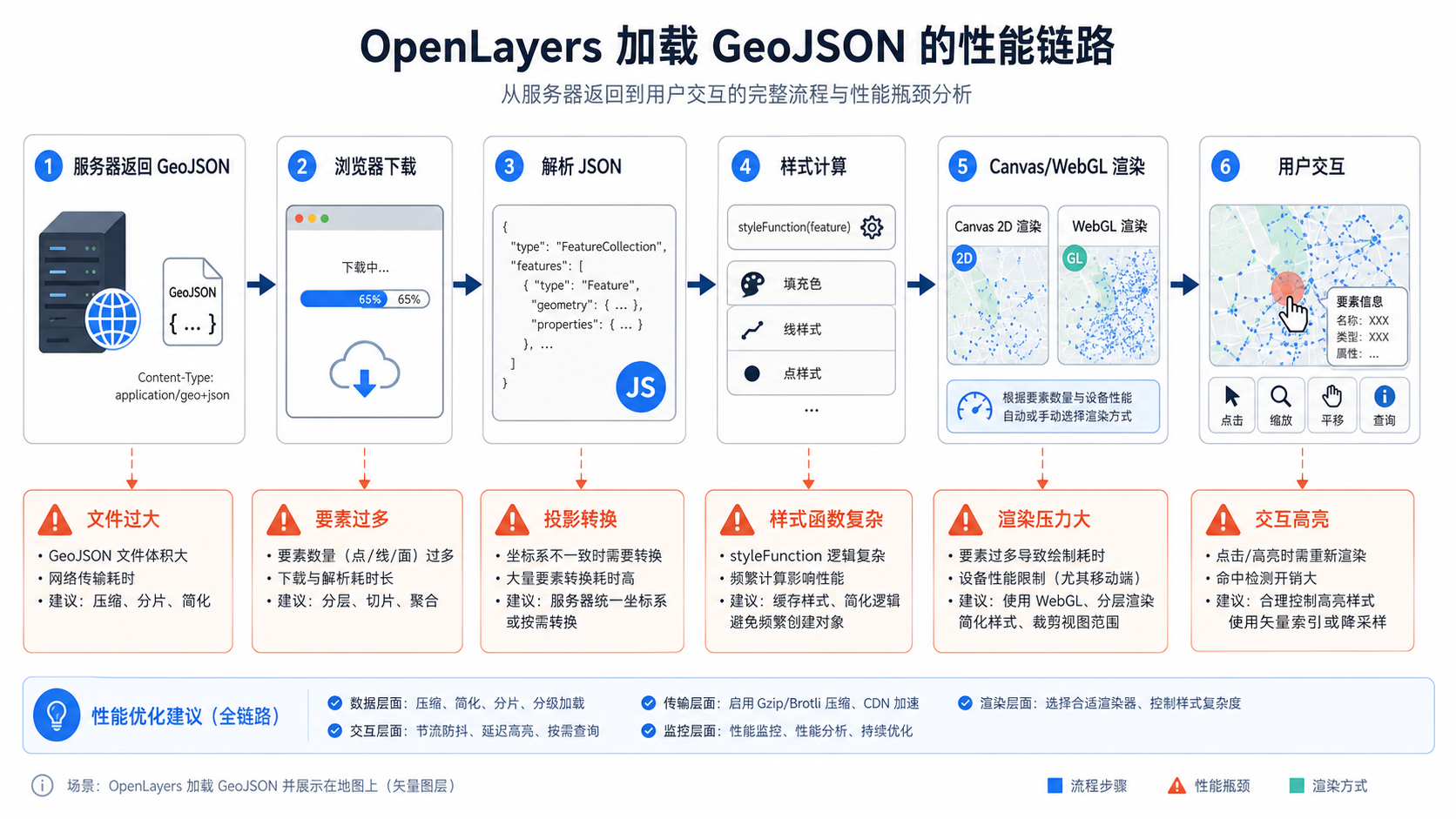
理解原理后,优化会更有方向。OpenLayers 加载 GeoJSON 大致经历以下流程:
- 浏览器向服务器请求 GeoJSON 文件或接口。
- 浏览器下载文本内容。
- JavaScript 将 JSON 文本解析为对象。
- OpenLayers 的
ol/format/GeoJSON将对象转换为 Feature。 - 如果需要,执行坐标投影转换。
- VectorSource 存储 Feature,并建立空间索引。
- VectorLayer 根据样式绘制到地图上。
- 用户缩放、平移、悬停、点击时触发重新渲染或查询。
其中最容易拖慢页面的是三件事:数据太大、渲染太多、样式太复杂。
1. 数据太大:浏览器不是桌面 GIS
QGIS、ArcGIS Pro 可以打开较大的矢量数据,是因为它们有更强的本地数据访问和渲染能力。浏览器端则不同,GeoJSON 需要先完整下载和解析,主线程一旦被阻塞,页面就会卡住。
2. 渲染太多:看不见的数据也在消耗性能
如果在全国范围地图上加载街区级面数据,用户屏幕上其实看不清这些边界,但 OpenLayers 仍可能要处理大量几何。这就是 WebGIS 中常说的“比例尺不匹配”。
3. 样式太复杂:style function 会被反复调用
OpenLayers 的样式函数很灵活,可以根据属性设置颜色、线宽、图标和文字。但如果每个 Feature 都在样式函数里新建 Style 对象,性能会迅速下降。
步骤:OpenLayers加载GeoJSON性能优化实战
步骤一:先判断是下载慢、解析慢还是渲染慢
不要一上来就改代码。先用浏览器开发者工具定位瓶颈。
- 打开 Chrome DevTools。
- 进入 Network 面板,查看 GeoJSON 文件大小和下载耗时。
- 进入 Performance 面板,录制地图加载过程。
- 观察长任务是否集中在 JSON 解析、Feature 创建、样式计算或渲染阶段。
- 进入 Memory 面板,检查加载后内存是否异常升高。
如果 Network 已经很慢,优先压缩和切片;如果下载不慢但页面卡死,优先减少要素、简化几何和优化样式。
步骤二:开启服务器 Gzip 或 Brotli 压缩
GeoJSON 是文本格式,压缩效果通常很明显。上线时应确保服务器对 .geojson、.json 返回压缩内容。
Nginx 示例:
gzip on;
gzip_min_length 1024;
gzip_comp_level 6;
gzip_types
  application/json
  application/geo+json
  text/plain
  text/css
  application/javascript;
检查方法:
- 在 Network 面板点击 GeoJSON 请求。
- 查看 Response Headers。
- 确认存在
Content-Encoding: gzip或Content-Encoding: br。
压缩只能减少传输体积,不能减少浏览器解析后的 Feature 数量。因此它是基础优化,不是最终方案。
步骤三:在后端或桌面 GIS 中简化几何
对于面和线数据,几何节点数往往比 Feature 数量更关键。可以在发布前用 QGIS、PostGIS、GDAL 或 GeoPandas 简化几何。
PostGIS 示例:
CREATE TABLE roads_simplified AS
SELECT
  id,
  name,
  ST_SimplifyPreserveTopology(geom, 20) AS geom
FROM roads;
这里的 ST_SimplifyPreserveTopology 表示在尽量保持拓扑关系的前提下简化几何。容差值需要根据数据坐标单位设置。如果数据是米制投影坐标,20 通常表示 20 米;如果是经纬度坐标,则不能直接照搬。
QGIS 中可以使用:
- 处理工具箱中的“简化几何”。
- 按不同缩放级别生成多份简化数据。
- 小比例尺加载简化版,大比例尺加载详细版。
步骤四:只加载当前视图范围内的数据
如果数据来自接口,不建议一次性返回全部 GeoJSON。更好的做法是根据地图当前范围请求数据。
OpenLayers 中可以使用 bbox 加载策略:
import VectorSource from 'ol/source/Vector';
import GeoJSON from 'ol/format/GeoJSON';
import {bbox as bboxStrategy} from 'ol/loadingstrategy';

const vectorSource = new VectorSource({
  format: new GeoJSON(),
  url: function(extent) {
    return '/api/features?bbox=' + extent.join(',');
  },
  strategy: bboxStrategy
});
后端接口应根据 bbox 参数做空间过滤。例如 PostGIS 可以这样写:
SELECT jsonb_build_object(
  'type', 'FeatureCollection',
  'features', jsonb_agg(ST_AsGeoJSON(t.*)::jsonb)
)
FROM (
  SELECT id, name, geom
  FROM land_parcels
  WHERE geom && ST_MakeEnvelope(:xmin, :ymin, :xmax, :ymax, 3857)
) AS t;
注意:仅使用 bbox 过滤还不够,必须给几何字段建立空间索引。
CREATE INDEX land_parcels_geom_gix
ON land_parcels
USING GIST (geom);
步骤五:按缩放级别控制图层显示
很多 OpenLayers加载GeoJSON卡顿问题,是因为大范围地图显示了过细数据。可以通过 minZoom、maxZoom 或在样式函数中按分辨率控制显示。
import VectorLayer from 'ol/layer/Vector';

const parcelLayer = new VectorLayer({
  source: vectorSource,
  minZoom: 15
});
这段代码表示地块图层只在 15 级及以上显示。对于地块、建筑物、管线、道路中心线等细粒度数据,这种方式非常有效。
步骤六:缓存 Style,避免每个要素重复创建样式
错误写法是每次渲染都新建 Style:
const badStyle = function(feature) {
  return new Style({
    stroke: new Stroke({
      color: feature.get('color') || '#3388ff',
      width: 1
    })
  });
};
更推荐按分类字段缓存 Style:
import Style from 'ol/style/Style';
import Stroke from 'ol/style/Stroke';
import Fill from 'ol/style/Fill';

const styleCache = {};

const optimizedStyle = function(feature) {
  const type = feature.get('type') || 'default';

  if (!styleCache[type]) {
    const color = type === 'main' ? '#e74c3c' : '#3388ff';

    styleCache[type] = new Style({
      stroke: new Stroke({
        color: color,
        width: 1
      }),
      fill: new Fill({
        color: 'rgba(51, 136, 255, 0.15)'
      })
    });
  }

  return styleCache[type];
};
这样可以显著减少对象创建次数,尤其适合分类渲染、分级设色和简单符号化场景。
步骤七:关闭不必要的文字标注
文字标注比普通线面渲染更耗性能。大量 Feature 同时显示文字,会造成明显卡顿。
建议:
- 只在大比例尺显示文字。
- 只给重要要素显示文字。
- 避免给所有面要素同时显示名称。
- 优先用点击弹窗展示属性,而不是默认全部标注。
按分辨率控制文字显示示例:
const labelStyle = function(feature, resolution) {
  if (resolution > 5) {
    return baseStyle;
  }

  return detailedLabelStyle;
};
步骤八:点数据优先考虑 WebGL 或聚合
如果加载的是大量点位,例如传感器、POI、车辆轨迹点,普通 VectorLayer 可能不够。可以考虑两种方式:
- 使用点聚合,在低级别减少屏幕上绘制的点数量。
- 使用 OpenLayers 的 WebGL 点图层,提高大量点渲染能力。
点聚合示例:
import Cluster from 'ol/source/Cluster';
import VectorSource from 'ol/source/Vector';

const clusterSource = new Cluster({
  distance: 40,
  source: pointSource
});
聚合适合“看分布”的场景,不适合需要逐点精确编辑的场景。WebGL 适合大量点渲染,但样式表达能力和兼容性需要根据项目测试。
步骤九:把超大 GeoJSON 改成矢量瓦片
当 GeoJSON 数据持续变大,且需要在多个缩放级别平滑浏览时,应考虑矢量瓦片。常见格式是 Mapbox Vector Tile,也就是 MVT。
矢量瓦片的优势是:
- 按瓦片和缩放级别加载,不需要一次性下载全部数据。
- 天然适合大范围、多尺度浏览。
- 可以结合 PostGIS、Tegola、Martin、GeoServer 或 Tippecanoe 发布。
- 前端只渲染当前屏幕附近需要的瓦片。
OpenLayers 使用 VectorTileLayer 的简化示例:
import VectorTileLayer from 'ol/layer/VectorTile';
import VectorTileSource from 'ol/source/VectorTile';
import MVT from 'ol/format/MVT';

const vectorTileLayer = new VectorTileLayer({
  source: new VectorTileSource({
    format: new MVT(),
    url: '/tiles/roads/{z}/{x}/{y}.pbf'
  })
});
如果你的 OpenLayers加载GeoJSON卡顿来自行政区、道路、建筑物、地块等大规模矢量数据,矢量瓦片通常是更长期、更稳定的方案。
常见坑:优化 OpenLayers GeoJSON 时最容易忽略的问题
坑一:只压缩文件,不减少要素
Gzip 可以让下载更快,但解压后的 GeoJSON 仍然要被解析成 Feature。如果要素数量和坐标点数量不变,渲染阶段仍然可能卡。
坑二:前端直接加载原始业务数据
很多业务库里的数据是给编辑、分析、统计使用的,不一定适合直接给 WebGIS 展示。发布前应做字段裁剪、几何简化、坐标统一和分级处理。
坑三:属性字段太多
GeoJSON 中每个 Feature 的 properties 如果包含大量无关字段,会增加传输和内存压力。前端展示只需要名称、类型、编号、状态等关键字段时,不要把整张业务表全部输出。
坑四:坐标系处理放在前端
如果 GeoJSON 是 EPSG:4326,而地图使用 EPSG:3857,OpenLayers 可以在读取时转换。但大数据量下,前端投影转换会增加加载耗时。能在服务端预处理成目标坐标系时,尽量提前处理。
const features = new GeoJSON().readFeatures(geojsonObject, {
  dataProjection: 'EPSG:4326',
  featureProjection: 'EPSG:3857'
});
这段代码是正确写法,但如果数据很大,仍建议在服务端或数据发布流程中预先统一坐标系。
坑五:悬停高亮触发过于频繁
pointermove 事件会高频触发。如果每次鼠标移动都查询要素、修改样式和重绘图层,会明显卡顿。
建议对悬停事件做节流:
let lastMoveTime = 0;

map.on('pointermove', function(evt) {
  const now = Date.now();

  if (now - lastMoveTime < 80) {
    return;
  }

  lastMoveTime = now;

  const feature = map.forEachFeatureAtPixel(evt.pixel, function(feature) {
    return feature;
  });

  if (feature) {
    // 执行高亮逻辑
  }
});
方法比较:GeoJSON、接口分页、BBox加载、矢量瓦片怎么选
| 方案 | 适合场景 | 优点 | 限制 |
|---|---|---|---|
| 静态 GeoJSON | 小数据量、示例项目、专题图 | 简单、易部署、方便调试 | 数据一大就容易卡,不适合多尺度浏览 |
| BBox 范围加载 | 数据库动态查询、当前视图展示 | 只加载当前范围,适合业务系统 | 需要后端空间查询和空间索引 |
| 分页接口 | 列表查询、属性检索 | 后端实现简单 | 不适合地图连续浏览,空间体验差 |
| 矢量瓦片 MVT | 大规模道路、建筑物、地块、行政区 | 多尺度性能好,适合生产环境 | 发布链路更复杂,需要瓦片服务 |
| 栅格瓦片 | 只查看、不需要单要素交互 | 前端渲染压力小,兼容性好 | 不能直接查询单个矢量要素属性 |
如果只是几百到几千个要素,静态 GeoJSON 没问题。如果是几万要素以上,建议至少使用 BBox 加载。如果是城市级、全国级、多缩放级别数据,建议直接规划矢量瓦片。
检查清单:上线前排查 OpenLayers加载GeoJSON卡顿
- 文件大小:GeoJSON 是否超过项目可接受范围?是否开启 Gzip 或 Brotli?
- 要素数量:是否一次性加载了过多 Feature?
- 几何复杂度:线和面是否做过简化?是否存在异常复杂面?
- 字段数量:properties 中是否包含大量前端不用的字段?
- 坐标系:是否在前端频繁做大批量投影转换?
- 加载策略:是否可以改成 BBox 范围加载或矢量瓦片?
- 缩放控制:细粒度图层是否只在合适级别显示?
- 样式函数:是否重复创建 Style 对象?是否使用缓存?
- 文字标注:是否给所有要素都显示了文字?
- 交互事件:pointermove、select、高亮是否做了节流和最小化更新?
- 浏览器测试:是否在目标用户常用浏览器和普通配置电脑上测试过?
FAQ:OpenLayers加载GeoJSON卡顿常见问题
1. OpenLayers加载GeoJSON卡顿,是不是应该换 Leaflet?
不一定。OpenLayers 和 Leaflet 都会受到浏览器渲染能力限制。如果问题来自 GeoJSON 文件太大、要素太多、几何太复杂,换框架通常不能根治。应先优化数据组织、加载策略和渲染方式。
2. GeoJSON 文件多大开始不适合直接加载?
没有固定阈值,因为它取决于要素数量、几何复杂度、设备性能和样式复杂度。实务中,只要出现首次加载明显等待、缩放平移掉帧、交互延迟,就应该考虑简化几何、范围加载或矢量瓦片。
3. OpenLayers加载GeoJSON性能优化最先做哪一步?
建议先用 DevTools 判断瓶颈。如果下载慢,先做压缩和字段裁剪;如果解析和渲染慢,先减少要素和简化几何;如果缩放平移卡,检查样式函数、文字标注和图层显示级别。
4. 为什么 QGIS 能打开,OpenLayers 却很卡?
QGIS 是桌面 GIS 软件,数据读取、空间索引和渲染机制与浏览器不同。OpenLayers 运行在浏览器环境中,GeoJSON 需要下载、解析、转换并由前端渲染。浏览器不是用来承载无限量矢量数据的桌面 GIS。
5. BBox 加载能完全解决 GeoJSON 卡顿吗?
BBox 加载可以减少一次性加载的数据量,但不能解决所有问题。如果当前视图内数据仍然很多,或者几何非常复杂,仍然需要简化几何、按缩放级别加载、优化样式,甚至改用矢量瓦片。
6. 面数据加载卡顿比点数据更严重吗?
通常是的。面数据包含边界节点、填充、描边和拓扑细节,渲染成本往往高于普通点数据。复杂行政区、地块、建筑物轮廓尤其容易导致 OpenLayers加载GeoJSON卡顿。
7. 是否应该把 GeoJSON 转成 TopoJSON?
TopoJSON 可以减少共享边界数据的冗余,适合行政区等拓扑关系明显的数据。但 OpenLayers 原生工作流中 GeoJSON 和 MVT 更常见。是否使用 TopoJSON,要看你的数据发布链路和前端解析方案是否成熟。
8. 矢量瓦片是不是一定比 GeoJSON 好?
对于大规模、多尺度浏览的数据,矢量瓦片通常更合适。但对于小数据量、简单专题图、临时展示,GeoJSON 更简单。不要为了几百个要素引入复杂瓦片服务,也不要用一个巨大 GeoJSON 承担城市级底图渲染。
结论:解决 OpenLayers加载GeoJSON卡顿,要从数据和渲染一起下手
OpenLayers加载GeoJSON卡顿的根本原因,通常不是某一个 API 用错了,而是把过大的矢量数据、过复杂的几何、过重的样式和过频繁的交互都放到了浏览器端。
推荐的优化顺序是:先用 DevTools 定位瓶颈,再压缩传输、裁剪字段、简化几何、按范围加载、控制缩放级别、缓存样式、减少文字标注,最后根据数据规模决定是否切换到矢量瓦片。
如果你的项目只是小型专题图,优化后的 GeoJSON 完全可以继续使用;如果已经是城市级、行业级或全国级 WebGIS 系统,就应尽早把 OpenLayers加载GeoJSON性能优化升级为完整的数据发布方案,而不是继续把所有数据一次性丢给前端。