
Mapbox GL JS 地图加载慢或卡顿?性能优化方案及源码示例(附:实战技巧)

引言:如果你正在排查“Mapbox GL JS 地图加载慢或卡顿?性能优化方案及源码示例(附:实战技巧)”这类问题,通常不要一上来就怀疑服务器或浏览器,而是要先把数据量、图层数量、样式表达式、符号碰撞、瓦片策略和交互事件逐项拆开检查。Mapbox GL JS 地图加载慢,很多时候不是单一原因,而是“数据太重 + 图层渲染复杂 + 请求链路不合理”叠加造成的。
本文面向 WebGIS 开发者、GIS 工程师和正在做在线地图项目的同学,重点解决 Mapbox GL JS 加载慢、Mapbox GL JS 地图卡顿、GeoJSON 加载慢、矢量瓦片优化、地图渲染性能优化这些常见问题。文章会给出可落地的检查方法和源码示例,方便你直接套到项目中排查。
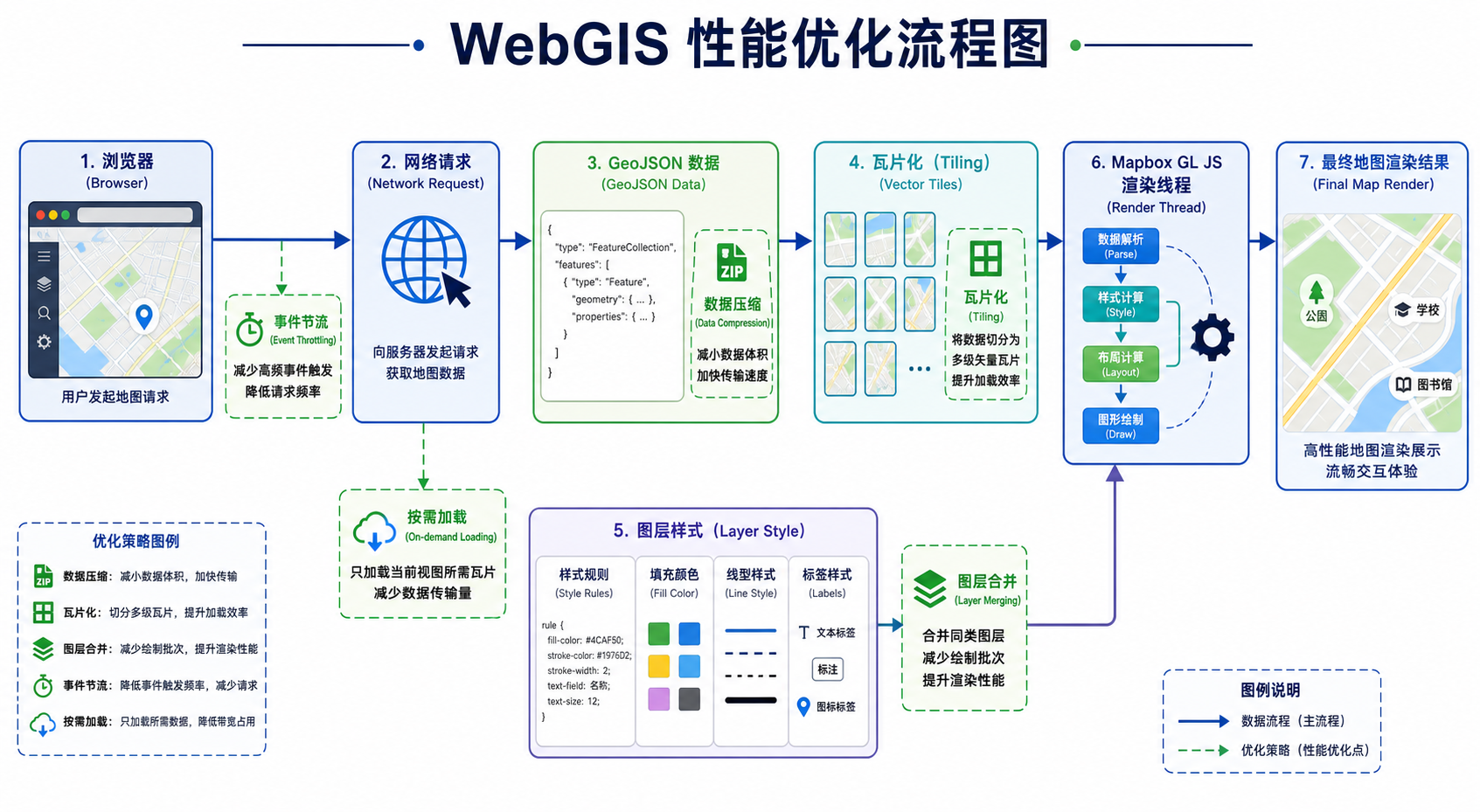
背景:Mapbox GL JS 地图加载慢通常慢在哪里
背景:在实际项目中,用户说“地图慢”,可能指的是不同环节:
- 首次打开页面慢:HTML、JS、CSS、地图样式、字体、图标、瓦片请求耗时较高。
- 地图空白时间长:底图样式或瓦片源加载慢,或者 token、跨域、网络请求失败。
- 拖拽缩放卡顿:浏览器主线程压力大,图层数量多,符号碰撞计算复杂。
- 加载业务图层慢:直接加载大体积 GeoJSON,或者一次性渲染过多点、线、面要素。
- 点击查询慢:空间查询、属性查询或后端接口没有分页、没有空间索引。
因此,排查 Mapbox GL JS 地图加载慢时,建议先把问题分成两类:加载慢和渲染卡。加载慢偏向网络、资源体积和服务端;渲染卡偏向数据结构、图层样式和浏览器 GPU/CPU 压力。
原理:为什么 Mapbox GL JS 地图卡顿
原理:Mapbox GL JS 使用 WebGL 在浏览器中渲染地图。它的性能优势很明显,但并不代表可以无限制地把所有 GIS 数据直接丢给前端。前端需要完成数据解析、样式计算、符号布局、瓦片绘制、交互响应等工作,这些环节都会消耗资源。
1. GeoJSON 数据过大
很多 Mapbox GL JS 地图卡顿问题都来自 GeoJSON 加载慢。GeoJSON 是文本格式,结构清晰,但体积容易膨胀。一个包含大量面要素或高精度边界的 GeoJSON,浏览器不仅要下载,还要解析坐标数组并参与渲染。
如果你的业务数据超过几 MB,尤其是行政区边界、地块、管线、轨迹点这类数据,建议不要直接作为一个完整 GeoJSON 一次性加载。
2. 图层数量和样式表达式过多
Mapbox GL JS 的样式表达式很强大,可以根据属性动态设置颜色、宽度、透明度和图标。但复杂表达式会增加样式计算成本。如果同一个数据源拆成很多图层,每个图层又有复杂过滤条件和表达式,缩放、拖拽时就可能出现卡顿。
3. 符号图层碰撞计算复杂
使用 symbol 图层显示文字标注和图标时,Mapbox GL JS 会处理标注避让、碰撞检测和布局。如果点位很多、文字很多、缩放频繁,地图渲染性能会明显下降。
4. 事件监听没有节流
在 move、mousemove、zoom、render 等高频事件中直接请求接口、更新 DOM 或重设图层样式,会让地图越拖越卡。WebGIS 项目里,这类问题非常常见。
5. 后端服务和瓦片策略不合理
如果矢量瓦片服务响应慢、瓦片层级切分不合理、没有缓存,前端优化再多也只能缓解,不能根治。Mapbox GL JS 性能优化应同时覆盖前端和服务端。
步骤:Mapbox GL JS 性能优化实战流程
步骤:下面按排查顺序给出一套实战流程。建议你不要一次改太多,而是每改一项就用浏览器开发者工具观察网络耗时、FPS、内存和瓦片请求数量。
步骤一:先用浏览器工具确认慢点
打开 Chrome DevTools,重点看以下位置:
- Network:检查 style、sprite、glyphs、tiles、GeoJSON、接口请求是否慢。
- Performance:录制拖拽和缩放过程,观察主线程是否长期被占用。
- Memory:检查地图反复切换后内存是否持续上升。
- Console:检查 token、CORS、瓦片 404、样式加载失败等错误。
你可以在 Mapbox GL JS 中监听加载事件,粗略判断地图样式和数据源是否加载完成:
const map = new mapboxgl.Map({
  container: 'map',
  style: 'mapbox://styles/mapbox/light-v11',
  center: [116.391, 39.907],
  zoom: 10
});

map.on('load', () => {
  console.log('地图样式已加载');
});

map.on('idle', () => {
  console.log('地图当前请求和渲染任务基本完成');
});
load 表示样式加载完成,但不代表所有业务数据都已经渲染完成。排查 Mapbox GL JS 地图加载慢时,idle 事件更适合观察地图是否进入相对稳定状态。
步骤二:不要直接加载超大 GeoJSON
如果你的代码类似下面这样,一次性加载完整 GeoJSON,就很容易出现 GeoJSON 加载慢和地图卡顿:
map.addSource('parcels', {
  type: 'geojson',
  data: '/data/parcels_full.geojson'
});

map.addLayer({
  id: 'parcels-fill',
  type: 'fill',
  source: 'parcels',
  paint: {
    'fill-color': '#3b82f6',
    'fill-opacity': 0.4
  }
});
更推荐的做法是:
- 小数据:保留 GeoJSON,但先做简化、字段裁剪和 gzip 压缩。
- 中等数据:按行政区、网格或业务范围拆分,按需加载。
- 大数据:转换为矢量瓦片,使用 MVT 服务加载。
如果仍然使用 GeoJSON,至少先移除无用字段,并降低坐标精度。对于前端展示,很多场景不需要保留过多小数位。
// 示例:按当前视图范围请求 GeoJSON,而不是一次性加载全国数据
async function loadFeaturesByBbox() {
  const bounds = map.getBounds();
  const bbox = [
    bounds.getWest(),
    bounds.getSouth(),
    bounds.getEast(),
    bounds.getNorth()
  ].join(',');

  const res = await fetch(`/api/features?bbox=${bbox}`);
  const geojson = await res.json();

  if (map.getSource('features')) {
    map.getSource('features').setData(geojson);
  } else {
    map.addSource('features', {
      type: 'geojson',
      data: geojson
    });

    map.addLayer({
      id: 'features-layer',
      type: 'circle',
      source: 'features',
      paint: {
        'circle-radius': 4,
        'circle-color': '#ef4444',
        'circle-opacity': 0.8
      }
    });
  }
}
这个思路适合点数据、设备数据、事件数据等业务图层。注意后端接口必须配合空间索引,否则前端按范围请求也可能很慢。
步骤三:大数据优先使用矢量瓦片
对于大范围、大数量、需要多级缩放浏览的数据,矢量瓦片优化通常比直接加载 GeoJSON 更有效。矢量瓦片会把数据按瓦片和缩放级别切分,浏览器只加载当前视图需要的部分。
map.addSource('landuse-vector', {
  type: 'vector',
  tiles: [
    'https://example.com/tiles/landuse/{z}/{x}/{y}.pbf'
  ],
  minzoom: 5,
  maxzoom: 14
});

map.addLayer({
  id: 'landuse-fill',
  type: 'fill',
  source: 'landuse-vector',
  'source-layer': 'landuse',
  paint: {
    'fill-color': [
      'match',
      ['get', 'type'],
      'residential', '#fca5a5',
      'commercial', '#fde68a',
      'industrial', '#93c5fd',
      '#d1d5db'
    ],
    'fill-opacity': 0.6
  }
});
矢量瓦片并不是“自动变快”的万能方案。你还需要注意:
- 瓦片层级是否合理,低层级不要塞入过多细碎要素。
- 瓦片是否开启缓存,例如 CDN、Nginx 缓存或对象存储缓存。
- 属性字段是否裁剪,避免把后台业务字段全部写入瓦片。
- 面和线数据是否按层级做简化。
步骤四:控制图层数量,合并相似图层
Mapbox GL JS 性能优化中,图层管理非常关键。很多项目为了写起来方便,把同一类数据拆成十几个图层,例如按状态分别建图层。这样会增加样式计算和渲染压力。
不推荐:
// 不推荐:同一数据源按状态拆成多个 circle 图层
map.addLayer({
  id: 'device-normal',
  type: 'circle',
  source: 'devices',
  filter: ['==', ['get', 'status'], 'normal'],
  paint: { 'circle-color': '#22c55e' }
});

map.addLayer({
  id: 'device-warning',
  type: 'circle',
  source: 'devices',
  filter: ['==', ['get', 'status'], 'warning'],
  paint: { 'circle-color': '#f59e0b' }
});
更推荐:
// 推荐:使用 match 表达式在一个图层内完成分类渲染
map.addLayer({
  id: 'devices',
  type: 'circle',
  source: 'devices',
  paint: {
    'circle-radius': 5,
    'circle-color': [
      'match',
      ['get', 'status'],
      'normal', '#22c55e',
      'warning', '#f59e0b',
      'error', '#ef4444',
      '#6b7280'
    ]
  }
});
合并图层后,样式更集中,也更容易维护。对于简单分类渲染,优先考虑表达式;对于渲染逻辑完全不同的对象,再拆分图层。
步骤五:用 minzoom 和 maxzoom 控制图层显示
不需要在所有缩放级别都显示所有数据。比如地块边界、建筑物编号、设备名称等细节,在低 zoom 下显示只会增加渲染压力,还会让地图很乱。
map.addLayer({
  id: 'building-label',
  type: 'symbol',
  source: 'buildings',
  minzoom: 16,
  layout: {
    'text-field': ['get', 'name'],
    'text-size': 12
  },
  paint: {
    'text-color': '#111827'
  }
});
这是非常有效的地图渲染性能优化手段。低层级只展示概览,高层级再展示细节,符合 WebGIS 的分级表达逻辑。
步骤六:优化 symbol 图层和标注
如果 Mapbox GL JS 地图卡顿发生在缩放和移动时,且地图上有大量标注,应重点检查 symbol 图层。
- 减少低 zoom 下的文字标注。
- 避免给每个点都显示长文本。
- 必要时只显示重要等级较高的标注。
- 使用聚合或抽稀,减少同屏标注数量。
- 不要频繁修改 symbol 图层的 layout 属性。
点位较多时,可以使用 GeoJSON source 的聚合能力:
map.addSource('events', {
  type: 'geojson',
  data: '/data/events.geojson',
  cluster: true,
  clusterMaxZoom: 14,
  clusterRadius: 50
});

map.addLayer({
  id: 'event-clusters',
  type: 'circle',
  source: 'events',
  filter: ['has', 'point_count'],
  paint: {
    'circle-color': '#2563eb',
    'circle-radius': [
      'step',
      ['get', 'point_count'],
      16,
      50, 22,
      200, 30
    ]
  }
});

map.addLayer({
  id: 'cluster-count',
  type: 'symbol',
  source: 'events',
  filter: ['has', 'point_count'],
  layout: {
    'text-field': ['get', 'point_count_abbreviated'],
    'text-size': 12
  },
  paint: {
    'text-color': '#ffffff'
  }
});

map.addLayer({
  id: 'event-points',
  type: 'circle',
  source: 'events',
  filter: ['!', ['has', 'point_count']],
  paint: {
    'circle-radius': 5,
    'circle-color': '#ef4444'
  }
});
聚合适合告警点、设备点、POI、事件点等高密度点数据。它能明显降低同屏要素数量,从而缓解 Mapbox GL JS 地图卡顿。
步骤七:高频事件必须节流或防抖
不要在 move 或 mousemove 中直接发请求。地图拖拽时这些事件会被频繁触发,容易造成接口风暴和页面卡顿。
可以使用简单节流函数:
function throttle(fn, delay) {
  let lastTime = 0;
  let timer = null;

  return function (...args) {
    const now = Date.now();

    if (now - lastTime >= delay) {
      lastTime = now;
      fn.apply(this, args);
    } else {
      clearTimeout(timer);
      timer = setTimeout(() => {
        lastTime = Date.now();
        fn.apply(this, args);
      }, delay);
    }
  };
}

const throttledLoad = throttle(loadFeaturesByBbox, 600);

map.on('moveend', () => {
  throttledLoad();
});
多数业务场景应该使用 moveend,而不是 move。只有确实需要实时联动时,才考虑在高频事件中做轻量逻辑。
步骤八:避免频繁 removeLayer 和 addLayer
很多项目在筛选条件变化时,会先删除图层再重新添加图层。这样会造成样式重建和渲染抖动。更好的做法是优先使用:
setFilter更新过滤条件。setPaintProperty更新颜色、透明度、线宽等 paint 属性。setLayoutProperty控制 visibility。setData更新 GeoJSON 数据源。
// 推荐:切换图层显示状态,而不是反复删除和新增图层
function setLayerVisible(layerId, visible) {
  if (!map.getLayer(layerId)) return;

  map.setLayoutProperty(
    layerId,
    'visibility',
    visible ? 'visible' : 'none'
  );
}

setLayerVisible('devices', true);
注意:频繁调用 setData 也会触发数据重新解析。如果数据量大,应降低更新频率,或者只更新变化部分的业务状态。
步骤九:开启资源压缩和缓存
如果 Network 面板显示 GeoJSON、PBF、JS、CSS、sprite、glyphs 等资源下载慢,应检查服务端压缩和缓存。
- JS、CSS、JSON、GeoJSON 建议开启 gzip 或 Brotli 压缩。
- 瓦片、字体、图标等静态资源应设置合理缓存头。
- 公共底图资源尽量使用稳定 CDN。
- 业务接口应避免每次返回重复的大字段。
- 跨域请求要正确配置 CORS,避免请求失败后反复重试。
对于自建 Nginx 服务,可以参考以下思路配置 gzip:
gzip on;
gzip_comp_level 5;
gzip_min_length 1024;
gzip_types
  text/plain
  text/css
  application/json
  application/javascript
  application/x-javascript
  application/vnd.mapbox-vector-tile;
具体配置要结合你的服务器版本和部署环境调整。部署后用浏览器 Network 面板检查响应头,确认是否出现 content-encoding: gzip 或类似压缩标识。
常见坑:Mapbox GL JS 加载慢排查清单
常见坑:下面这些问题在项目中很容易被忽略,但经常是 Mapbox GL JS 地图加载慢的真实原因。
坑一:把后端原始 GIS 数据直接给前端
Shapefile、PostGIS 查询结果或业务库字段直接导出为 GeoJSON,往往包含大量前端不需要的字段。前端展示通常只需要 ID、名称、类型、状态、等级等少量字段。字段越多,传输越慢,解析越慢。
坑二:坐标精度过高
很多数据保留 10 位以上小数,对浏览器地图展示没有实际意义,却会显著增加文件体积。发布 WebGIS 数据前,应根据比例尺和业务精度进行坐标精度控制。
坑三:低层级显示过多细节
在 zoom 5 就显示县级边界所有折点、地块边界或建筑物名称,会导致渲染压力过大。正确做法是按缩放层级逐步增加细节。
坑四:图层顺序和过滤条件混乱
同一数据源被多个图层重复过滤,且过滤条件互相重叠,会增加维护成本,也可能导致重复绘制。建议定期梳理样式 JSON 和图层依赖关系。
坑五:点击查询没有限制范围
点击地图后如果直接查询全库,或者返回大量候选结果,会拖慢交互。应使用点击点附近缓冲区、当前 bbox、分页和空间索引来约束查询范围。
坑六:地图实例没有正确销毁
在 Vue、React、单页应用中,页面切换后如果没有销毁地图实例,可能造成内存泄漏。组件卸载时应调用:
if (map) {
  map.remove();
  map = null;
}
如果地图页面打开几次后越来越卡,应优先检查这个问题。
方法比较:GeoJSON、矢量瓦片和后端查询怎么选
方法比较:Mapbox GL JS 性能优化没有固定答案,关键是根据数据规模和交互需求选择合适的数据加载方式。
| 方案 | 适合场景 | 优点 | 限制 |
|---|---|---|---|
| 直接加载 GeoJSON | 少量点线面、项目范围较小、原型验证 | 开发简单,调试方便 | 数据大时下载和解析慢,容易卡顿 |
| 按 bbox 请求 GeoJSON | 业务数据随视图变化,后端可做空间查询 | 减少一次性加载量,适合动态数据 | 依赖后端空间索引和接口性能 |
| 矢量瓦片 MVT | 大范围、多层级、大数据量展示 | 加载当前视图瓦片,缩放体验好 | 需要瓦片生产、发布和缓存体系 |
| 栅格瓦片 | 只需背景展示,不需要前端要素交互 | 渲染压力低,兼容性好 | 无法直接对单个要素做样式和查询 |
| 服务端聚合接口 | 海量点位、统计图层、热力概览 | 前端负担小,适合大屏和监控 | 交互细节依赖服务端能力 |
简单判断原则是:数据小,用 GeoJSON;数据中等,按范围请求;数据大且需要多级缩放浏览,用矢量瓦片;只看不查,用栅格瓦片也可以。
检查清单:上线前逐项确认
检查清单:如果你的 Mapbox GL JS 地图加载慢,可以按下面顺序排查。
- Network 中是否有失败请求、超时请求或 404 瓦片?
- GeoJSON 是否超过项目可接受体积?是否包含无用字段?
- 是否对大范围数据使用了矢量瓦片优化?
- 图层数量是否过多?相似分类图层是否可以合并?
- symbol 标注是否在低 zoom 下显示过多?
- 是否使用 minzoom 和 maxzoom 控制图层显示级别?
- move、mousemove、zoom 等事件是否做了节流或改为 moveend?
- 是否频繁 removeLayer、addLayer,而不是更新属性?
- 服务端是否开启 gzip、Brotli、CDN 或瓦片缓存?
- 后端空间查询是否使用空间索引?
- 单页应用中地图组件卸载时是否调用 map.remove()?
- 移动端是否减少了图层数量、标注数量和实时动画?
FAQ:Mapbox GL JS 地图加载慢常见问题
FAQ:下面整理几个读者经常遇到的问题。
问:Mapbox GL JS 加载 GeoJSON 多大算大?
没有绝对标准,要看设备、网络、几何复杂度和图层样式。一般来说,只要出现明显白屏、解析等待、拖拽掉帧,就应该考虑压缩、简化、拆分或矢量瓦片化。面数据和长线数据比普通点数据更容易造成性能问题。
问:Mapbox GL JS 地图卡顿一定要改成矢量瓦片吗?
不一定。小数据可以通过字段裁剪、坐标简化、图层合并、事件节流解决。只有当数据范围大、要素多、缩放层级多时,矢量瓦片优化才更值得投入。
问:为什么同样的数据在 QGIS 里不卡,放到 WebGIS 就卡?
QGIS 是桌面 GIS 软件,本地计算和渲染能力更强,也有专门的数据读取机制。WebGIS 运行在浏览器里,要受网络传输、JavaScript 解析、浏览器内存、WebGL 渲染和设备性能限制。因此桌面端不卡,不代表前端可以直接加载原始 GIS 数据。
问:聚合能解决所有点数据卡顿吗?
聚合可以减少同屏绘制数量,适合高密度点数据概览。但如果你的原始 GeoJSON 本身体积极大,首次下载和解析仍然会慢。这时应结合按范围加载、服务端聚合或矢量瓦片。
问:setData 为什么也会导致卡顿?
setData 会让数据源重新解析和更新渲染。如果你每秒多次调用,并且数据量较大,就会造成卡顿。实时轨迹、设备状态等场景应控制更新频率,只传必要字段,并尽量减少一次更新的数据量。
问:Mapbox GL JS 地图加载慢和 token 有关系吗?
如果你使用 Mapbox 官方资源,token 配置错误、权限不足或网络访问不稳定,确实会造成样式、瓦片、字体或图标加载失败。排查时先看 Console 和 Network,确认请求状态码和错误信息。
结论:先定位瓶颈,再选择优化方案
结论:Mapbox GL JS 地图加载慢或卡顿,不建议只靠“换服务器”或“换电脑”解决。更可靠的思路是先定位瓶颈:是网络慢、GeoJSON 太大、图层太多、标注太密、事件太频繁,还是后端查询没有空间索引。
实践中最有效的组合通常是:裁剪字段、简化几何、按需加载、使用矢量瓦片、合并图层、限制缩放级别、优化 symbol 标注、给高频事件节流,并为瓦片和静态资源加缓存。按这个顺序处理,大多数 Mapbox GL JS 地图卡顿问题都能明显改善。
如果你的项目已经进入生产阶段,建议把性能检查纳入发布流程:每次新增图层、新增接口或更换数据源,都用 Network 和 Performance 面板验证一次。这样才能让 WebGIS 地图在数据持续增长后仍然保持稳定体验。