
CesiumJS海量模型加载卡顿怎么办?性能优化技巧与资源分享

在 WebGIS 项目里遇到 CesiumJS海量模型加载卡顿怎么办?性能优化技巧与资源分享 这个问题,通常不是“CesiumJS 不够强”,而是数据组织、3D Tiles 参数、网络传输、渲染策略和浏览器资源管理共同出了问题。本文以 GIS 开发中常见的倾斜摄影、BIM、城市白模、三维管线和单体化模型为场景,整理一套可落地的 CesiumJS 海量模型性能优化方法。
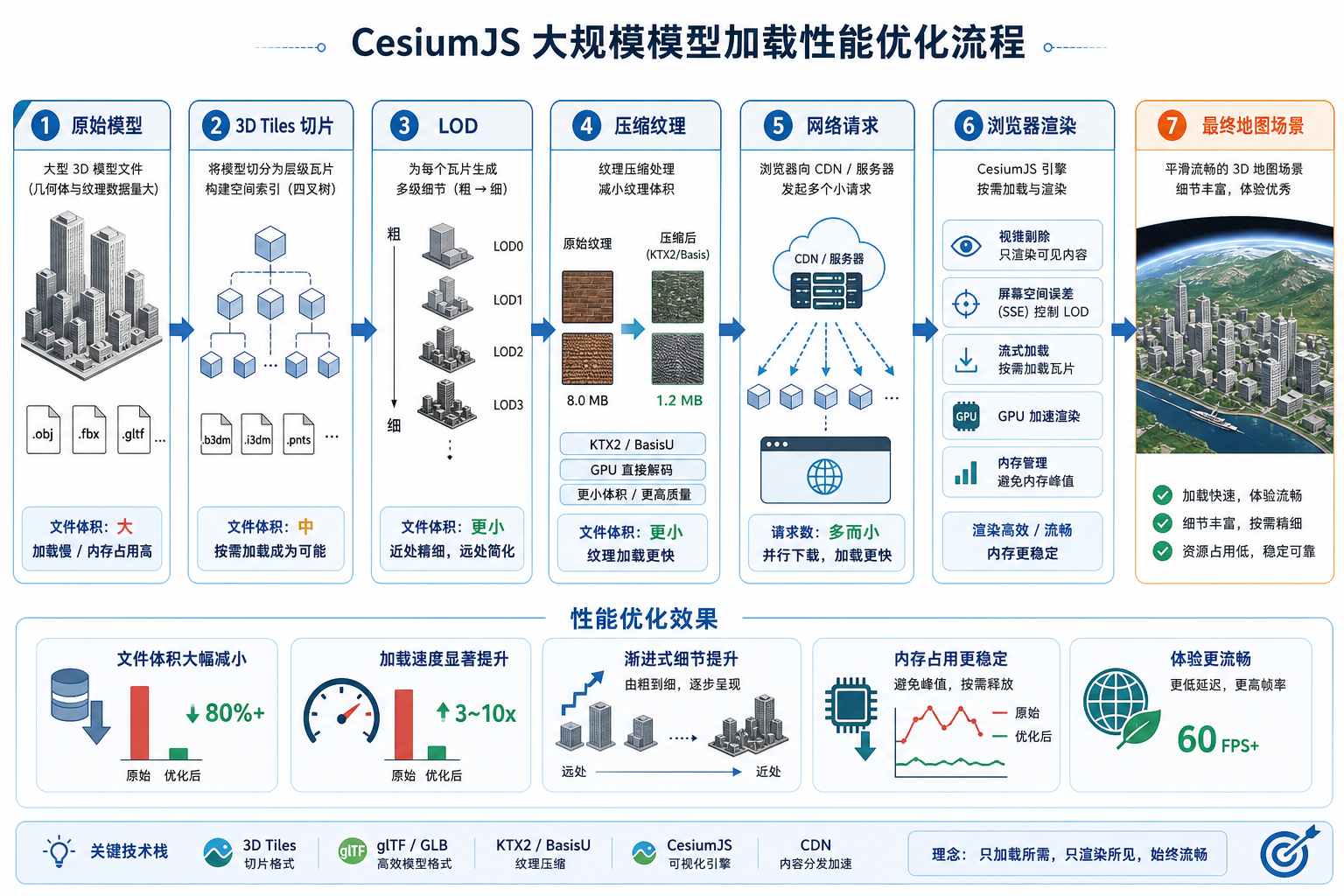
引言:CesiumJS 海量模型加载卡顿先判断卡在哪里
CesiumJS 加载海量模型卡顿,常见表现有三类:页面刚打开时长时间白屏,镜头飞到模型区域时明显掉帧,或者模型加载完后拖动、缩放、旋转都很卡。不同表现对应的优化方向并不一样。
如果是首次加载慢,重点检查网络请求、瓦片数量、纹理大小和服务端压缩。如果是交互掉帧,重点检查模型面数、屏幕空间误差、阴影、后处理和显存占用。如果是浏览器直接崩溃,通常说明单个瓦片过大、纹理过大或同时加载的数据量超出客户端承载能力。
判断 CesiumJS 海量模型加载卡顿时,不要只看“模型有多大”,更要看它是否被合理切成 3D Tiles、是否有 LOD、单个瓦片是否过重、纹理是否压缩、请求是否可缓存。
背景:为什么 CesiumJS 加载海量模型容易卡顿
CesiumJS 是基于 WebGL 的三维地理可视化框架,浏览器端的 CPU、GPU、内存、显存和网络都会影响加载体验。GIS 项目中的海量模型通常来源复杂,例如倾斜摄影 OSGB、BIM 模型、SketchUp 模型、CityGML、OBJ、FBX、glTF 或人工建模成果。
这些模型如果直接转换后就发布,容易出现以下问题:
- 模型没有合理分层分块,导致一次性加载过多几何体。
- 缺少 LOD,也就是远处和近处使用同样精度的模型。
- 纹理图片过大,例如大量 4096 或 8192 像素贴图。
- 单个 3D Tiles 瓦片体积过大,浏览器解析和上传 GPU 都很慢。
- tileset.json 层级不合理,导致 CesiumJS 同时请求大量瓦片。
- 服务端没有启用 gzip、br、HTTP 缓存或 CDN。
- 前端开启了过多视觉效果,如阴影、环境光遮蔽、抗锯齿和后处理。
因此,CesiumJS 海量模型性能优化不是单纯改几行前端代码,而是“数据生产 + 服务发布 + 前端渲染参数”的组合优化。
原理:CesiumJS 3D Tiles 加载卡顿的核心机制
CesiumJS 加载海量三维模型时,最常用的数据格式是 3D Tiles。3D Tiles 通过空间树结构管理瓦片,每个瓦片包含包围盒、误差值、子节点和实际模型内容。CesiumJS 会根据相机位置、屏幕空间误差和可见范围决定加载哪些瓦片。
这里有几个关键概念需要理解:
- LOD:Level of Detail,细节层次。远处使用低精度模型,近处再加载高精度模型。
- Screen Space Error:屏幕空间误差,控制 CesiumJS 何时加载更精细的瓦片。值越小,模型越清晰,但加载压力越大。
- Maximum Screen Space Error:最大屏幕空间误差,是 CesiumJS 调优中最常用的参数之一。
- 瓦片粒度:单个瓦片太大加载慢,太小则请求数量多,也会卡。
- 纹理压缩:纹理通常比几何数据更占资源,未压缩纹理会明显增加显存压力。
CesiumJS 海量模型加载卡顿,本质上是浏览器在短时间内需要完成太多任务:下载瓦片、解析 JSON、解码 glTF、上传纹理、构建 WebGL 缓冲、执行渲染。如果其中任何一个环节过重,都会表现为卡顿。
步骤:CesiumJS 海量模型性能优化的实操流程
步骤一:先用浏览器开发者工具定位瓶颈
打开 Chrome 开发者工具,重点查看 Network、Performance 和 Memory 三个面板。不要一开始就盲目改代码。
- 在 Network 面板中查看 b3dm、i3dm、glb、json、jpg、png、ktx2 等资源大小。
- 观察是否存在单个瓦片超过几十 MB 的情况。
- 查看请求数量是否瞬间过多,尤其是镜头飞入模型区域时。
- 在 Performance 面板录制拖动地图时的帧率和主线程占用。
- 在 Memory 面板观察切换视角后内存是否持续上涨。
如果网络下载占比高,优先优化服务端和资源体积。如果主线程脚本解析高,优先优化瓦片数量和 glTF 复杂度。如果 GPU 渲染高,优先优化面数、纹理和渲染效果。
步骤二:把原始模型转换为合理的 3D Tiles
CesiumJS 不适合直接加载未经切片的超大模型。无论是倾斜摄影、BIM 还是城市级白模,都建议转换为 3D Tiles,并检查切片结果是否合理。
常见转换路线如下:
- OSGB 倾斜摄影:转换为 3D Tiles,并保留空间层级。
- OBJ、FBX、DAE:先清理模型,再转 glTF 或 3D Tiles。
- BIM 模型:按楼层、专业、构件类型或空间范围拆分后再发布。
- 城市白模:按行政区、街区、网格或建筑批次组织。
切片时要避免两个极端:一个瓦片包含几百万三角面会导致加载卡死;瓦片过细又会造成请求数量爆炸。实际项目中应通过测试找到适合业务场景的瓦片粒度。
步骤三:调整 Cesium3DTileset 的关键参数
前端可以通过 Cesium3DTileset 参数缓解卡顿。下面是一组适合排查阶段使用的基础配置:
const tileset = await Cesium.Cesium3DTileset.fromUrl('/tiles/building/tileset.json', {
  maximumScreenSpaceError: 16,
  cacheBytes: 512 * 1024 * 1024,
  maximumCacheOverflowBytes: 256 * 1024 * 1024,
  skipLevelOfDetail: true,
  baseScreenSpaceError: 1024,
  skipScreenSpaceErrorFactor: 16,
  skipLevels: 1,
  immediatelyLoadDesiredLevelOfDetail: false,
  loadSiblings: false,
  cullWithChildrenBounds: true
});

viewer.scene.primitives.add(tileset);
这些参数的作用可以这样理解:
- maximumScreenSpaceError:增大该值可以减少高精度瓦片加载,提升性能,但模型会变粗。
- cacheBytes:控制 CesiumJS 3D Tiles 缓存大小,太小会频繁卸载和重新加载。
- skipLevelOfDetail:允许跳级加载,在某些大场景中能减少中间层级开销。
- loadSiblings:设为 false 可以减少相邻瓦片预加载压力。
- cullWithChildrenBounds:利用子节点包围体裁剪,提高不可见区域剔除效率。
如果项目对视觉精度要求不高,可以把 maximumScreenSpaceError 从 16 调到 24 或 32 进行测试。若是精细 BIM 审查场景,则需要降低该值,但必须配合更好的模型拆分和硬件条件。
步骤四:减少不必要的渲染效果
很多 CesiumJS 海量模型加载卡顿并不是模型本身造成的,而是场景效果叠加过多。尤其在低端显卡或普通办公电脑上,阴影、后处理、抗锯齿和高分辨率渲染都会带来明显压力。
viewer.scene.globe.enableLighting = false;
viewer.shadows = false;
viewer.scene.fxaa = false;
viewer.scene.postProcessStages.fxaa.enabled = false;
viewer.scene.requestRenderMode = true;
viewer.scene.maximumRenderTimeChange = Infinity;
如果你的场景主要是模型浏览和查询,而不是影视级展示,可以优先关闭阴影和不必要的后处理。对于静态场景,开启 requestRenderMode 可以减少无交互时的持续渲染。
步骤五:优化纹理和模型复杂度
在 CesiumJS 海量模型性能优化中,纹理经常被低估。很多倾斜摄影或 BIM 转换后的 3D Tiles,几何体并不夸张,但纹理数量多、尺寸大,导致显存迅速被占满。
建议检查以下内容:
- 是否存在大量 4096、8192 像素的大纹理。
- 是否有肉眼不可见的小构件仍保留高精度贴图。
- 是否可以把 PNG 改为 JPEG、WebP 或 KTX2。
- 是否可以合并重复材质,减少 draw call。
- 是否可以删除背面、内部构件、隐藏面和重复模型。
对于 glTF 或 glb 模型,可以考虑 Draco 几何压缩、Meshopt 压缩和 KTX2 纹理压缩。但要注意,压缩能降低传输体积,不一定总能降低解码时间。移动端和低配电脑需要实测。
步骤六:为服务端启用压缩、缓存和跨域配置
如果 3D Tiles 服务端配置不当,CesiumJS 前端再怎么调参也很难流畅。至少要检查以下配置:
- 开启 gzip 或 brotli 压缩,尤其是 tileset.json 和子 tileset JSON。
- 为静态资源设置合理的 Cache-Control。
- 使用 HTTP/2 或 HTTP/3,改善大量小文件请求表现。
- 为 b3dm、glb、json、ktx2 等资源配置正确 MIME 类型。
- 如果前后端不同域名,正确配置 CORS 跨域头。
- 公网项目尽量使用 CDN 或对象存储加速。
示例:Nginx 可为 3D Tiles 添加基础缓存配置:
location /tiles/ {
  add_header Access-Control-Allow-Origin *;
  add_header Cache-Control "public, max-age=31536000, immutable";
  gzip on;
  gzip_types application/json text/plain application/octet-stream model/gltf+json model/gltf-binary;
}
注意:不同 Nginx 版本和部署环境对 MIME 类型、gzip_static、brotli 模块的支持不同,生产环境应结合实际服务器配置测试。
步骤七:按业务场景做分区加载和显隐控制
如果一个城市级场景包含多个区县、多个园区或多个专业图层,不要一次性把全部模型添加到 viewer。可以按业务范围、相机高度、图层开关或行政区选择进行动态加载。
async function addTileset(url) {
  const tileset = await Cesium.Cesium3DTileset.fromUrl(url, {
    maximumScreenSpaceError: 24,
    cacheBytes: 256 * 1024 * 1024
  });
  viewer.scene.primitives.add(tileset);
  return tileset;
}

function removeTileset(tileset) {
  if (tileset) {
    viewer.scene.primitives.remove(tileset);
  }
}
对 WebGIS 应用来说,“用户当前看不到的数据不加载”是非常有效的性能策略。特别是三维管线、室内 BIM、精细构件、地下空间等数据,应尽量按图层和范围懒加载。
常见坑:CesiumJS 海量模型加载卡顿的排查重点
坑一:maximumScreenSpaceError 调得越小越好
这是很常见的误区。maximumScreenSpaceError 越小,CesiumJS 越倾向于加载更精细的瓦片,画面更清楚,但网络、内存和 GPU 压力都会上升。项目上线前应在目标机器上测试不同取值,而不是固定追求最低误差。
坑二:把一个超大 glb 当成海量模型直接加载
glb 适合单体模型或中小模型,不适合直接承载城市级、园区级海量模型。大模型应组织为 3D Tiles,通过分块和 LOD 按需加载。
坑三:只压缩模型,不清理数据
压缩不是万能的。如果模型本身存在大量隐藏面、重复构件、无效节点和超大纹理,压缩后仍然可能卡顿。正确做法是先清理,再简化,再切片,最后压缩。
坑四:忽略浏览器和显卡限制
同一套 CesiumJS 场景,在独立显卡台式机上流畅,不代表在普通笔记本或集成显卡上也流畅。项目验收时应明确目标终端配置,例如办公电脑、国产化终端、平板或大屏工作站。
坑五:服务端没有缓存,导致每次打开都重新下载
3D Tiles 资源通常比较稳定,适合设置长缓存。如果没有 Cache-Control,用户每次进入系统都重新下载大量模型,体验会明显变差。
方法比较:不同 CesiumJS 性能优化手段适合什么场景
| 优化方法 | 主要解决的问题 | 适用场景 | 注意事项 |
|---|---|---|---|
| 3D Tiles 切片 | 一次性加载过多模型 | 倾斜摄影、城市白模、BIM、管线 | 切片粒度需要测试,过大过小都不好 |
| LOD 优化 | 远处模型过精细 | 城市级和园区级三维场景 | LOD 过粗会影响视觉连续性 |
| 调整 maximumScreenSpaceError | 加载过多高精度瓦片 | 前端快速调优 | 值越大越快,但画面越粗 |
| 纹理压缩 | 显存占用高、下载慢 | 倾斜摄影、精细模型 | 压缩格式需考虑浏览器兼容性 |
| 服务端缓存与 CDN | 首次访问慢、重复下载 | 公网 WebGIS、多人访问系统 | 资源更新时要处理缓存失效 |
| 分区动态加载 | 场景数据总量过大 | 城市、园区、多专题图层 | 需要设计图层管理和卸载逻辑 |
| 关闭阴影和后处理 | 交互掉帧 | 普通业务系统、低配终端 | 视觉效果会有所降低 |
检查清单:上线前逐项排查 CesiumJS 海量模型性能
- 是否已经将大模型转换为 3D Tiles,而不是直接加载超大 glb。
- tileset.json 层级是否合理,是否存在单个超大瓦片。
- 是否设置了合适的 maximumScreenSpaceError。
- 是否开启或测试了 skipLevelOfDetail。
- 纹理尺寸是否过大,是否存在大量无意义高清贴图。
- 模型是否清理了重复面、隐藏构件、无效节点和内部细节。
- 服务端是否配置 gzip、缓存、MIME 类型和跨域。
- 是否使用 Network 面板检查过请求数量和资源大小。
- 是否使用 Performance 面板检查过主线程和渲染耗时。
- 是否在目标用户电脑上测试,而不只是在开发机上测试。
- 是否按图层、范围或相机高度做了动态加载。
- 是否关闭了不必要的阴影、后处理和持续渲染。
FAQ:CesiumJS 海量模型加载卡顿常见问题
CesiumJS 加载 3D Tiles 很慢,第一步应该改什么?
第一步不是改代码,而是用浏览器 Network 面板看资源体积和请求数量。如果单个瓦片很大,先优化切片和模型;如果请求很多但资源较小,检查 HTTP/2、缓存和瓦片层级;如果下载不慢但交互卡,重点看渲染和显存。
maximumScreenSpaceError 设置多少比较合适?
没有固定答案。一般可以从 16、24、32 这几个值开始测试。值越小画面越细,性能压力越大;值越大加载越快,但模型会更粗。建议根据业务需求和终端配置确定,而不是照搬示例。
CesiumJS 海量模型一定要用 3D Tiles 吗?
如果只是少量单体模型,glb 或 glTF 可以满足需求。但如果是倾斜摄影、城市级白模、大型 BIM 或三维管线,建议使用 3D Tiles。3D Tiles 的优势在于分块、LOD 和按需加载。
为什么模型压缩后还是卡?
压缩主要降低传输体积,但不一定减少渲染压力。如果模型面数过高、材质过多、纹理过大、节点层级复杂,浏览器仍然要解析和渲染这些内容。应同时做模型清理、简化、纹理优化和合理切片。
CesiumJS 加载倾斜摄影卡顿怎么优化?
倾斜摄影重点检查瓦片层级、纹理大小和 LOD。常见做法是重新切片、压缩纹理、增大 maximumScreenSpaceError、开启跳级加载,并减少首次进入场景时的相机高度和加载范围。
CesiumJS 加载 BIM 模型卡顿怎么处理?
BIM 模型通常构件多、节点多、材质多。建议按楼层、专业、构件类别拆分,删除不可见内部构件,减少细碎构件数量,再转换为 3D Tiles。前端再配合图层开关和按需加载。
开启 requestRenderMode 一定能提升性能吗?
requestRenderMode 对静态场景有效,可以减少无操作时的持续渲染。但如果场景中有动画、实时数据、动态材质或频繁相机变化,效果会减弱,甚至需要手动触发渲染更新。
结论:CesiumJS 海量模型优化要从数据、服务和前端一起做
CesiumJS 海量模型加载卡顿,通常不是单一参数造成的。正确思路是先定位瓶颈,再分别从 3D Tiles 切片、LOD、模型清理、纹理压缩、服务端缓存和前端渲染参数入手。
如果你只想快速得到改善,可以先做三件事:检查是否存在超大瓦片,适当增大 maximumScreenSpaceError,关闭不必要的阴影和后处理。若要支撑城市级、园区级或大型 BIM WebGIS 应用,则必须把数据生产流程纳入性能优化范围。
对于 GIS 项目来说,流畅的 CesiumJS 三维场景不是靠“硬加载”堆出来的,而是靠合理的数据组织、按需加载和可验证的性能测试做出来的。