
GEE影像处理太慢?Google Earth Engine API加速实操指南(附:Python调用脚本)

如果你正在搜索“GEE影像处理太慢?Google Earth Engine API加速实操指南(附:Python调用脚本)”,大概率已经遇到过这些问题:在 Google Earth Engine Code Editor 里预览很久不出图、批量导出任务排队太久、Python 调用 GEE API 后脚本卡在某一步、同一段代码在小范围能跑,大范围就超时。本文按 GIS 实操场景拆解 GEE 影像处理慢的原因,并给出可直接复用的 Google Earth Engine API 加速思路和 Python 调用脚本。
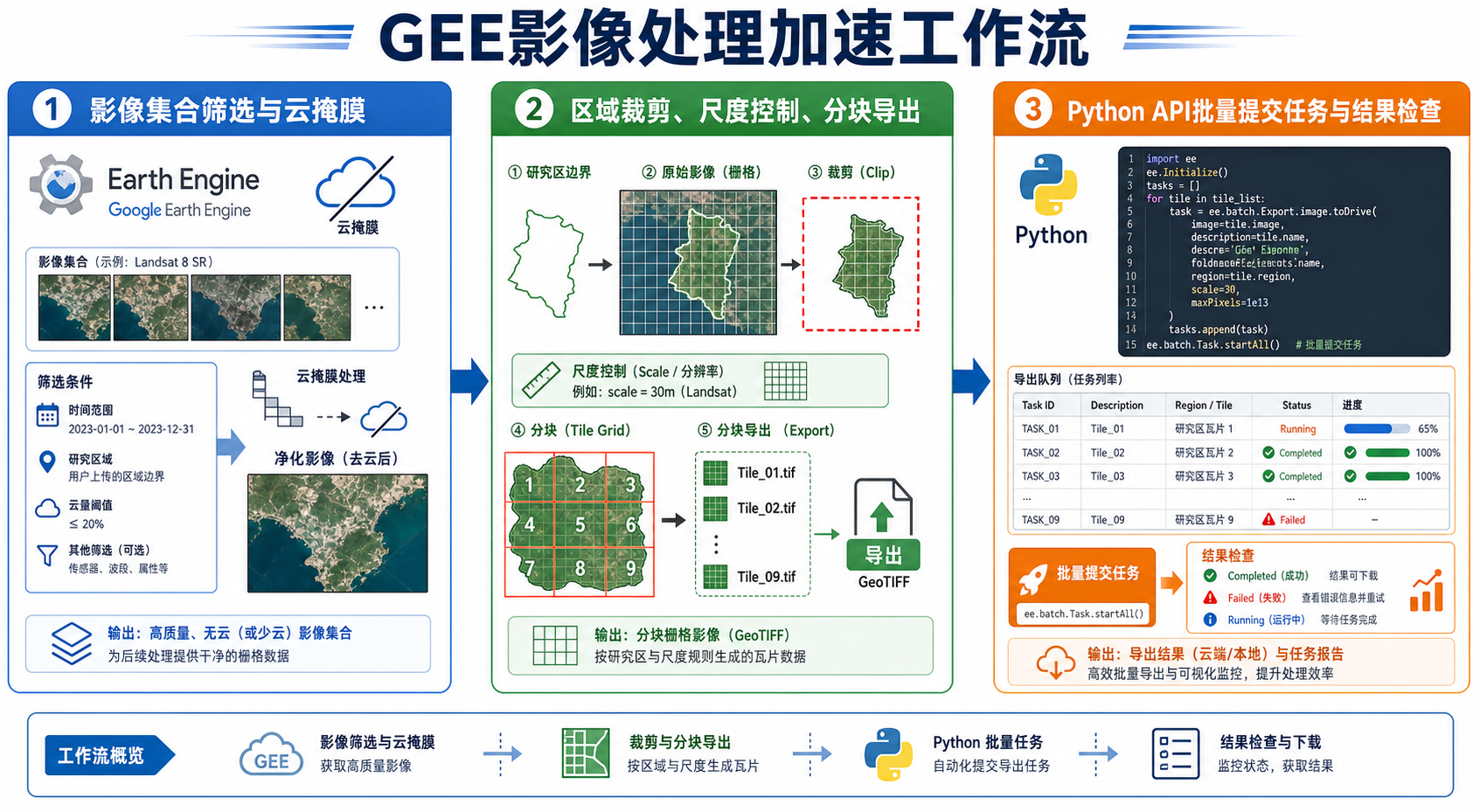
引言:GEE影像处理太慢时,先判断慢在哪里
很多同学一看到 GEE 运行慢,就急着改代码或换浏览器。实际上,Google Earth Engine 的慢通常不是单一原因,而是由数据筛选、空间范围、时间范围、分辨率、计算链、导出方式共同决定的。
在开始优化前,先把问题分成三类:
- 预览慢:地图窗口加载影像很慢,常见于未限制范围、未控制显示尺度、影像集合过大。
- 计算慢:执行 reduceRegion、map、join、分类、指数计算等操作时响应慢,常见于像元数量过大或计算链太长。
- 导出慢:Export.image.toDrive 或 Python API 批量导出排队慢,常见于导出范围过大、分辨率过高、任务数量过多。
本文重点解决的是“GEE影像处理太慢”这一实操问题,尤其适合使用 Google Earth Engine API、Python 调用脚本、遥感影像批处理、NDVI 计算、Landsat 或 Sentinel-2 影像导出的 GIS 用户。
背景:为什么 Google Earth Engine API 处理影像会慢
GEE 的优势是云端计算,但云端计算不等于无限快。GEE 使用的是延迟计算机制,也就是你写下的很多对象并不会立刻计算,而是在显示、统计、导出或调用 getInfo 时才真正触发计算。
常见的慢速场景包括:
- 没有先筛选影像集合:直接对完整 ImageCollection 做运算,导致计算范围过大。
- filterBounds 太晚使用:先做复杂运算再裁剪范围,会让不必要的影像参与计算。
- 过度使用 getInfo:getInfo 会把服务端对象拉回本地,是 Python 调用 GEE API 变慢的常见原因。
- reduceRegion 参数不合理:scale 太小、geometry 太大、maxPixels 不足,容易慢或报错。
- 导出影像没有分块:一个超大区域一次性导出,任务时间长且失败概率高。
- map 函数中混入客户端逻辑:在服务端循环中使用 Python 本地变量或打印结果,容易造成逻辑错误或性能下降。
所以,Google Earth Engine API 加速的核心不是“让服务器更快”,而是让服务器少算、早筛选、少传输、可分块、可监控。
原理:GEE加速的四个核心原则
1. 先筛选,再计算
影像集合处理应优先使用时间筛选、空间筛选、云量筛选、波段筛选。越早减少参与计算的数据量,后续每一步都会更快。
collection = (ee.ImageCollection('COPERNICUS/S2_SR_HARMONIZED')
    .filterBounds(roi)
    .filterDate('2023-01-01', '2023-12-31')
    .filter(ee.Filter.lt('CLOUDY_PIXEL_PERCENTAGE', 20))
    .select(['B4', 'B8', 'SCL']))
2. 尽量保持服务端计算
在 GEE 中,ee.Image、ee.ImageCollection、ee.FeatureCollection、ee.Number、ee.List 等都是服务端对象。Python 的 list、dict、float、str 是客户端对象。频繁把服务端结果拉回本地,会显著拖慢脚本。
尤其要谨慎使用:
- getInfo:会阻塞脚本,等待服务端计算完成并把结果传回本地。
- print 大对象:在 Notebook 中打印大型集合,可能触发额外请求。
- 循环中调用 getInfo:这是 Python 调用 GEE API 慢的高频问题。
3. 控制 scale、region 和 maxPixels
对于 reduceRegion、导出影像、重采样等操作,scale 直接决定像元数量。scale 越小,计算越精细,但也越慢。
例如 Sentinel-2 原始分辨率可到 10 米,但如果你的任务是县域年度植被概况统计,未必需要所有步骤都用 10 米。可以先确认研究目标,再选择 10 米、30 米、100 米或更粗尺度。
4. 大区域导出要分块
导出慢不一定是代码问题,也可能是单个任务太大。对于省域、流域、全国尺度影像,建议按行政区、网格或固定经纬度切片分块导出。
分块的好处包括:
- 单个任务失败后只需重跑一个块。
- 更容易监控任务状态。
- 方便后续用 GDAL、QGIS、ArcGIS Pro 进行镶嵌。
- 避免一个超大导出任务长期排队或失败。
步骤:Google Earth Engine API加速实操流程
步骤1:初始化 Python 环境
如果你第一次使用 Python 调用 Google Earth Engine API,需要先安装并认证。建议在独立虚拟环境中运行,避免和其他 GIS Python 环境冲突。
pip install earthengine-api首次认证:
earthengine authenticatePython 脚本中初始化:
import ee

ee.Initialize()
如果你在服务器、Docker 或自动化任务中运行,需要按你的 GEE 账号权限配置认证方式。正式批处理前,建议先用一个很小的 ROI 测试初始化是否成功。
步骤2:定义研究区,避免使用过大 geometry
研究区 geometry 越复杂,空间计算越慢。尤其是行政边界包含大量节点时,建议先简化边界,或使用外包矩形做初筛,再在最终结果中裁剪。
roi = ee.Geometry.Rectangle([113.0, 22.0, 114.0, 23.0])如果你使用 FeatureCollection 作为研究区,可以先筛选目标区域,再取 geometry:
china_counties = ee.FeatureCollection('FAO/GAUL/2015/level2')

roi_feature = china_counties.filter(
    ee.Filter.eq('ADM2_NAME', 'Guangzhou')
).first()

roi = roi_feature.geometry()
步骤3:尽早筛选 ImageCollection
以下示例使用 Sentinel-2 地表反射率数据,计算年度 NDVI 合成。注意筛选顺序:先范围、时间、云量,再选择波段。
collection = (ee.ImageCollection('COPERNICUS/S2_SR_HARMONIZED')
    .filterBounds(roi)
    .filterDate('2023-01-01', '2023-12-31')
    .filter(ee.Filter.lt('CLOUDY_PIXEL_PERCENTAGE', 20))
    .select(['B4', 'B8', 'SCL']))
这一步对 GEE影像处理加速非常关键。不要在完整全球集合上先 map 大量函数,再回头 filterBounds。
步骤4:使用云掩膜函数,减少无效像元
Sentinel-2 的 SCL 波段可用于识别云、阴影、水体、雪等类别。下面示例保留常见有效地表类别,并计算 NDVI。
def mask_s2_clouds(image):
    scl = image.select('SCL')
    valid = (scl.eq(4)
        .Or(scl.eq(5))
        .Or(scl.eq(6))
        .Or(scl.eq(7)))
    return image.updateMask(valid)

def add_ndvi(image):
    ndvi = image.normalizedDifference(['B8', 'B4']).rename('NDVI')
    return image.addBands(ndvi)

ndvi_collection = collection.map(mask_s2_clouds).map(add_ndvi).select('NDVI')
云掩膜不是为了“加速”而牺牲数据,而是减少无效像元参与后续合成和统计。对于云量高的地区,合理云掩膜还能明显改善结果质量。
步骤5:使用 median 或 qualityMosaic 做合成
年度或季度制图时,不建议直接导出所有单景影像。通常应先合成为一张代表性影像,再导出。
ndvi_median = ndvi_collection.median().clip(roi)如果你的目标是选择 NDVI 最大值对应的像元,可使用 qualityMosaic:
ndvi_with_quality = ndvi_collection.map(
    lambda img: img.addBands(img.select('NDVI').rename('quality'))
)

ndvi_best = ndvi_with_quality.qualityMosaic('quality').select('NDVI').clip(roi)
median 更稳健,适合常规合成;qualityMosaic 更适合挑选最佳观测,但可能受异常高值影响。选择哪种方法,取决于你的业务目标。
步骤6:避免在循环中频繁 getInfo
下面这种写法不推荐,尤其是集合很大时:
# 不推荐:循环中频繁 getInfo
size = ndvi_collection.size().getInfo()
print(size)
如果只是为了检查集合大小,可以在调试阶段使用一次。批量生产脚本中,应减少 getInfo 调用。对于任务状态监控,也不要过于频繁轮询。
步骤7:设置合理导出参数
导出影像时,region、scale、crs、maxPixels 都会影响速度和成功率。下面是一个基础导出任务:
task = ee.batch.Export.image.toDrive(
    image=ndvi_median,
    description='s2_ndvi_median_2023_roi',
    folder='GEE_exports',
    fileNamePrefix='s2_ndvi_median_2023_roi',
    region=roi,
    scale=10,
    crs='EPSG:4326',
    maxPixels=1e13
)

task.start()
如果目标是后续在 QGIS 或 ArcGIS Pro 中制图分析,建议明确 crs 和 scale,避免导出后出现像元大小、坐标系或范围不符合预期的问题。
步骤8:用 Python 脚本批量分块导出
当 GEE影像处理太慢集中体现在导出阶段时,可以把研究区切成多个小矩形。下面示例生成经纬度网格,并批量提交导出任务。
import ee
import time

ee.Initialize()

roi = ee.Geometry.Rectangle([113.0, 22.0, 114.0, 23.0])

collection = (ee.ImageCollection('COPERNICUS/S2_SR_HARMONIZED')
    .filterBounds(roi)
    .filterDate('2023-01-01', '2023-12-31')
    .filter(ee.Filter.lt('CLOUDY_PIXEL_PERCENTAGE', 20))
    .select(['B4', 'B8', 'SCL']))

def mask_s2_clouds(image):
    scl = image.select('SCL')
    valid = (scl.eq(4)
        .Or(scl.eq(5))
        .Or(scl.eq(6))
        .Or(scl.eq(7)))
    return image.updateMask(valid)

def add_ndvi(image):
    ndvi = image.normalizedDifference(['B8', 'B4']).rename('NDVI')
    return image.addBands(ndvi)

image = (collection
    .map(mask_s2_clouds)
    .map(add_ndvi)
    .select('NDVI')
    .median()
    .clip(roi))

def make_grid(xmin, ymin, xmax, ymax, dx, dy):
    cells = []
    x = xmin
    row = 0
    while x < xmax:
        y = ymin
        col = 0
        while y < ymax:
            x2 = min(x + dx, xmax)
            y2 = min(y + dy, ymax)
            geom = ee.Geometry.Rectangle([x, y, x2, y2])
            cells.append({
                'id': f'grid_{row}_{col}',
                'geom': geom
            })
            y += dy
            col += 1
        x += dx
        row += 1
    return cells

grids = make_grid(113.0, 22.0, 114.0, 23.0, 0.25, 0.25)

for cell in grids:
    task = ee.batch.Export.image.toDrive(
        image=image,
        description=f"s2_ndvi_2023_{cell['id']}",
        folder='GEE_exports',
        fileNamePrefix=f"s2_ndvi_2023_{cell['id']}",
        region=cell['geom'],
        scale=10,
        crs='EPSG:4326',
        maxPixels=1e13
    )
    task.start()
    print(f"Started task: {cell['id']}")
    time.sleep(2)
这个 Python 调用脚本的重点不是“无限提交任务”,而是把大任务拆成可管理的小任务。实际使用时,建议根据你的账号任务限制、区域大小和影像分辨率控制提交节奏。
步骤9:监控任务状态
批量导出后,需要检查任务是否完成、失败或仍在运行。可以用以下脚本查看任务状态:
tasks = ee.batch.Task.list()

for task in tasks:
    status = task.status()
    print(status.get('description'), status.get('state'))
如果某些任务失败,重点查看 error_message。常见原因包括像元数量过大、region 无效、权限不足、导出路径错误、临时服务端错误等。
常见坑:GEE影像处理加速时最容易忽略的问题
1. 以为 clip 越早越快
clip 可以限制输出范围,但不一定总是最佳的早期优化方法。通常更推荐先 filterBounds 缩小影像集合,再在最终合成或导出前 clip。对每一景影像都过早 clip,有时会增加计算链复杂度。
2. scale 设置过细
很多统计任务不需要 10 米分辨率。如果只是做区域平均 NDVI、土地覆盖比例或长时间序列趋势分析,可以先测试 30 米或 100 米 scale。scale 过细是 reduceRegion 慢和导出失败的主要原因之一。
3. reduceRegion 用在超大区域
reduceRegion 适合对单个区域做统计,但如果区域很大、分辨率很高,很容易超时。更稳妥的方式是使用 reduceRegions 分区统计,或先降低分辨率再统计。
4. 把服务端对象当 Python 对象处理
例如 ee.List 不能直接当作 Python list 遍历,ee.Number 也不是本地 number。需要分清服务端对象和客户端对象,否则 Python 调用 GEE API 会出现性能问题或类型错误。
5. 一次导出全国 10 米影像
全国尺度 10 米影像导出非常重,失败概率高。实际项目中通常按省、市、流域、瓦片网格分块导出,再在本地或云端进行镶嵌。
6. 只看任务开始,不看结果质量
任务成功不代表结果正确。导出后应在 QGIS、ArcGIS Pro 或 Rasterio 中检查坐标系、像元大小、NoData、范围、异常值和拼接边界。
方法比较:Code Editor、Python API 与本地GIS处理怎么选
| 方法 | 适合场景 | 优点 | 限制 |
|---|---|---|---|
| GEE Code Editor | 快速试验、可视化调试、小范围分析 | 上手快,地图预览方便,适合验证思路 | 批量任务管理较弱,复杂自动化不方便 |
| Google Earth Engine Python API | 批量导出、自动化处理、与数据工程流程结合 | 便于循环、日志、任务监控、参数化运行 | 需要理解服务端对象,认证和任务管理更复杂 |
| QGIS 或 ArcGIS Pro 本地处理 | 结果检查、制图、栅格镶嵌、矢量叠加分析 | 交互式强,适合最终质检和制图 | 大规模遥感原始数据处理依赖本地硬件 |
| GDAL、Rasterio、GeoPandas | 导出后批处理、格式转换、镶嵌、裁剪 | 脚本化能力强,适合生产环境 | 需要管理本地数据、内存和坐标系 |
推荐工作流是:先在 GEE Code Editor 验证算法,再用 Google Earth Engine API 批量处理和导出,最后在 QGIS、ArcGIS Pro 或 Python GIS 工具中做质检、镶嵌和制图。
检查清单:提交GEE任务前逐项确认
- 是否先 filterBounds:确保影像集合已经按研究区过滤。
- 是否先 filterDate:不要在过长时间范围上直接计算。
- 是否控制云量:Sentinel-2、Landsat 等影像应做云筛选或云掩膜。
- 是否只选择必要波段:不要把无关波段带入整个计算链。
- 是否减少 getInfo:避免在循环中频繁拉取服务端结果。
- scale 是否符合任务目标:统计任务不一定需要原始最高分辨率。
- region 是否过大:大区域建议分块导出。
- crs 是否明确:导出给 QGIS 或 ArcGIS Pro 使用时建议指定坐标系。
- maxPixels 是否足够:大范围导出需要合理设置 maxPixels。
- 是否检查失败任务:批量任务要记录 description、state 和 error_message。
实战建议:每次优化 GEE影像处理太慢的问题时,不要同时改十个参数。先用小范围测试,再逐步扩大范围,这样更容易定位瓶颈。
FAQ:GEE影像处理太慢常见问题
GEE影像处理太慢,是不是因为我的电脑配置不够?
通常不是。GEE 的主要计算发生在云端,本地电脑主要负责编辑代码、发送请求和显示结果。真正影响速度的往往是影像集合大小、计算复杂度、导出范围、scale 和任务队列。
Python调用GEE API为什么比 Code Editor 还慢?
常见原因是 Python 脚本中频繁使用 getInfo、循环提交任务过快、打印大型服务端对象,或把服务端对象转换成本地对象。Python API 适合自动化,但前提是尽量保持服务端计算。
Google Earth Engine API加速是否只能靠分块导出?
不是。分块导出主要解决大范围导出慢和失败的问题。更基础的加速策略是提前筛选影像集合、减少波段、控制 scale、优化 reduceRegion、避免不必要的客户端请求。
reduceRegion 总是很慢怎么办?
先检查 region 是否过大、scale 是否过细、geometry 是否过于复杂。可以尝试增大 scale、简化 geometry、使用 bestEffort、设置 tileScale,或改用 reduceRegions 分区统计。
tileScale 能让所有 GEE 任务变快吗?
不能。tileScale 常用于某些聚合计算的内存压力调整,它可能让任务更稳定,但不一定更快。不要把 tileScale 当成通用加速开关,应结合具体报错和计算类型使用。
导出到 Google Drive 慢,换 Cloud Storage 会更快吗?
在一些生产流程中,导出到 Cloud Storage 更适合自动化和大规模数据管理。但速度仍取决于任务大小、队列、影像计算复杂度和服务端资源。对于普通学习和小项目,Drive 已经够用;对于工程化流程,可以考虑 Cloud Storage。
GEE导出的分块影像如何合并?
可以在 QGIS 中使用“合并”工具,也可以在 ArcGIS Pro 中使用 Mosaic To New Raster。脚本流程中可使用 GDAL 的 gdal_merge.py 或 gdalbuildvrt 先创建虚拟栅格,再统一转换为 GeoTIFF。
结论:GEE加速的关键是减少无效计算
遇到 GEE影像处理太慢,不要只盯着某一行代码。更有效的思路是从数据量、计算链、空间范围、分辨率和导出策略五个方面排查。
对于大多数 GIS 学习和项目场景,推荐采用这套流程:先用 filterBounds、filterDate 和云量条件缩小影像集合;再用服务端 map 完成指数计算和掩膜;然后根据目标选择合成方法;最后使用 Google Earth Engine API 和 Python 调用脚本进行分块导出和任务监控。
只要做到“先筛选、少 getInfo、控 scale、分块导出、导出后质检”,大部分 GEE影像处理太慢的问题都能得到明显改善,同时也能减少任务失败和结果错误的风险。