
GIS开发大赛如何突围?WebGIS可视化优化技巧(附:Cesium实战源码)

引言:参加 GIS开发大赛如何突围?WebGIS可视化优化技巧(附:Cesium实战源码) 这类项目时,很多队伍不是输在创意,而是输在地图一打开就卡、三维场景加载慢、数据量稍大就掉帧。评委在短时间内体验作品,WebGIS可视化是否流畅、重点是否清楚、交互是否稳定,往往会直接影响项目印象。
本文以 GIS 开发大赛中常见的 Cesium 三维 WebGIS 项目为例,讲清楚如何从数据组织、图层加载、三维模型、相机视角、交互逻辑和前端性能几个方面优化可视化效果,并附上可直接改造的 Cesium 实战源码片段。
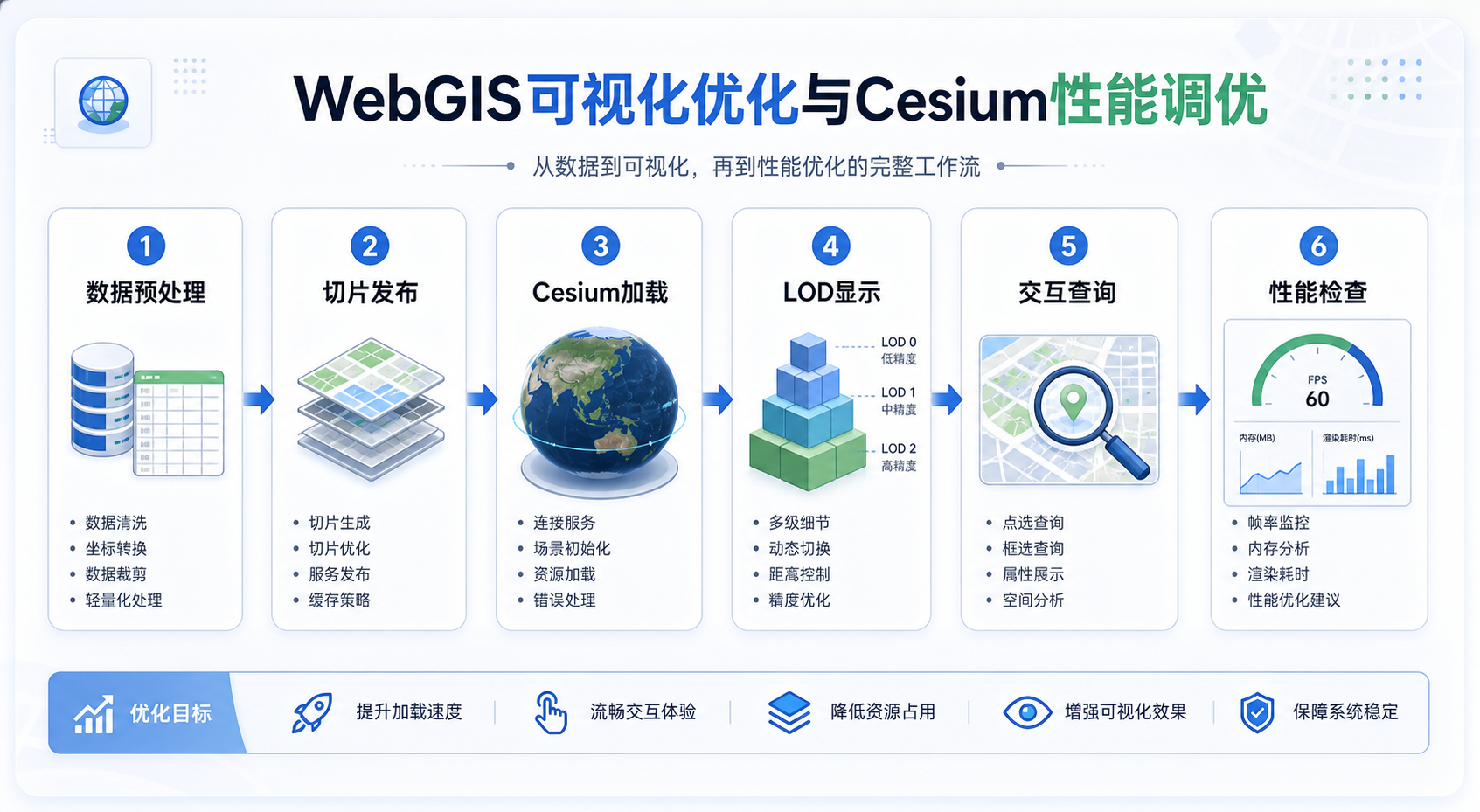
背景:GIS开发大赛中的 WebGIS 可视化为什么容易卡
背景:GIS 开发大赛作品通常希望展示更多内容:底图、行政区、POI 点位、轨迹、倾斜摄影、三维建筑、热力图、统计面板、时间轴和查询分析功能。功能越多,WebGIS 可视化越容易出现性能问题。
常见现象包括:
- GeoJSON 文件过大,浏览器一次性解析导致页面卡死。
- 点、线、面全部直接加载,没有按比例尺或视角控制显示。
- Cesium 场景中同时加载过多 3D Tiles、模型或 Entity。
- 图层样式复杂,半透明面、动态线、发光效果叠加过多。
- 每次鼠标移动都触发拾取查询,导致交互卡顿。
- 没有设置相机初始视角,用户进入系统后找不到重点区域。
对比赛作品来说,WebGIS可视化优化不只是“跑得快”,还包括“看得懂”。评委应当在 10 秒内知道系统关注什么区域、解决什么问题、核心分析结果在哪里。
原理:WebGIS可视化优化的核心不是堆效果
原理:WebGIS可视化优化的本质,是让浏览器在合适的时间、合适的视角、加载合适的数据,并用清晰的视觉层级表达重点信息。
在 Cesium 项目中,可以从四个层面理解性能瓶颈:
- 数据层:数据文件是否过大,坐标系是否正确,是否经过切片、抽稀、简化或索引处理。
- 加载层:是否按需加载,是否重复请求,是否一次性加载全部图层。
- 渲染层:Entity、Primitive、3D Tiles、材质、透明度、阴影等是否过度使用。
- 交互层:鼠标事件、查询分析、弹窗刷新、统计图联动是否触发过于频繁。
很多同学在 GIS 开发大赛中会把精力放在炫酷效果上,例如飞线、发光墙、粒子动画、动态扩散圈。但如果基础地图拖不动,三维模型加载不出来,再炫的效果也会变成减分项。
比赛作品的优化原则:先保证稳定打开,再保证地图流畅,最后再做视觉增强。
步骤:Cesium实战源码优化 WebGIS 可视化
步骤:下面按照一个典型 Cesium WebGIS 项目的开发顺序,给出可落地的优化方法。
第一步:设置清晰的 Cesium 初始化参数
很多项目直接使用 Cesium 默认 Viewer,会加载一些暂时用不到的控件和渲染效果。比赛项目建议按需开启功能,减少无关 UI 干扰。
const viewer = new Cesium.Viewer('cesiumContainer', {
  animation: false,
  timeline: false,
  geocoder: false,
  homeButton: false,
  sceneModePicker: false,
  baseLayerPicker: false,
  navigationHelpButton: false,
  fullscreenButton: true,
  infoBox: false,
  selectionIndicator: false,
  shouldAnimate: false
});

viewer.scene.globe.depthTestAgainstTerrain = true;
viewer.scene.fxaa = true;
viewer.scene.requestRenderMode = true;
viewer.scene.maximumRenderTimeChange = Infinity;
这里的关键是 requestRenderMode。开启后,Cesium 不会在没有变化时持续重绘,有助于降低静态场景下的资源消耗。适合展示型 GIS 开发大赛作品。
第二步:给作品设置“第一眼能看懂”的相机视角
很多 WebGIS 项目打开后停留在全球视角,评委还要自己寻找研究区。建议进入系统时直接飞到项目核心区域,并控制好倾角和高度。
viewer.camera.flyTo({
  destination: Cesium.Cartesian3.fromDegrees(116.3913, 39.9075, 12000),
  orientation: {
    heading: Cesium.Math.toRadians(0),
    pitch: Cesium.Math.toRadians(-45),
    roll: 0
  },
  duration: 2.5
});
如果项目是校园、园区、城市更新、应急指挥或生态监测类,建议初始视角展示“研究区边界 + 核心指标图层 + 关键设施点”。这样 WebGIS 可视化表达更直接。
第三步:不要直接加载超大 GeoJSON
在比赛中,很多同学把行政区、道路、水系、点位全部做成一个 GeoJSON,然后让 Cesium 一次性读取。少量数据可以这样做,但数据量稍大就会明显卡顿。
如果必须加载 GeoJSON,至少要做三件事:
- 删除无用字段,只保留展示和查询需要的属性。
- 对面和线数据进行几何简化,避免顶点过多。
- 按行政区、类别或比例尺拆分成多个文件。
const promise = Cesium.GeoJsonDataSource.load('/data/district-simple.geojson', {
  stroke: Cesium.Color.YELLOW,
  fill: Cesium.Color.YELLOW.withAlpha(0.15),
  strokeWidth: 2,
  clampToGround: true
});

promise.then((dataSource) => {
  viewer.dataSources.add(dataSource);
  viewer.flyTo(dataSource);
});
更推荐的做法是:面数据用矢量切片或服务端接口按需返回,海量点用聚合、瓦片或 Primitive 管理,三维模型用 3D Tiles。
第四步:用 Entity 展示少量对象,用 Primitive 管理大量对象
Cesium 中 Entity 使用方便,适合少量点位、标注和业务对象。但如果一次性添加几万条点、线、面,Entity 的管理成本会比较高。
少量 POI 可以这样写:
viewer.entities.add({
  name: '重点监测点',
  position: Cesium.Cartesian3.fromDegrees(116.385, 39.905, 20),
  point: {
    pixelSize: 10,
    color: Cesium.Color.RED,
    outlineColor: Cesium.Color.WHITE,
    outlineWidth: 2
  },
  label: {
    text: '监测点A',
    font: '14px sans-serif',
    fillColor: Cesium.Color.WHITE,
    style: Cesium.LabelStyle.FILL_AND_OUTLINE,
    outlineWidth: 2,
    pixelOffset: new Cesium.Cartesian2(0, -20)
  }
});
如果是大量点位,可以考虑使用 PointPrimitiveCollection:
const points = viewer.scene.primitives.add(new Cesium.PointPrimitiveCollection());

dataList.forEach((item) => {
  points.add({
    position: Cesium.Cartesian3.fromDegrees(item.lon, item.lat, item.height || 0),
    pixelSize: 6,
    color: Cesium.Color.CYAN.withAlpha(0.85)
  });
});

viewer.scene.requestRender();
这类优化对 WebGIS可视化优化很关键:Entity 更适合业务表达,Primitive 更适合大量渲染。
第五步:3D Tiles 加载要控制最大屏幕误差
如果作品使用倾斜摄影、BIM、城市白模或三维建筑,建议使用 3D Tiles。加载时可以通过 maximumScreenSpaceError 控制精细程度。数值越小越清晰,但资源消耗越大。
const tileset = await Cesium.Cesium3DTileset.fromUrl('/tiles/city/tileset.json', {
  maximumScreenSpaceError: 16,
  dynamicScreenSpaceError: true
});

viewer.scene.primitives.add(tileset);

viewer.zoomTo(tileset);
比赛演示时不一定需要全场景极致清晰。可以让近处清晰、远处简化,把性能留给交互、分析结果和关键图层。
第六步:按距离控制图层显示
城市级或区域级 WebGIS 项目中,不同尺度应显示不同内容。比如远距离看行政区和专题分级,近距离才显示道路、设施点、监测站和标签。
viewer.camera.changed.addEventListener(() => {
  const height = viewer.camera.positionCartographic.height;

  districtLayer.show = height > 8000;
  roadLayer.show = height <= 15000;
  poiLayer.show = height <= 8000;

  viewer.scene.requestRender();
});
这一步能显著改善 Cesium 场景混乱的问题,也让评委更容易理解作品层级。
第七步:优化鼠标拾取和弹窗查询
很多项目把 MOUSE_MOVE 事件绑定到空间查询或弹窗刷新上,鼠标一动就频繁计算,容易卡顿。建议只在点击时查询,或对移动事件做节流。
const handler = new Cesium.ScreenSpaceEventHandler(viewer.scene.canvas);

handler.setInputAction((movement) => {
  const picked = viewer.scene.pick(movement.position);

  if (Cesium.defined(picked) && picked.id) {
    const entity = picked.id;
    showPopup(entity.name, entity.properties);
  }
}, Cesium.ScreenSpaceEventType.LEFT_CLICK);
如果必须做鼠标悬停高亮,建议限制处理频率:
let lastMoveTime = 0;

handler.setInputAction((movement) => {
  const now = Date.now();
  if (now - lastMoveTime < 100) return;
  lastMoveTime = now;

  const picked = viewer.scene.pick(movement.endPosition);
  updateHoverStyle(picked);
}, Cesium.ScreenSpaceEventType.MOUSE_MOVE);
第八步:专题图层要突出“结论”,不是堆满颜色
GIS 开发大赛作品通常需要表达分析结果,例如适宜性评价、灾害风险、人口热力、交通可达性或生态敏感性。专题图颜色不宜过多,建议控制在 5 到 7 个等级。
- 低风险到高风险:使用浅色到深色的连续色带。
- 不同类型分类:使用差异明显但不过度刺眼的离散色。
- 重点预警对象:使用红、橙、黄等高注意力颜色。
- 背景图层:降低透明度,避免抢占视觉焦点。
一个好的 WebGIS 可视化界面,应当让人先看到结果,再看到支撑数据,最后才是辅助装饰效果。
常见坑:比赛作品中最容易扣分的 WebGIS 可视化问题
常见坑:下面这些问题在 GIS 开发大赛中非常常见,建议提交作品前逐项检查。
坑一:所有数据都放在前端 public 目录
少量演示数据可以放在前端目录,但如果 GeoJSON、影像、模型和统计数据都直接暴露,不仅加载慢,也不利于后续维护。更合理的方式是把静态切片、3D Tiles、矢量服务和接口数据分开管理。
坑二:坐标系没有统一
Cesium 默认使用 WGS84 经纬度坐标。若数据来自 CGCS2000 投影坐标、地方坐标或 Web Mercator,需要先确认坐标转换是否正确。坐标系错误会导致图层偏移、点位落海、模型和底图对不上。
坑三:标签太多,遮挡主体
标签是辅助信息,不是越多越好。建议只显示核心点位标签,其他信息放到点击弹窗或侧边栏中。
坑四:三维效果过重
阴影、后处理、动态材质、粒子效果会增加渲染压力。比赛现场电脑和浏览器环境不可控,应优先保证项目稳定运行。
坑五:没有弱网或普通电脑测试
很多作品只在开发电脑上运行流畅,换一台普通笔记本就卡。提交前至少要在普通配置电脑和不同网络环境下测试首页加载时间、场景切换和核心查询功能。
方法比较:Cesium 中常见数据加载方式怎么选
方法比较:WebGIS可视化优化不是只靠某一个参数,而是要根据数据类型选择合适的加载方式。
| 数据类型 | 推荐方式 | 适用场景 | 注意事项 |
|---|---|---|---|
| 少量点位 | Entity | 监测站、设施点、事件点 | 便于绑定属性和弹窗,但不适合海量对象 |
| 大量点位 | PointPrimitiveCollection 或聚合 | 车辆、传感器、人员轨迹点 | 需要自行管理样式和交互 |
| 行政区面 | 简化 GeoJSON 或矢量切片 | 区县边界、专题分区 | 避免原始高精度边界直接加载 |
| 三维建筑 | 3D Tiles | 城市白模、倾斜摄影、BIM | 控制 maximumScreenSpaceError 和模型范围 |
| 影像底图 | 瓦片服务 | 遥感影像、地形背景 | 避免一次性加载整幅大图 |
| 动态业务数据 | 接口分页或按范围查询 | 实时监测、预警事件 | 避免一次返回全部历史数据 |
如果你的作品重点是三维场景表达,Cesium 很合适;如果重点是二维专题制图和属性查询,Leaflet 或 OpenLayers 也可能更轻量。工具选择要服务于作品目标,而不是为了三维而三维。
检查清单:提交 GIS 开发大赛作品前必须检查
检查清单:在最终提交或答辩演示前,建议按下面清单检查 WebGIS 可视化优化是否到位。
数据检查
- 是否删除了无用字段和测试字段。
- GeoJSON 是否经过简化或拆分。
- 三维模型是否转换为 3D Tiles。
- 坐标系是否统一到 Cesium 可正确识别的经纬度或服务坐标。
- 影像、地形、模型路径是否使用相对稳定的部署地址。
性能检查
- 首次打开是否能在可接受时间内看到核心场景。
- 拖拽、缩放、点击是否流畅。
- 是否存在控制台报错。
- 是否有重复请求、404 文件或跨域问题。
- 是否在普通电脑上测试过。
可视化检查
- 首屏是否能看出研究区和主题。
- 专题图颜色是否有明确含义。
- 图例、弹窗、统计面板是否和地图联动一致。
- 标签是否过密。
- 核心结论是否比装饰效果更突出。
演示检查
- 是否准备了稳定的本地演示版本。
- 是否准备了关键页面截图,防止现场网络异常。
- 是否能用 1 分钟说明系统解决的问题。
- 是否能用 3 分钟演示核心 WebGIS 功能闭环。
- 是否提前关闭无关调试面板和测试按钮。
FAQ:GIS开发大赛 WebGIS可视化优化常见问题
FAQ:下面回答几个比赛项目中经常遇到的问题。
Q1:GIS开发大赛一定要用 Cesium 吗?
不一定。Cesium 适合三维地球、倾斜摄影、三维城市、地形分析、时空轨迹等场景。如果你的作品主要是二维统计制图、网格管理、POI 查询或专题分析,Leaflet、OpenLayers 甚至 Mapbox GL 类方案也可以。关键是工具要匹配项目需求。
Q2:Cesium 加载 GeoJSON 很慢怎么办?
先检查 GeoJSON 文件大小、字段数量和几何复杂度。可以删除无用字段、简化线面、拆分文件,或改用矢量切片和接口按范围加载。对于海量点,不建议全部用 Entity 添加。
Q3:WebGIS可视化优化最先应该优化哪里?
优先优化首屏加载和核心图层显示。也就是说,用户打开系统后能快速看到研究区、主题图层和核心结论。然后再优化交互查询、统计面板联动和三维效果。
Q4:3D Tiles 越清晰越好吗?
不是。3D Tiles 清晰度越高,浏览器渲染压力越大。比赛演示更看重稳定性和表达效果,建议通过 maximumScreenSpaceError、视角范围和图层开关控制精度。
Q5:为什么本地运行流畅,部署后很慢?
常见原因包括服务器带宽不足、静态资源未压缩、模型文件过多、跨域配置错误、缓存策略不合理、接口一次返回数据过大。部署后应使用浏览器开发者工具检查 Network 面板,确认哪些资源耗时最长。
Q6:比赛作品需要做很多动画效果吗?
不需要。动画效果可以增强表达,但不能替代 GIS 分析逻辑。建议只在关键过程使用动画,例如灾害扩散、车辆轨迹、时间序列变化。无意义的闪烁、飞线和粒子效果会影响阅读和性能。
结论:GIS开发大赛突围靠的是稳定、清晰、可解释
结论:GIS开发大赛如何突围,并不是简单地把 WebGIS 界面做得更炫,而是让作品在有限时间内稳定打开、快速展示研究区、清晰表达分析结论,并通过流畅交互证明系统有实际应用价值。
对于 Cesium 项目,建议把 WebGIS可视化优化放在开发早期:先控制数据规模和加载方式,再设计视角、图层层级和交互逻辑,最后添加必要的视觉增强。这样做出来的作品更稳、更清楚,也更容易在答辩现场获得认可。
如果只记住一句话:GIS 开发大赛中的 WebGIS 可视化,先解决“能不能顺畅看懂”,再考虑“够不够酷”。