
WebGIS开发从入门到崩溃?手把手教你解决三维场景加载与性能优化难题(附:Cesium与Three.js实战代码)

引言:如果你正在经历“WebGIS开发从入门到崩溃?手把手教你解决三维场景加载与性能优化难题(附:Cesium与Three.js实战代码)”里描述的典型困境:三维地球打开慢、倾斜摄影加载卡、模型一多浏览器就掉帧,那么这篇文章会把问题拆成可验证的步骤,重点解决 WebGIS 三维场景加载、Cesium 性能优化、Three.js GIS 场景渲染优化这几个实战问题。
很多 WebGIS 开发者一开始能很快做出“能看”的三维场景,但真正上线时会遇到一串问题:3D Tiles 首屏加载慢、影像底图请求过多、模型坐标偏移、显存占用过高、鼠标交互卡顿、移动端直接崩溃。本文不讨论抽象的大而全架构,而是围绕一个具体目标:让一个包含地形、影像、3D Tiles 和少量业务模型的三维 WebGIS 页面更快、更稳、更容易排查。
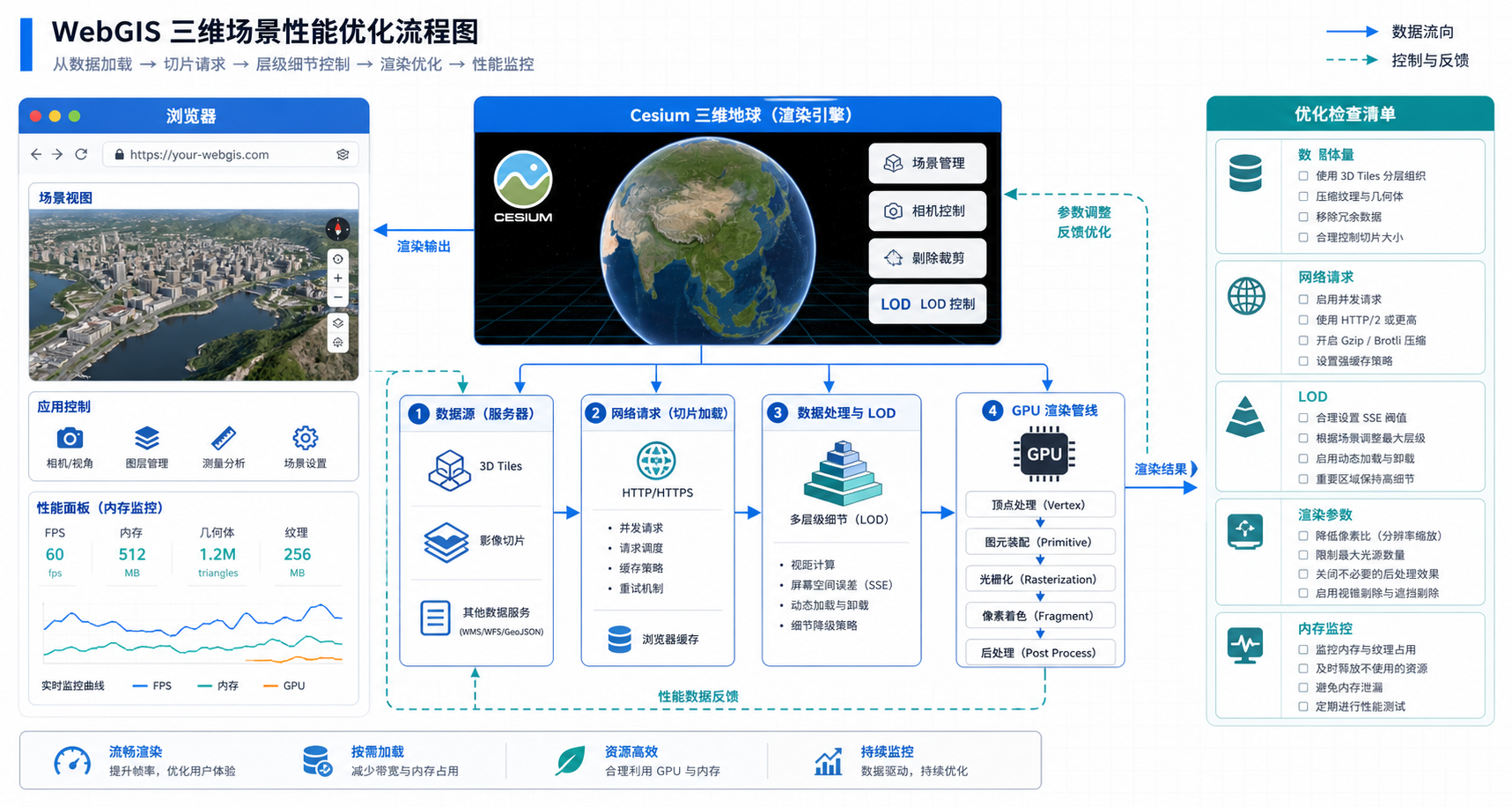
背景:WebGIS开发为什么一到三维场景就容易卡
背景:二维 WebGIS 主要处理瓦片、矢量要素和交互事件;三维 WebGIS 除了这些,还要处理地形、相机视锥、模型层级细节、GPU 显存、材质纹理、光照和后处理。也就是说,三维场景加载慢不一定是代码写错,更多时候是数据组织方式和渲染策略不合理。
以 Cesium 项目为例,一个常见页面可能同时包含:
- 全球影像底图,例如 XYZ、WMTS 或 ArcGIS MapServer 切片。
- 地形服务,例如 Cesium Terrain、Quantized Mesh 地形。
- 倾斜摄影或白模数据,通常以 3D Tiles 格式发布。
- 业务点线面,例如 GeoJSON、CZML、Entity 或 Primitive。
- Three.js 自定义模型或特效,例如管线、飞线、粒子、BIM 构件。
这些内容如果不分级、不裁剪、不限制请求数量,就会出现“电脑配置不错但页面仍然卡”的情况。WebGIS 三维场景加载优化的核心,不是盲目换框架,而是先找出瓶颈属于哪一类。
| 现象 | 常见原因 | 优先排查方向 |
|---|---|---|
| 首屏白屏时间长 | JS 包过大、影像和地形服务响应慢、初始视角范围太大 | 网络请求、初始化代码、默认相机位置 |
| 倾斜摄影越看越卡 | 3D Tiles 未优化、纹理过大、LOD 参数过激 | tileset 参数、数据切片质量、显存占用 |
| 鼠标拖动掉帧 | 实体数量过多、实时回调过多、后处理开销大 | Entity 与 Primitive 选择、事件节流、渲染开关 |
| 移动端崩溃 | 内存和显存不足、模型纹理过大、同时加载范围过大 | 模型简化、移动端降级策略、加载范围控制 |
原理:三维场景加载慢的核心瓶颈在哪里
原理:WebGIS 三维场景加载可以理解为四个环节:数据请求、数据解析、GPU 上传、场景渲染。只要其中一个环节过重,用户看到的就是卡顿、掉帧或崩溃。
1. 数据请求:请求太多比单个文件大更危险
三维场景往往不是加载一个文件,而是加载很多小文件。影像瓦片、地形瓦片、3D Tiles 的 b3dm、i3dm、glb、纹理图片都会产生网络请求。如果一个初始视角同时触发几百个请求,即使服务器带宽够,浏览器并发和解析也会成为瓶颈。
2. LOD:不是看得越细越好
LOD 是 Level of Detail,即层级细节。Cesium 的 3D Tiles 会根据相机距离和屏幕误差决定加载粗模型还是细模型。参数设置过高会导致远处也加载高精度数据,画面看似清晰,但帧率会明显下降。
3. 显存:纹理和模型几何体会直接压垮浏览器
很多三维 WebGIS 崩溃不是因为 CPU,而是 GPU 显存不足。倾斜摄影纹理过大、GLTF 模型未压缩、重复材质过多,都会造成显存占用快速上升。浏览器通常不会给出特别友好的错误提示,表现就是页面卡死、WebGL context lost 或直接刷新。
4. Entity 与 Primitive:易用和性能不是一回事
Cesium 的 Entity API 很适合快速开发点、线、面、标签等业务对象,但大量动态对象会带来较高管理开销。Primitive 更接近底层渲染,性能更好,但开发复杂度更高。WebGIS开发中,如果几万点全部用 Entity 创建,卡顿非常常见。
步骤:Cesium三维场景加载与性能优化实战
步骤:下面按真实项目排查顺序处理,不建议一上来就改大量代码。先建立可观察指标,再逐项优化。
步骤一:先打开浏览器性能面板定位瓶颈
在 Chrome 或 Edge 中打开开发者工具,重点看三个面板:
- Network:观察影像、地形、3D Tiles 请求数量、状态码、耗时和缓存情况。
- Performance:录制拖动、缩放、飞行过程,看脚本执行、布局、渲染和 GPU 占用。
- Memory:观察操作后内存是否持续上涨,判断是否存在对象未释放。
如果 Network 中大量请求返回 404、跨域错误或响应时间过长,应优先处理服务端和数据路径问题,而不是先改渲染参数。
步骤二:控制 Cesium 初始视角,避免首屏加载过大范围
很多项目一打开就定位到整个城市甚至全国范围,这会导致影像、地形和 3D Tiles 同时加载过多。建议将初始相机定位到业务核心区域,并给出合理高度。
const viewer = new Cesium.Viewer('cesiumContainer', {
  animation: false,
  timeline: false,
  baseLayerPicker: false,
  geocoder: false,
  homeButton: false,
  sceneModePicker: false,
  navigationHelpButton: false,
  infoBox: false,
  selectionIndicator: false,
  shouldAnimate: false
});

viewer.camera.setView({
  destination: Cesium.Cartesian3.fromDegrees(116.3913, 39.9075, 2500),
  orientation: {
    heading: Cesium.Math.toRadians(0),
    pitch: Cesium.Math.toRadians(-45),
    roll: 0
  }
});
这里的关键不是坐标值本身,而是避免首屏相机高度过高。WebGIS 三维场景加载慢时,先把初始视角缩小到项目核心区,通常可以明显减少首屏请求。
步骤三:优化 3D Tiles 加载参数
Cesium 加载 3D Tiles 时,最常用的优化入口是 tileset 的屏幕空间误差和内存控制参数。下面是一组适合排查阶段使用的基础写法:
const tileset = await Cesium.Cesium3DTileset.fromUrl('/data/tileset.json', {
  maximumScreenSpaceError: 16,
  maximumMemoryUsage: 512,
  dynamicScreenSpaceError: true,
  dynamicScreenSpaceErrorDensity: 0.00278,
  dynamicScreenSpaceErrorFactor: 4.0,
  skipLevelOfDetail: true,
  baseScreenSpaceError: 1024,
  skipScreenSpaceErrorFactor: 16,
  skipLevels: 1,
  immediatelyLoadDesiredLevelOfDetail: false,
  loadSiblings: false
});

viewer.scene.primitives.add(tileset);

await tileset.readyPromise;
viewer.zoomTo(tileset);
参数含义可以这样理解:
- maximumScreenSpaceError:值越小越清晰,但请求和渲染压力越大。排查阶段可从 16 或 32 开始,再逐步调小。
- maximumMemoryUsage:限制 3D Tiles 缓存占用,适合避免浏览器显存持续上涨。
- dynamicScreenSpaceError:根据距离动态调整细节,适合大范围倾斜摄影或城市白模。
- skipLevelOfDetail:允许跳级加载,减少中间层级带来的等待。
- loadSiblings:关闭相邻瓦片预加载可以减少瞬时请求,但快速移动时可能出现短暂空洞。
不要把这些参数当作固定模板。正确做法是:先记录默认参数下的帧率和请求量,再一次只改一个参数,观察变化。
步骤四:减少不必要的 Cesium 场景特效
Cesium 默认提供天空盒、大气、阴影、太阳、月亮、抗锯齿等效果。展示型项目可以保留,但业务系统通常更关心流畅和稳定。
viewer.scene.globe.depthTestAgainstTerrain = true;

viewer.scene.skyBox.show = false;
viewer.scene.sun.show = false;
viewer.scene.moon.show = false;
viewer.scene.skyAtmosphere.show = false;
viewer.scene.fog.enabled = false;

viewer.scene.globe.enableLighting = false;
viewer.shadows = false;

viewer.scene.postProcessStages.fxaa.enabled = true;
如果你的项目主要是工程管理、管网巡检、应急指挥或资产查看,关闭不必要的视觉效果通常比叠加更多后处理更可靠。
步骤五:大量点位不要全部使用 Entity
WebGIS开发中常见需求是加载几千到几十万个点,例如监测站、井盖、摄像头、设备或事件。少量点用 Entity 很方便,但数量大时建议改用 PointPrimitiveCollection 或聚合策略。
const points = viewer.scene.primitives.add(new Cesium.PointPrimitiveCollection());

data.forEach(item => {
  points.add({
    position: Cesium.Cartesian3.fromDegrees(item.lon, item.lat, item.height || 0),
    pixelSize: 6,
    color: Cesium.Color.CYAN.withAlpha(0.8),
    outlineColor: Cesium.Color.BLACK,
    outlineWidth: 1
  });
});
如果点位还需要点击查询,可以结合空间索引或业务 ID 进行拾取,而不是给每一个点绑定复杂的动态属性和回调。
步骤六:GeoJSON 数据先裁剪、简化,再加载
把完整省级或全国 GeoJSON 直接丢给前端,是 WebGIS 加载卡顿的高发原因。正确流程应该是服务端预处理:坐标统一、几何修复、裁剪范围、简化节点、必要时切片。
如果只是临时处理,可以用 QGIS 或 GDAL 先简化:
ogr2ogr -f GeoJSON output_simplified.geojson input.geojson
  -simplify 0.0001
  -t_srs EPSG:4326
如果是生产系统,建议将大 GeoJSON 转为矢量瓦片,例如 MVT,再用 Cesium 或 Mapbox GL、OpenLayers 等方式按需加载。
步骤七:Three.js 与 Cesium 叠加时注意坐标转换
Three.js 本身不理解地理坐标。把经纬度直接当作 Three.js 的 x、y、z,会出现模型位置错误、抖动或比例异常。与 Cesium 结合时,通常需要将经纬度转换为 Cesium 的世界坐标,再建立局部坐标系。
const lon = 116.3913;
const lat = 39.9075;
const height = 100;

const center = Cesium.Cartesian3.fromDegrees(lon, lat, height);
const transform = Cesium.Transforms.eastNorthUpToFixedFrame(center);

const modelMatrix = Cesium.Matrix4.clone(transform);

// 如果使用 Cesium.Model 加载 glTF,可直接使用 modelMatrix
const model = await Cesium.Model.fromGltfAsync({
  url: '/models/building.glb',
  modelMatrix: modelMatrix,
  scale: 1.0
});

viewer.scene.primitives.add(model);
如果必须用独立 Three.js 渲染器叠加 Cesium,需要同步相机矩阵、投影矩阵和渲染循环。这种方案适合有强 Three.js 特效需求的项目,但维护成本高于直接使用 Cesium Primitive 或 Model。
步骤八:给渲染循环和交互事件做节流
地图移动、鼠标移动、相机变化事件触发频率很高。如果在事件中频繁查询接口、更新 DOM 或重建几何体,页面会明显卡顿。
function throttle(fn, delay) {
  let last = 0;
  return function (...args) {
    const now = Date.now();
    if (now - last > delay) {
      last = now;
      fn.apply(this, args);
    }
  };
}

viewer.camera.changed.addEventListener(throttle(() => {
  const height = viewer.camera.positionCartographic.height;
  console.log('camera height:', Math.round(height));
}, 300));
在 WebGIS 三维场景加载优化中,事件节流属于低成本高收益操作,尤其适合相机联动、图层刷新、统计面板更新等场景。
常见坑:三维WebGIS项目最容易忽略的问题
常见坑:下面这些问题在 Cesium 和 Three.js 项目中非常常见,排查时建议逐条核对。
坑一:坐标系不一致导致模型偏移
Cesium 默认使用 WGS84 椭球和地心地固坐标体系。国内项目的数据可能来自 CGCS2000、地方投影坐标、Web Mercator 或经过加密偏移的互联网底图。如果模型和底图不重合,先检查坐标系和数据来源,不要直接手动平移模型。
- 倾斜摄影 tileset.json 中的 transform 是否正确。
- 模型原点是否远离真实位置。
- 经纬度顺序是否写反。
- 高度基准是椭球高、海拔高还是相对高度。
坑二:把所有业务数据一次性加载到前端
三维场景不适合“一次加载全部数据”。如果点线面数据会随范围变化,应使用按视口请求、按层级请求或服务端分页。WebGIS 开发不是把数据库搬进浏览器,而是让浏览器只拿当前视图真正需要的数据。
坑三:模型纹理没有压缩
GLB 或 GLTF 模型看起来文件不大,但解压到显存后可能非常大。纹理尺寸过高、材质过多、重复贴图都会影响加载。生产项目中应考虑 Draco 几何压缩、KTX2 纹理压缩和模型合批。
坑四:调参数没有基准记录
很多人一边改 maximumScreenSpaceError,一边改阴影、地形、点位加载方式,最后不知道哪个参数有效。建议每次只改一个变量,并记录首屏时间、请求数量、最低帧率、内存变化和视觉影响。
坑五:忽略 WebGL 上下文丢失
如果页面报错包含 WebGL context lost,通常说明 GPU 资源压力过大或浏览器主动回收上下文。此时继续堆功能没有意义,应优先降低模型、纹理、后处理和同时加载范围。
方法比较:Cesium与Three.js在WebGIS三维开发中的选择
方法比较:Cesium 和 Three.js 都能做三维,但定位不同。选择错误会让项目后期维护成本变高。
| 对比项 | Cesium | Three.js |
|---|---|---|
| 核心定位 | 地理空间三维可视化引擎 | 通用 WebGL 三维渲染库 |
| 地球、地形、影像 | 内置支持较完整 | 需要自行实现或集成 |
| 坐标系统 | 适合经纬度、地心坐标、地理场景 | 默认笛卡尔坐标,需要自行处理地理转换 |
| 3D Tiles | 原生支持,适合倾斜摄影和城市模型 | 需要第三方加载器或自定义方案 |
| 复杂特效 | 可实现,但灵活度有限 | 材质、动画、后处理更灵活 |
| 适合场景 | 数字孪生城市、国土、测绘、应急、管网 | 园区展示、设备模型、三维特效、产品级交互 |
如果你的项目以地理空间数据为核心,例如地形、影像、倾斜摄影、坐标查询和空间分析,优先使用 Cesium。如果你的项目以模型展示、材质动画和三维交互为核心,Three.js 更灵活。如果两者混合,应明确边界:Cesium 管地理空间基准,Three.js 只负责确有必要的特效或模型渲染。
检查清单:上线前如何确认三维场景足够稳定
检查清单:在交付 WebGIS 三维场景前,建议按下面清单逐项检查。
数据检查
- 3D Tiles 是否完成空间范围裁剪,没有把无关区域一起发布。
- 纹理尺寸是否合理,是否存在超大贴图。
- GeoJSON 是否经过简化,是否存在无效几何。
- 模型坐标系、高度基准和底图坐标是否一致。
- 服务端是否开启 gzip、br 或合适的静态资源缓存。
加载检查
- 首屏相机是否只覆盖业务核心范围。
- Network 中是否存在大量 404、跨域失败或重复请求。
- 影像、地形、3D Tiles 是否使用可缓存地址。
- 是否对大数据采用按需加载,而不是一次性加载。
- 弱网环境下是否有加载提示或降级策略。
渲染检查
- 是否关闭不必要的天空盒、阴影、后处理和动画。
- 大量点位是否使用 Primitive、聚合或切片方案。
- 相机事件、鼠标事件是否做节流。
- 是否监控内存持续上涨和 WebGL context lost。
- 移动端是否单独降低模型精度和加载范围。
代码检查
- 销毁页面时是否调用 viewer.destroy()。
- 移除图层时是否同步释放事件监听和临时对象。
- 是否避免在渲染循环中频繁创建新对象。
- 是否把调试日志、测试图层和临时接口从生产环境移除。
- 是否记录关键参数,方便后续复现性能问题。
FAQ:WebGIS三维场景加载与优化常见问题
FAQ:下面回答几个 GIS 开发者在 Cesium 性能优化和 Three.js GIS 场景开发中经常搜索的问题。
Q1:Cesium加载3D Tiles很慢,第一步应该改什么?
第一步不是马上调 maximumScreenSpaceError,而是打开 Network 看请求是否正常。如果存在跨域、404、服务响应慢或 tileset.json 路径错误,先修服务问题。确认请求正常后,再调整初始相机范围、maximumScreenSpaceError、dynamicScreenSpaceError 和 maximumMemoryUsage。
Q2:maximumScreenSpaceError 设置越小越好吗?
不是。值越小,模型越清晰,但请求量、三角面数量和显存压力都会增加。业务系统通常不需要所有视角都保持最高精度。建议从 16 或 32 开始测试,再根据重点区域逐步降低。
Q3:Cesium中几万个点为什么会卡?
如果几万个点全部用 Entity 创建,Cesium 需要管理大量对象和属性,交互与更新成本较高。大量静态点建议使用 PointPrimitiveCollection;需要分级显示时可以使用聚合、矢量瓦片或服务端按范围返回。
Q4:Three.js可以完全替代Cesium做WebGIS吗?
可以,但成本很高。Three.js 是通用三维库,不直接解决地球曲率、瓦片调度、地形、影像、经纬度坐标和 3D Tiles 管理等 GIS 问题。如果项目核心是地理空间场景,Cesium 通常更合适;如果核心是模型特效,Three.js 更合适。
Q5:三维模型和地图底图对不上怎么办?
先检查坐标系、经纬度顺序、模型原点和高度基准。不要一开始就手动偏移模型,因为这种做法在换底图、换数据或换区域后很容易再次出错。GIS 项目应优先从数据源头统一坐标。
Q6:WebGIS三维场景在开发电脑不卡,上线后用户电脑卡怎么办?
开发电脑通常配置较高,不能代表普通用户环境。上线前应在普通办公电脑、集成显卡、移动端和弱网环境下测试。必要时提供画质档位,例如高清、标准、流畅三种模式,对应不同的 tileset 参数、模型精度和特效开关。
Q7:如何判断是前端问题还是数据问题?
可以用最小场景测试:只加载 Cesium Viewer,不加载业务数据;再只加载影像;再加载地形;再加载 3D Tiles;最后加载业务点线面。哪个环节开始变慢,瓶颈大概率就在该数据或对应代码中。
结论:WebGIS开发的三维优化要先定位,再动手
结论:WebGIS开发进入三维阶段后,卡顿和崩溃往往来自数据体量、网络请求、LOD 策略、显存压力和事件更新共同叠加。Cesium 性能优化的重点不是记住某个万能参数,而是建立排查顺序:先看请求,再控视角,再调 3D Tiles,再减特效,最后优化业务数据和交互逻辑。
对于 GIS 读者来说,最实用的经验是:能在数据预处理阶段解决的问题,不要全部推给前端;能按需加载的数据,不要一次性加载;能用 Cesium 原生地理能力解决的问题,不要强行用 Three.js 重写一套地球。按这个思路处理,三维 WebGIS 项目会从“能打开”逐步变成“可上线、可维护、可扩展”。